excel2019怎么样在表格中快速批量录入月份

 时间:2024-10-25 06:32:40

1、首先在电脑上打开excel2019,在单元格中输入1月1日

excel2019怎么样在表格中快速批量录入月份

2、然后点击该单元格右下角的“快速填充”按钮。

excel2019怎么样在表格中快速批量录入月份

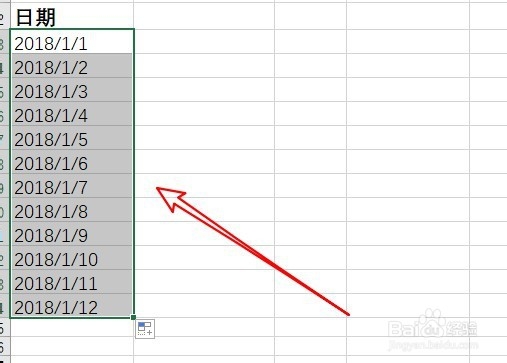
3、向下拖动快速填充按钮,可以看到已填充下面的单元格了。

excel2019怎么样在表格中快速批量录入月份

4、但是当前并不是月份,点击右下角的“更多”按钮。

excel2019怎么样在表格中快速批量录入月份

5、在弹出的下拉菜单中选择以月填充的菜单。

excel2019怎么样在表格中快速批量录入月份

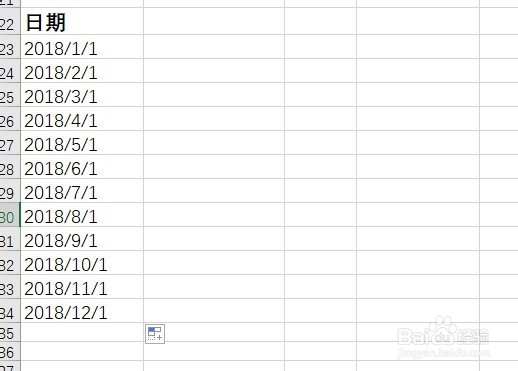
6、返回到excel2019表格的编辑区域,可以的到已自动批量填写月份了。
excel2019怎么样在表格中快速批量录入月份

7、总结:1、首先在电脑上打开excel2019,在单元格中输入1月1日2、然后点击该单元格右下角的“快速填充”按钮。3、向下拖动快速填充按钮,可以看到已填充下面的单垌桠咛虞元格了。4、但是当前并不是月份,点击右下角的“更多”按钮。5、在弹出的下拉菜单中选择以月填充的菜单。6、返回到excel2019表格的编辑区域,可以的到已自动批量填写月份了。

  • Excel修改单元格数字格式教程分享
  • Excel使用技巧之怎么制作动态表格
  • excel怎么将英文统一转换成首个字母大写
  • Excel设置条件格式,让整行都显示颜色的方法
  • EXCEL中如何在空白单元格中批量输入内容?
  • 热门搜索
    红烧鱼块的家常做法 万力轮胎质量怎么样 腰椎滑脱的锻炼方法 发烧不退怎么办 飞利浦手机怎么样 去除眼袋的方法 家常汤的100种做法 构图方法 茶花的养殖方法 韩国烤肉的腌制方法