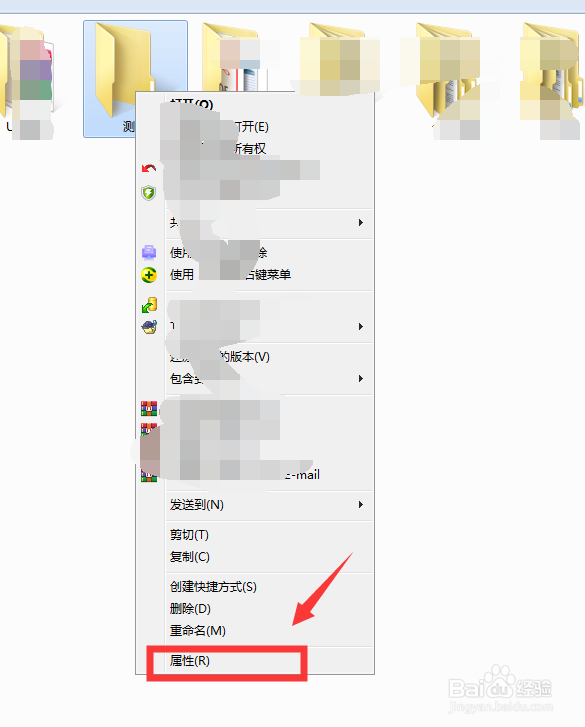
1、右键点击需要设置权限的文件夹,在弹出的菜单中,点击属性
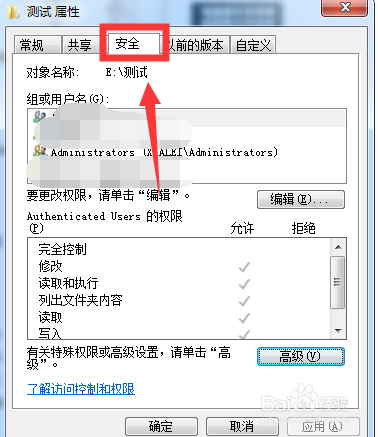
2、在文件夹的属性界面,点击安全选项卡
3、在安全选项卡里,点击高级

4、进入高级设置界面,点击更高权限

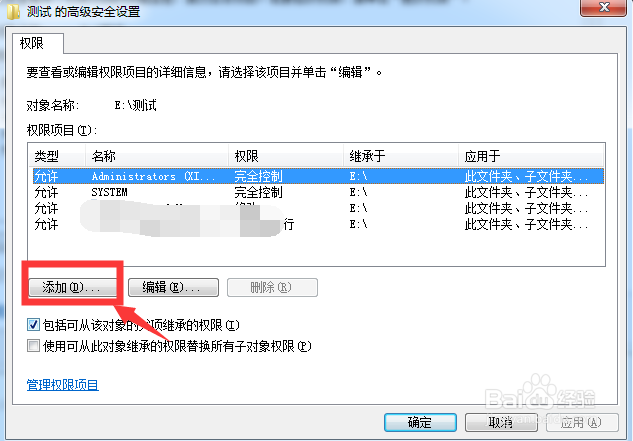
5、然后点击添加
6、在选择用户或组界面,输入选择对象的名称,可以输入当前本机用户名或则是everyone,点击确定

7、然后在权限设置界面,设置权限,点击确定

时间:2026-04-26 07:28:15
1、右键点击需要设置权限的文件夹,在弹出的菜单中,点击属性
2、在文件夹的属性界面,点击安全选项卡
3、在安全选项卡里,点击高级
4、进入高级设置界面,点击更高权限
5、然后点击添加
6、在选择用户或组界面,输入选择对象的名称,可以输入当前本机用户名或则是everyone,点击确定
7、然后在权限设置界面,设置权限,点击确定
