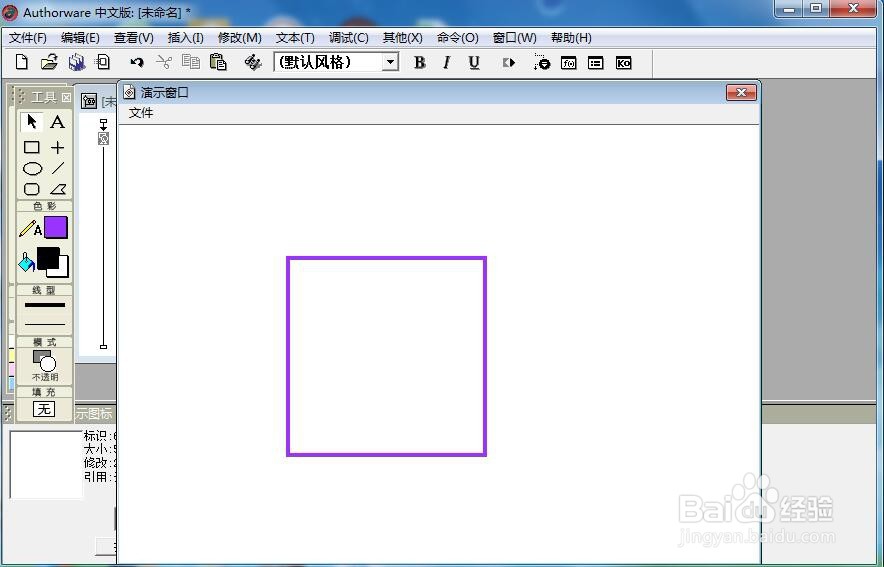
怎样在Authorware中创建紫色正方形

 时间:2026-04-25 07:08:30

1、打开Authorware7.0,进入其主界面;

怎样在Authorware中创建紫色正方形

2、添加一个显示图标到右边的流程线;

怎样在Authorware中创建紫色正方形

3、将显示图标重命名为正方形;

怎样在Authorware中创建紫色正方形

4、用鼠标双击开显示图标,打开工具;

怎样在Authorware中创建紫色正方形

5、找到并点击矩形;

怎样在Authorware中创建紫色正方形

6、点击描边色,选择紫色;

怎样在Authorware中创建紫色正方形

7、结合换档键,按下鼠标左键不放,拖动鼠标,画出一个正方形;

怎样在Authorware中创建紫色正方形

8、点击线型,选择粗一点的线型,改变线条的粗细;

怎样在Authorware中创建紫色正方形

9、我们就在Authorware7.0中创建好了一个紫色正方形。

怎样在Authorware中创建紫色正方形

1、打开Authorware7.0,添加显示图标,重命名为正方形;

2、双击显示图标,打开工具;

3、点击矩形,将描边色设置为紫色;

4、结合换档键,画出一个正方形;

5、设置正方形线条的粗细。

  • 宝宝上火吃哪些蔬菜
  • 如何给画好的两只燕子添加桃花?
  • 绘制一个面包
  • 春季老人鼻出血的几种原因
  • 怎么做鸽子汤
  • 热门搜索
    怎么化淡妆 pos机怎么装纸 电烙铁怎么用 羊肉火锅怎么做好吃 睾丸潮湿是怎么回事 卡地亚手表怎么样 盈通显卡怎么样 酸奶机怎么用 windows.old怎么删除 pdf怎么加密