电脑钉钉如何批量删除已完成的工作待办

 时间:2026-04-22 11:30:40

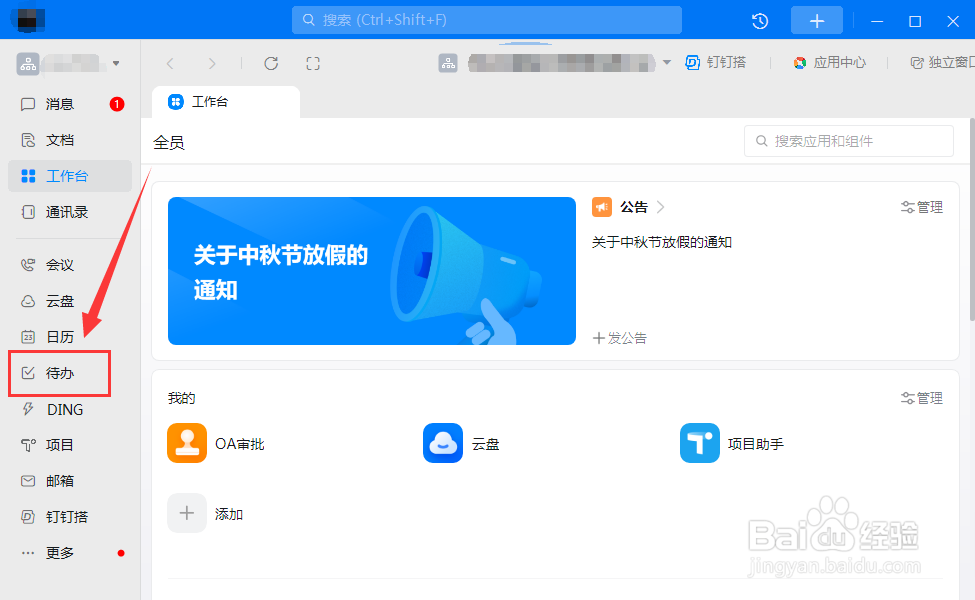
1、打开电脑钉钉,点击左侧导航栏的“待办”。

电脑钉钉如何批量删除已完成的工作待办

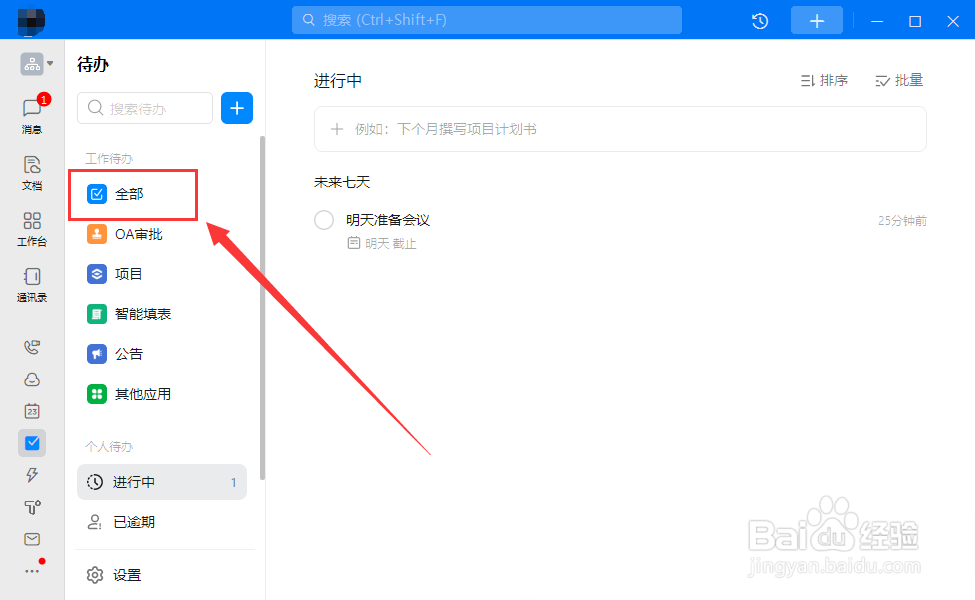
2、点击工作待办下的“全部”。

电脑钉钉如何批量删除已完成的工作待办

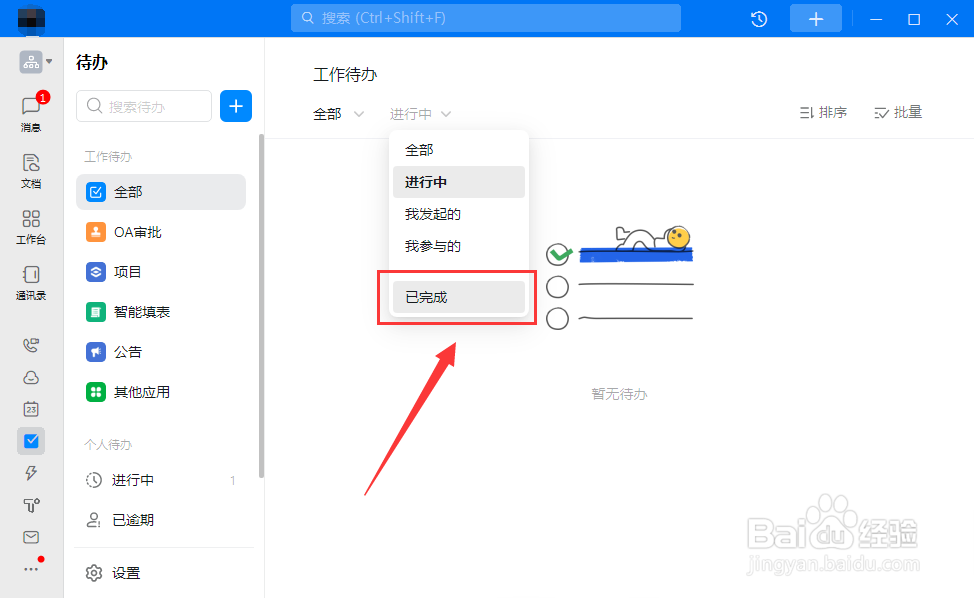
3、再选择“已完成”。

电脑钉钉如何批量删除已完成的工作待办

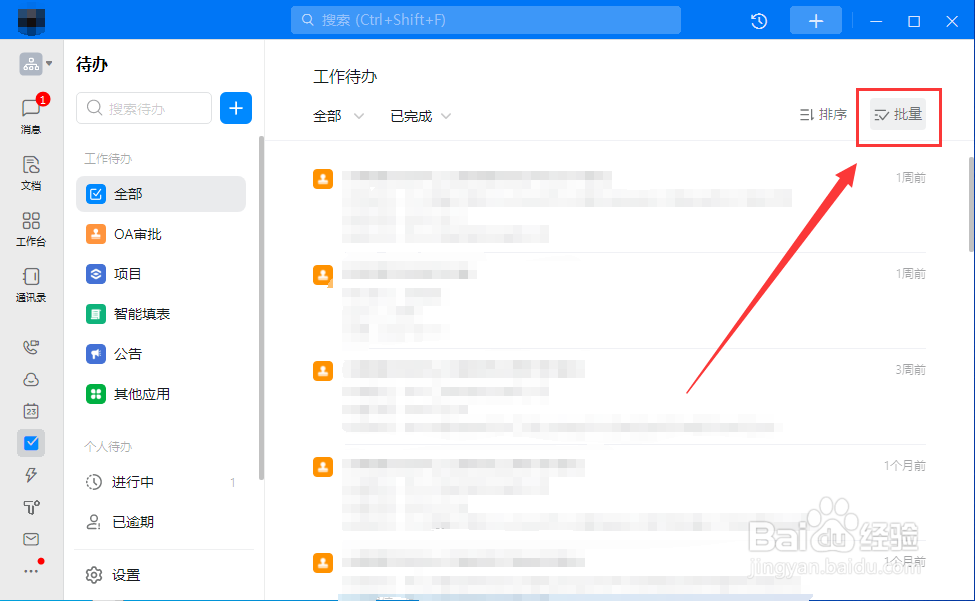
4、点击右上角的“批量”图标。

电脑钉钉如何批量删除已完成的工作待办

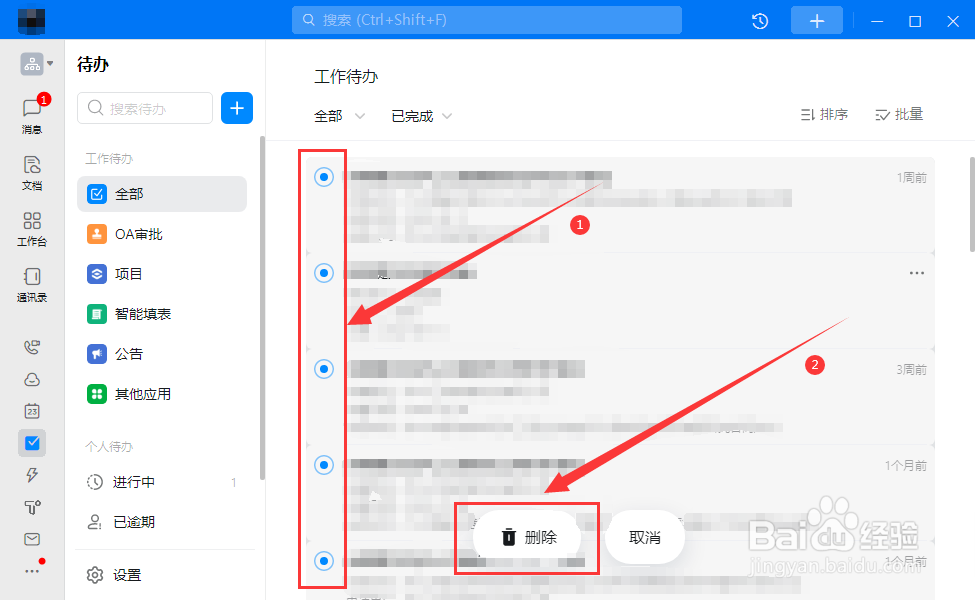
5、然后勾选已完成的工作待办,点击“删除”即可。

电脑钉钉如何批量删除已完成的工作待办

  • 钉钉审批通过的申请无法撤销和修改时怎么删除它
  • 钉钉桌面版如何设置左侧导航使用更宽版本
  • 钉钉聊天记录如何删除?
  • 怎么打开钉钉工作通知功能呢?
  • 解决Excel中由于本机的限制,该操作已被取消
  • 热门搜索
    怎么邀请好友进群 电信机顶盒怎么安装 日语等一下怎么说 中山陵简介 减肥食谱一周 猕猴桃可以减肥吗 三年级手抄报怎么写 魔鬼减肥训练营 眼跳是怎么回事 野三坡旅游攻略