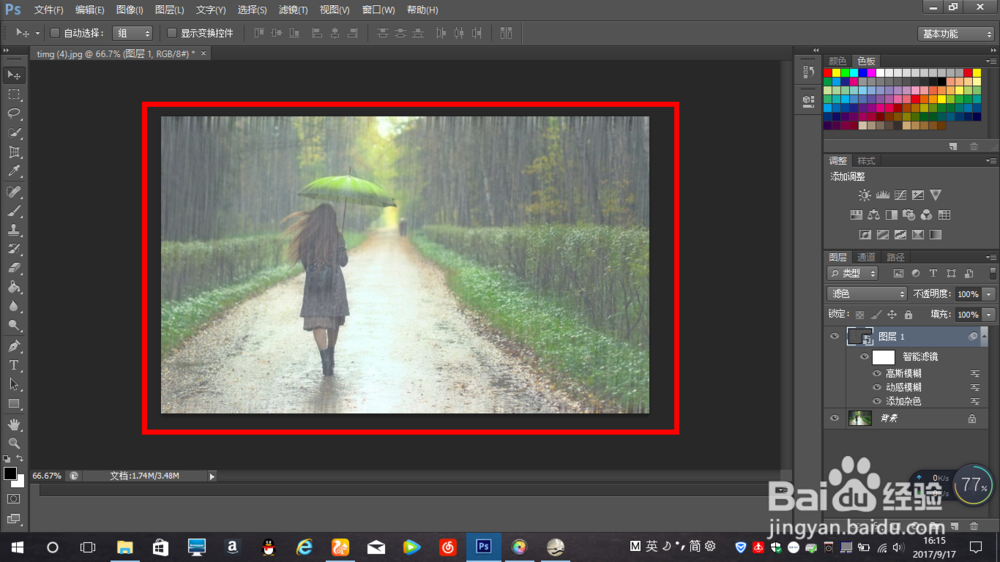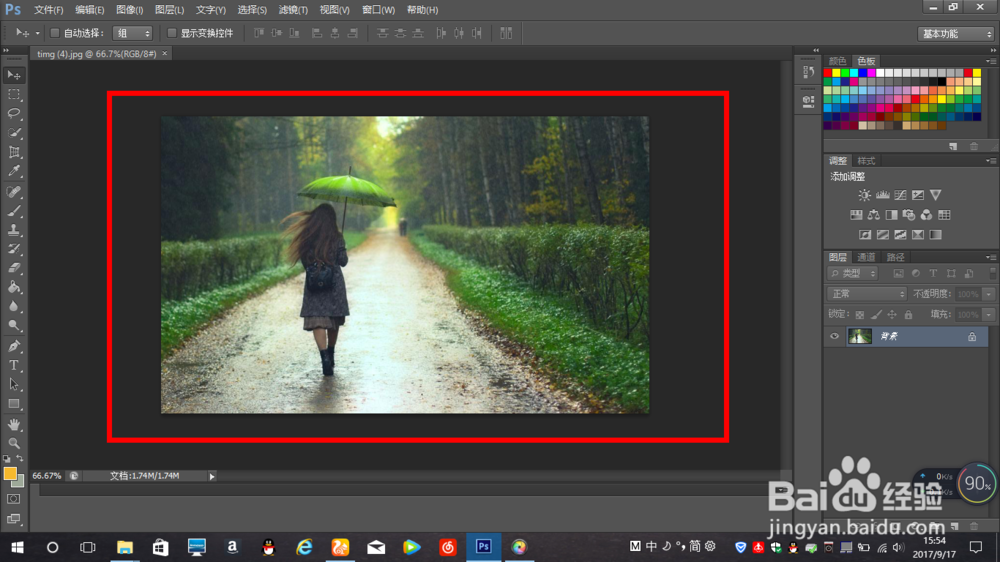
如何用PS给图片加上蒙蒙细雨的效果?

 时间:2026-02-15 11:34:33

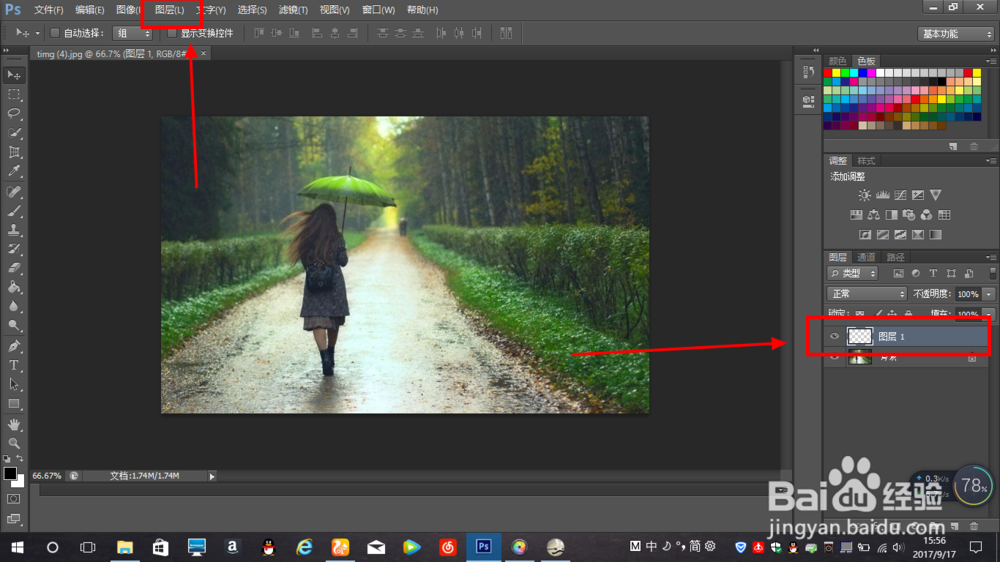
1、打开PS,打开需要处理的图片。

如何用PS给图片加上蒙蒙细雨的效果?

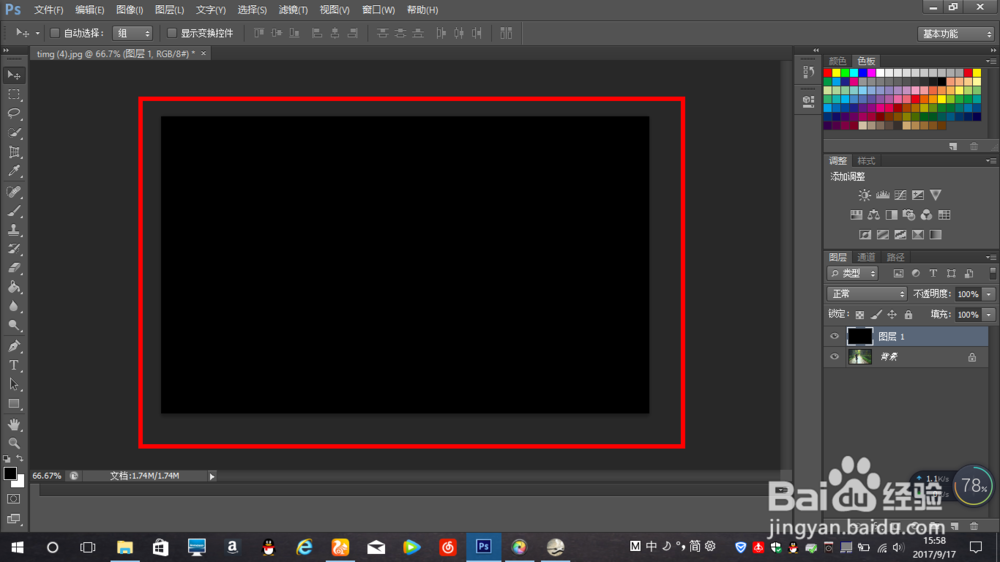
2、在图层处新建一个图层。

如何用PS给图片加上蒙蒙细雨的效果?

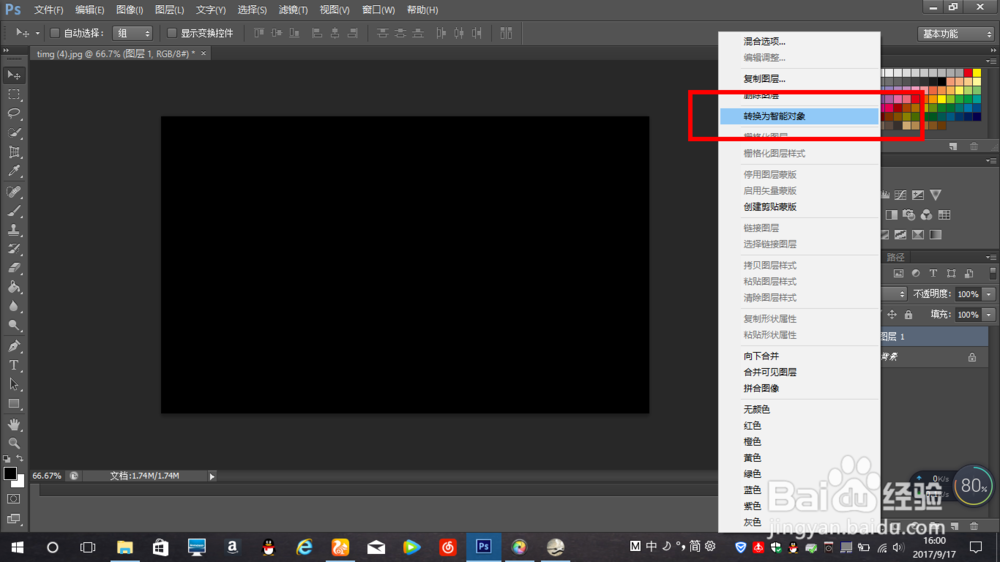
3、在新建图层处按“AIT+DELETE”填充前景色为黑色(默认前景色)。
如何用PS给图片加上蒙蒙细雨的效果?

4、将此图层转化为智能对象。

如何用PS给图片加上蒙蒙细雨的效果?

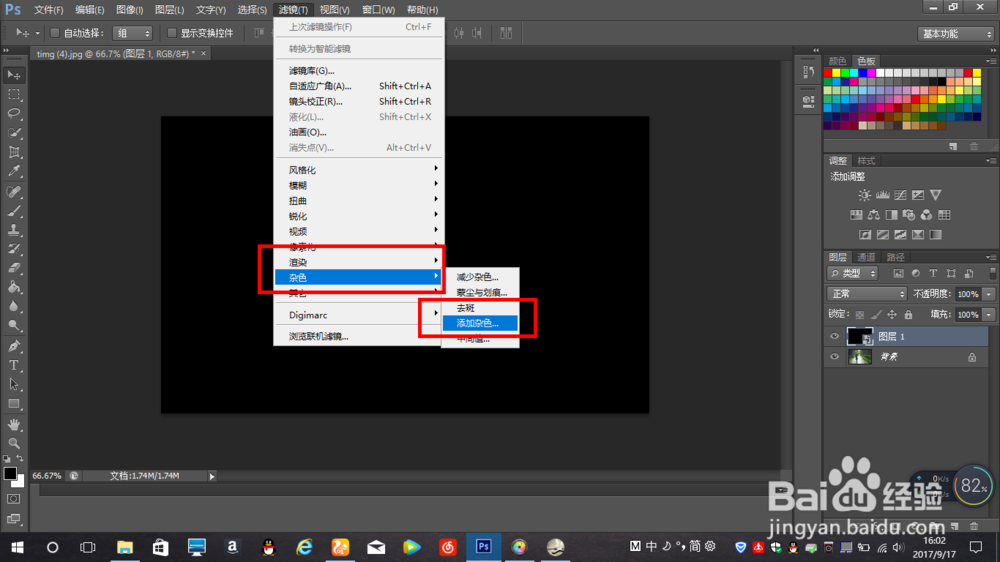
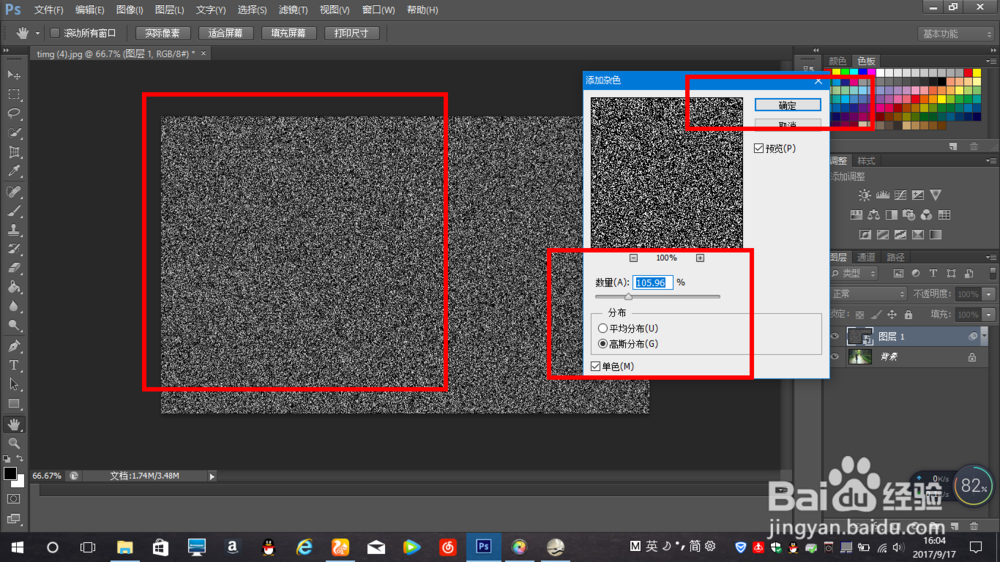
5、在滤镜里找到杂色的添加杂色。

如何用PS给图片加上蒙蒙细雨的效果?

6、注意选择“高斯分布”和“单色”,至于程度自己可以调整,白色越多雨的密度越大。
如何用PS给图片加上蒙蒙细雨的效果?

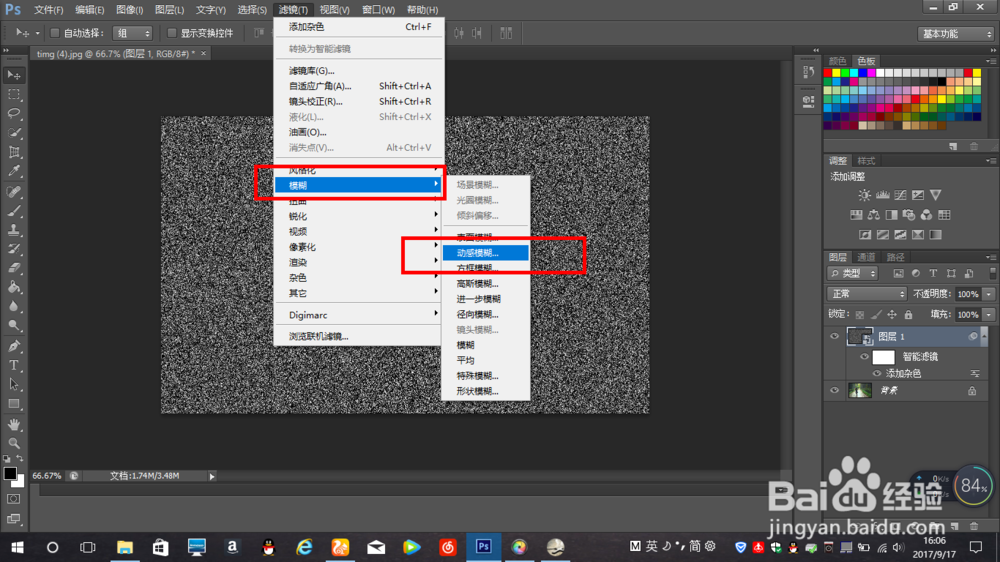
7、杂色确定后,再在滤镜里找到动态模糊。

如何用PS给图片加上蒙蒙细雨的效果?

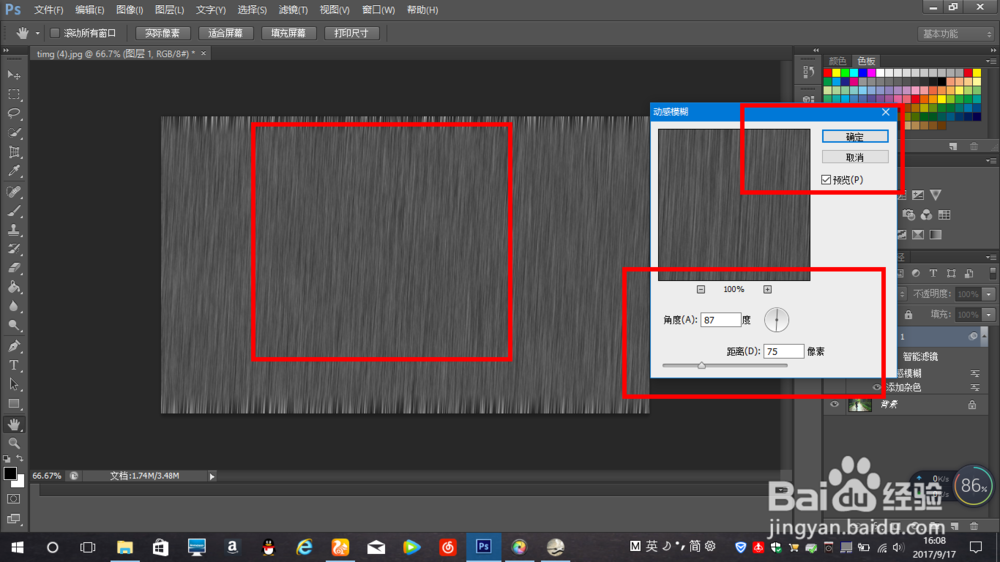
8、调整好自己需要的程度和角度,确定。

如何用PS给图片加上蒙蒙细雨的效果?

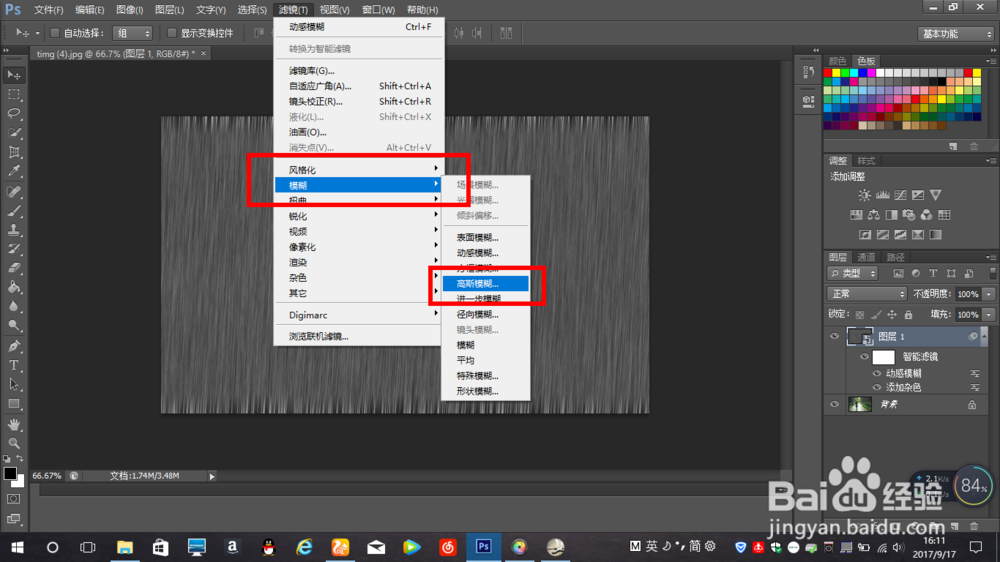
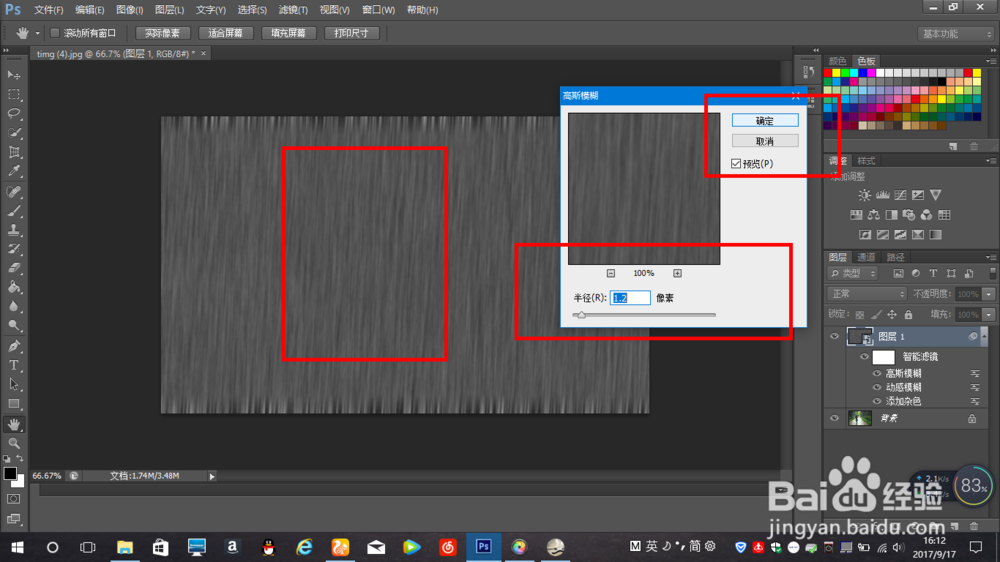
9、可以再添加一个高斯模糊使得雨效果更为有速度感。

如何用PS给图片加上蒙蒙细雨的效果?

10、调整好后确定。

如何用PS给图片加上蒙蒙细雨的效果?

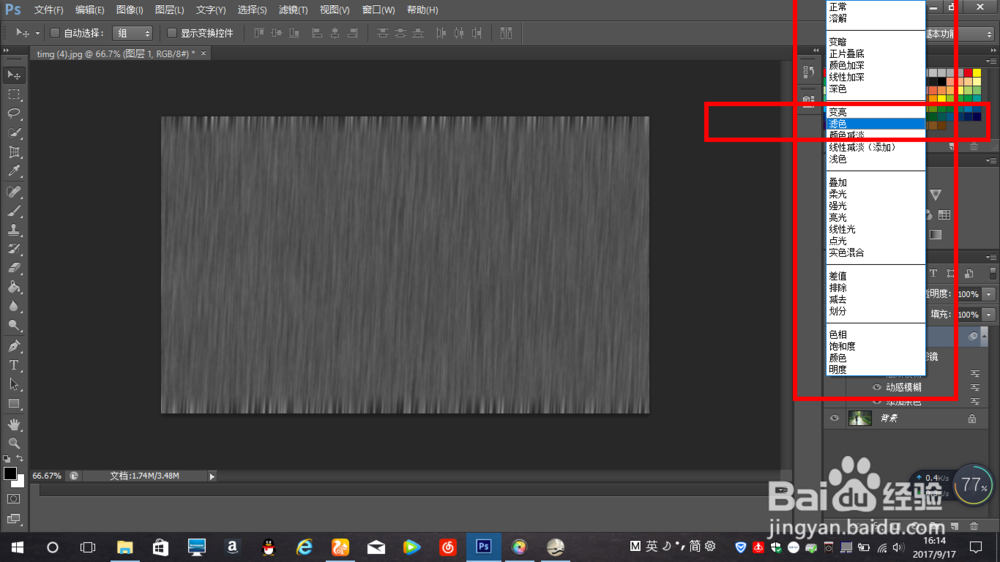
11、在右边图层框上侧“正常”选项里找到“滤色”。

如何用PS给图片加上蒙蒙细雨的效果?

12、可以了,大雨滂沱的感觉有木有。

如何用PS给图片加上蒙蒙细雨的效果?

  • 在ps中给文字添加枕状浮雕和投影效果
  • Photoshop如何打开图层窗口
  • 给文字添加拼缀图和描边效果
  • PS制作彩色渐变羽毛
  • Photoshop图层的基本操作复制图层
  • 热门搜索
    电脑蓝屏怎么回事 我爱你韩语怎么写 书本怎么画 文竹叶子发黄怎么办 黄褐斑怎么治疗 微信忘记密码怎么办 右肩膀酸痛是怎么回事 金茂府怎么样 声卡驱动怎么安装 腰肌劳损怎么办