Excel表格插入折线图如何更改坐标轴的数字?

 时间:2026-04-25 10:42:57

1、新建一个Excel表格,输入数据用于演示在Excel表格中插入折线图后如何更改坐标轴的数字的操作。

Excel表格插入折线图如何更改坐标轴的数字?

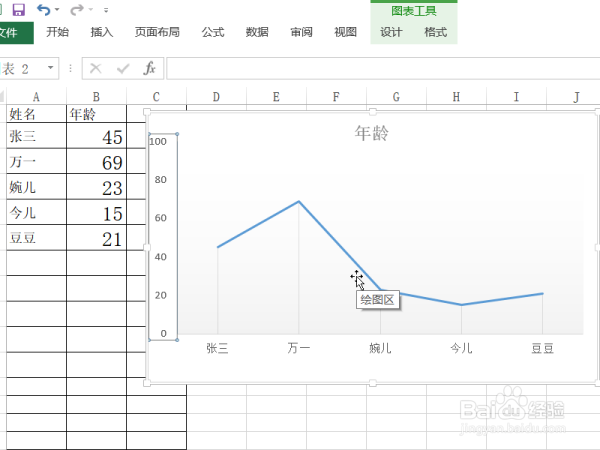
2、首先根据演示数据插入折线图,此时可以看到坐标轴的数据最大值是80,间隔数据是10。

Excel表格插入折线图如何更改坐标轴的数字?

3、在菜单栏中选择图表工具格式,选择设置所选内容格式。

Excel表格插入折线图如何更改坐标轴的数字?

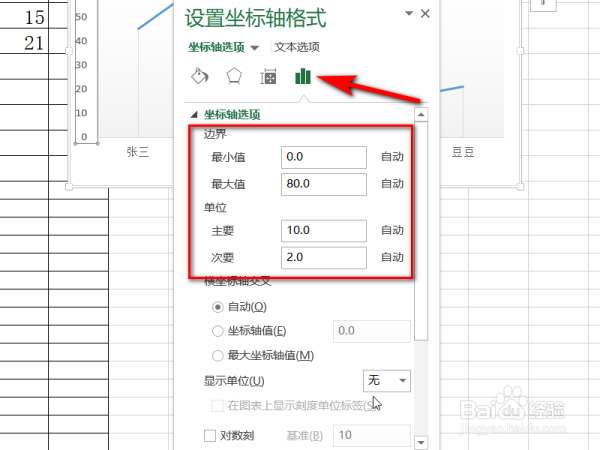
4、完成上一步骤的操作,显示设置坐标轴格式对话框,点击坐标轴选项。

Excel表格插入折线图如何更改坐标轴的数字?

5、将坐标轴选项边界最小值设置为0.0,最大值设置为100.0,单位主要设置为20.0,次要设置为4.0(本次操作数值均为演示数值,可以根据需求自行设置数值),单击确认完成设置。

Excel表格插入折线图如何更改坐标轴的数字?

6、最后在Excel表格中显示的折线图坐标轴数值已经根据需求更改完成。

Excel表格插入折线图如何更改坐标轴的数字?

  • 折线图横坐标轴数据怎么设置
  • 折线图怎么设置横坐标和纵坐标
  • excel折线图添加折线图纵坐标名称和横坐标名称
  • excel图表横坐标数字改成自己设定的
  • excel折线图横坐标数字改成自己设定的
  • 热门搜索
    初二作文600字大全 魏巍简介 不开心的时候怎么办 红领巾广播稿大全 入党动机怎么说 作比较的句子大全 吻嘴胸全身好爽床大全 超人图片大全 恐怖电影大全 36o影视大全