1、打开一张图片,点击快速选择工具。将需要的图形框选出来。
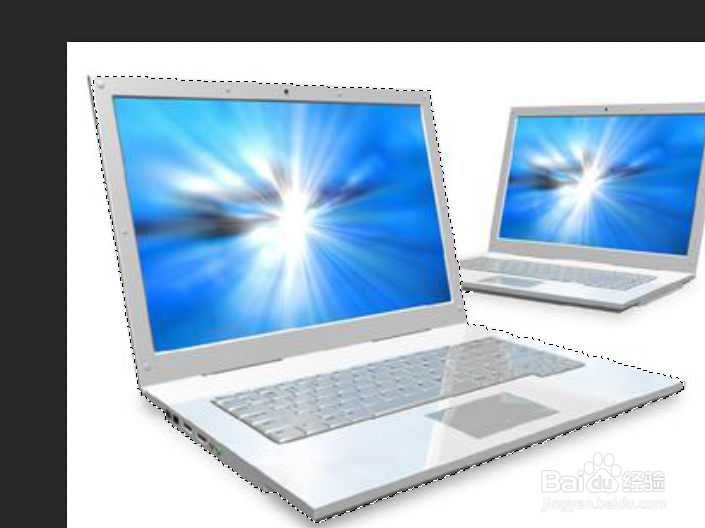
2、如果我们想要对图片做更精细的选择,我们可以按住Alt键不放,滚动鼠标哦,这样就可以实现界面的放大与缩小(这里并不是指的是图片的放大缩小,而是界面的放大缩小)。配合放大的界面,我们按中括号,左中括号是对选择器的缩小,右中括号是对选择器的放大
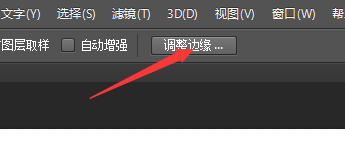
3、然后我们点击调整边缘,对他的边缘进行一些设定。
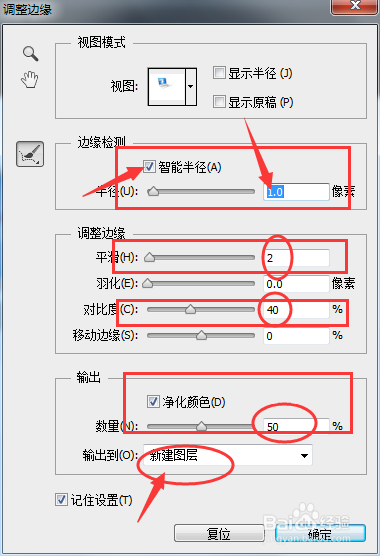
4、对它的一些设置(我图中所框选的地方是比较重点的几个设置)如下所示。这是我们的一些平常的设置。注意,一定要输出到一个新建图层
5、扣出图来之后就是对图片大小的设置。点击切换到移动工具之后,我们按快捷键Ctrl+T进入调节功能。然后我们可以点击图片周围的小框进行拖动调节大小。如果需要按照等比例(1:1)的大小进行放大或者缩小的话可以按住shift键再用鼠标进行调节图形大小
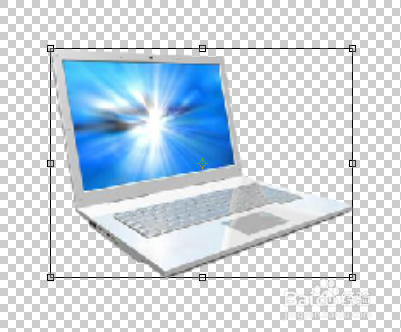
6、注意:如果不按住shift键进行调节的话是任意比例调节的。者可能会破坏了图形原来的比例
