word中画三线表怎么完成

 时间:2026-04-30 22:41:24

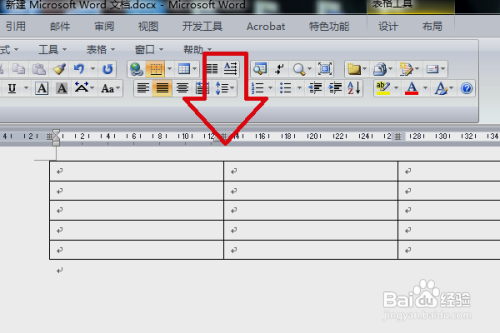
1、打开文件

打开有表格的文件。

word中画三线表怎么完成

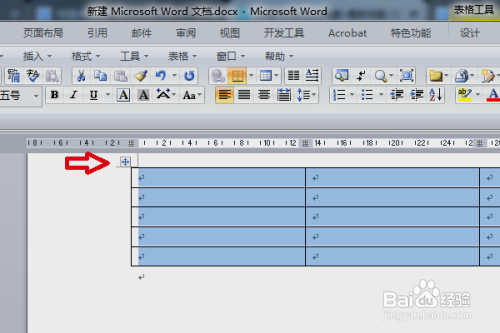
2、表格选中

然后目标表格选中,如图所示。

word中画三线表怎么完成

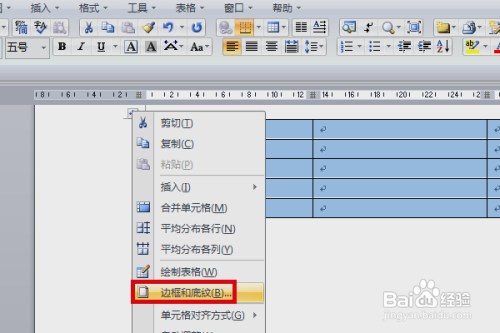
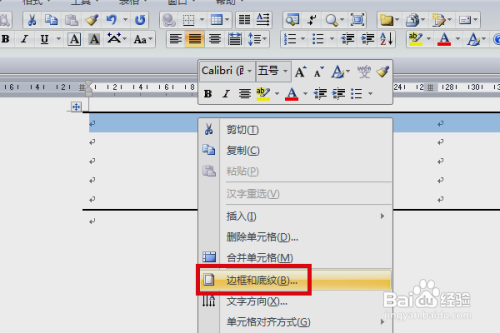
3、点击边框和底纹

右击鼠标,在右键菜单中点击“边框和底纹”选项

word中画三线表怎么完成

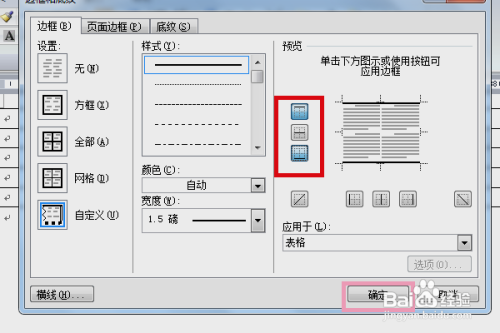
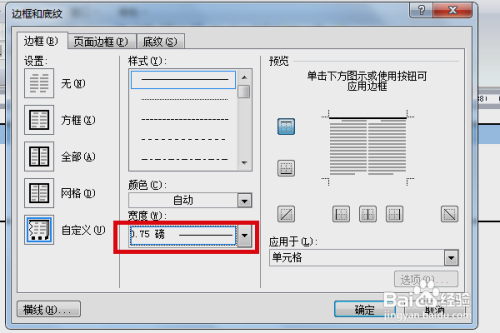
4、宽度设置

在出现窗口的自定义界面,将宽度设置为比较大的值。

word中画三线表怎么完成

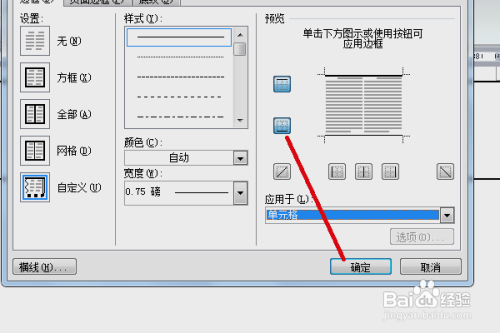
5、选中上下边框线

然后在预览区,只选中上下边框线,进行确定,如图。

word中画三线表怎么完成

6、选中表格的第一行

然后再选中表格的第一行,如图所示。

word中画三线表怎么完成

7、点击“边框和底纹”

右击鼠标,在菜单中点击“边框和底纹”选项。

word中画三线表怎么完成

8、宽度设置

然后在自定义界面,将线型宽度设置得比较小。

word中画三线表怎么完成

9、将下框线选中

然后在预览区将下框线选中,进行确定,如图。

word中画三线表怎么完成

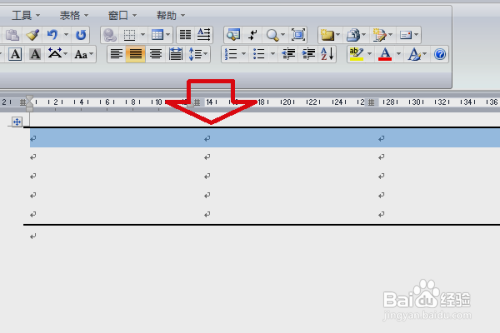
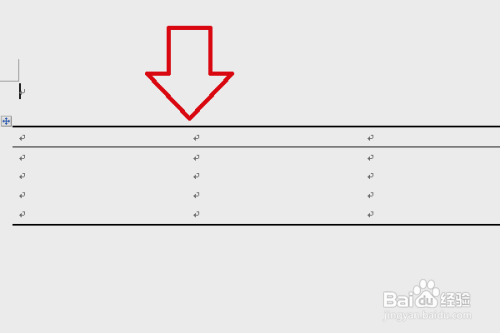
10、完成

完成以上设置后,即可在word中画三线表。

word中画三线表怎么完成

  • 在WORD中怎么插入三线制表格怎么做
  • Word如何制作三线表
  • 三线表格怎样制作
  • word怎么把表格变成三线表
  • 论文中的三线表格如何制作
  • 热门搜索
    好书推荐卡怎么做 牛肚怎么做好吃 秃顶怎么办 打印机怎么换色带 怎么样容易怀孕 oppor9s怎么截屏 怎么练好字 百香果怎么种植 电脑怎么连接路由器 一氧化碳中毒怎么办