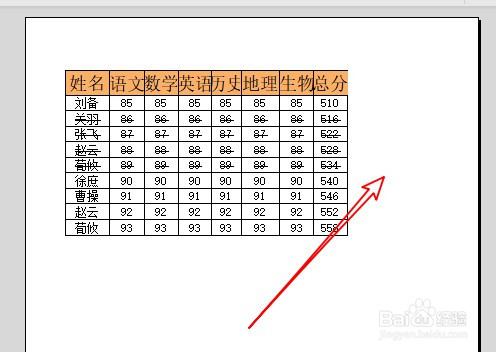
1、在电脑上我们可以看到在打印WPS2019的时候,表格不在页面的中间
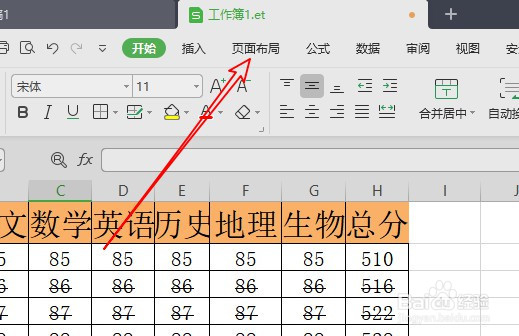
2、这时我们可以点击WPS2019菜单栏的页面布局菜单
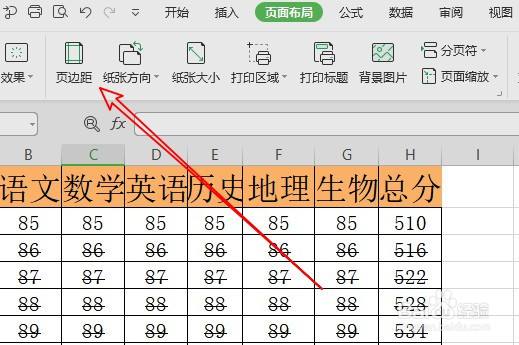
3、接着在打开的页面布局工具栏上点击页边距的图标
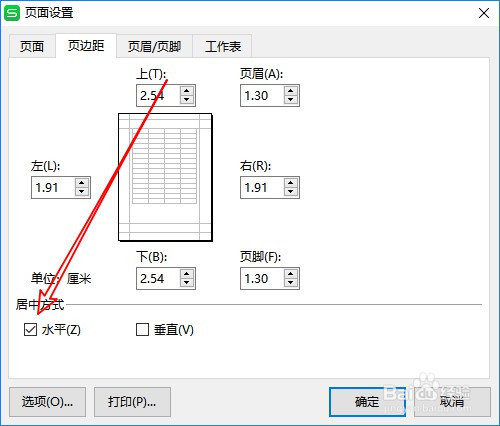
4、接下来在打开的页面设置页面中我们找到水平的设置项
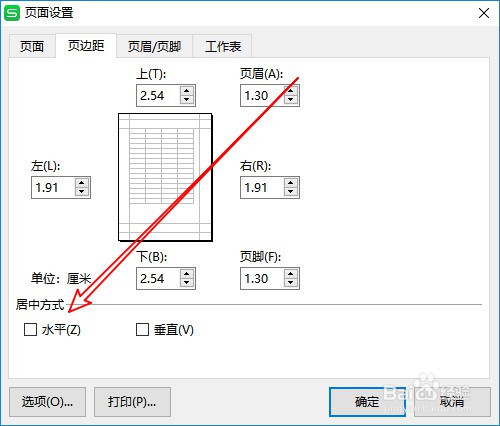
5、点击勾选该设置项前面的复选框,然后点击确定按钮
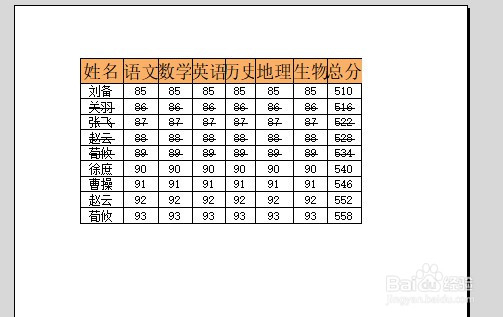
6、我们再次打开打印预览页面可以看到表格已在页面的中间了
时间:2026-05-02 08:20:30
1、在电脑上我们可以看到在打印WPS2019的时候,表格不在页面的中间
2、这时我们可以点击WPS2019菜单栏的页面布局菜单
3、接着在打开的页面布局工具栏上点击页边距的图标
4、接下来在打开的页面设置页面中我们找到水平的设置项
5、点击勾选该设置项前面的复选框,然后点击确定按钮
6、我们再次打开打印预览页面可以看到表格已在页面的中间了
