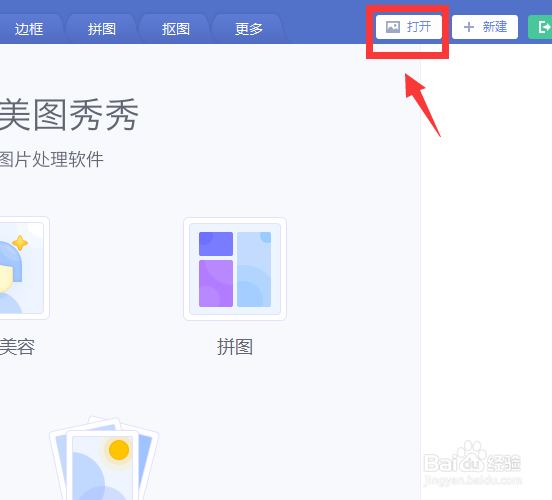
1、打开电脑美图秀秀,点击右上角打开;
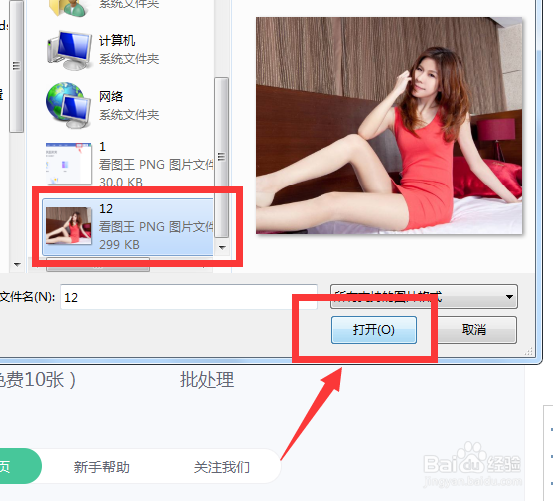
2、然后选择桌面一张图片,点击打开;
3、下一步点击边框;

4、之后点击炫彩边框;

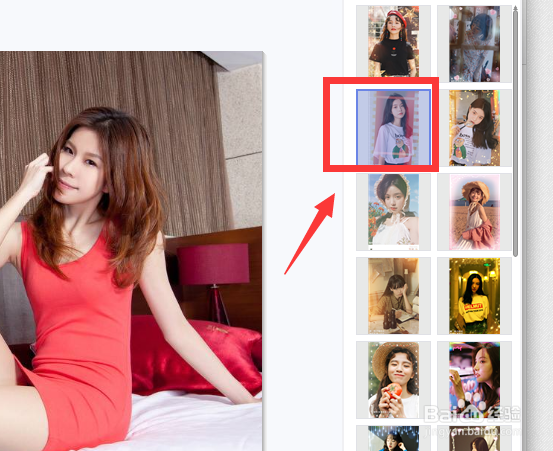
5、此时我们选择边框的样式,如下图;
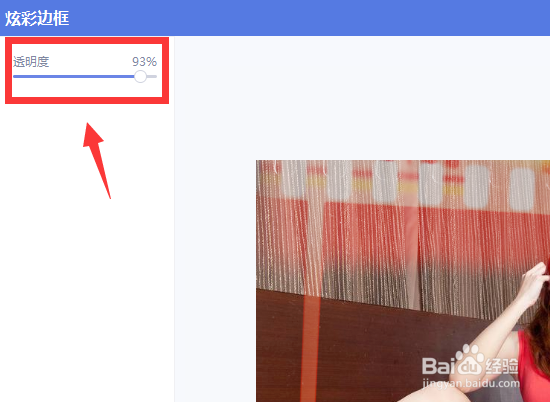
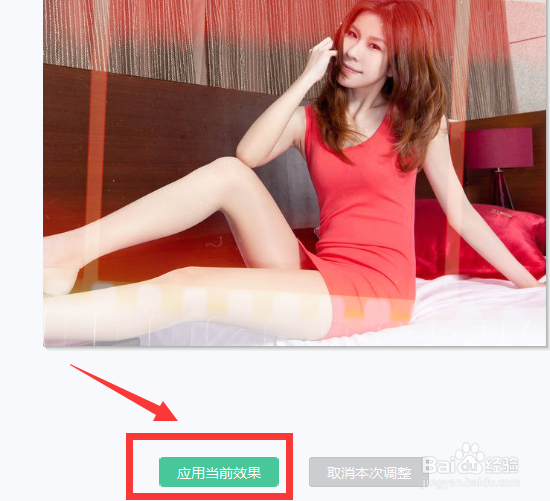
6、接下来我们对边框的透明度进行调节;
7、之后我们点击应用当前的效果;
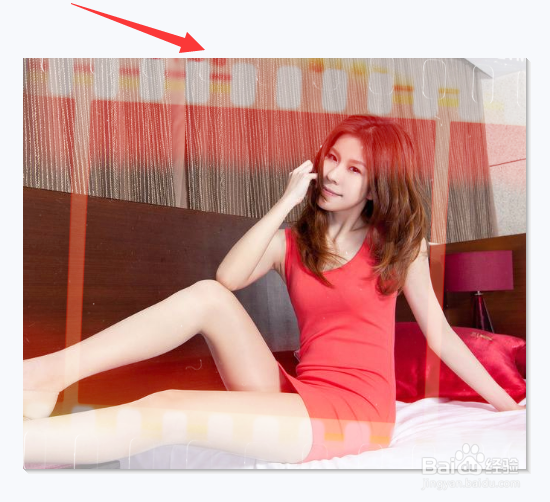
8、此时图片晕边框效果制作成功,如下图;
时间:2026-04-22 19:41:39
1、打开电脑美图秀秀,点击右上角打开;
2、然后选择桌面一张图片,点击打开;
3、下一步点击边框;
4、之后点击炫彩边框;
5、此时我们选择边框的样式,如下图;
6、接下来我们对边框的透明度进行调节;
7、之后我们点击应用当前的效果;
8、此时图片晕边框效果制作成功,如下图;
