1、打开需要处理的表格文件。

2、在A1单元格内,我们先输入年份,然后按下空格键,将“年份”置于单元格最右边。
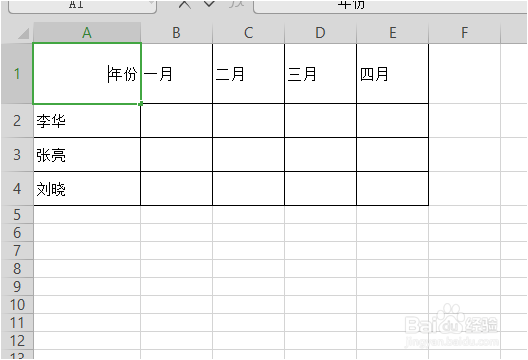
3、我们将光标放到年份的右边,然后,按下Alt+Enter,进行换行。接着,输入“姓名”。
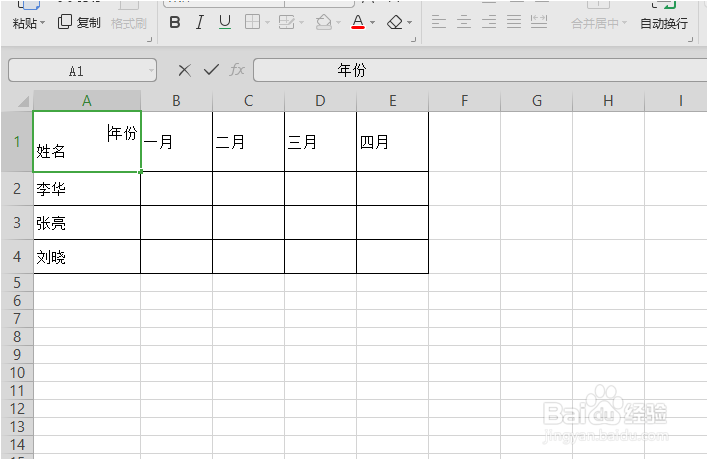
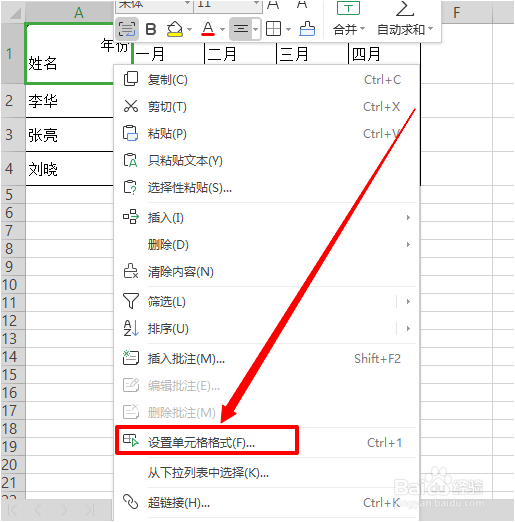
4、选中该单元格,右击,出现菜单栏,点击“设置单元格格式”。
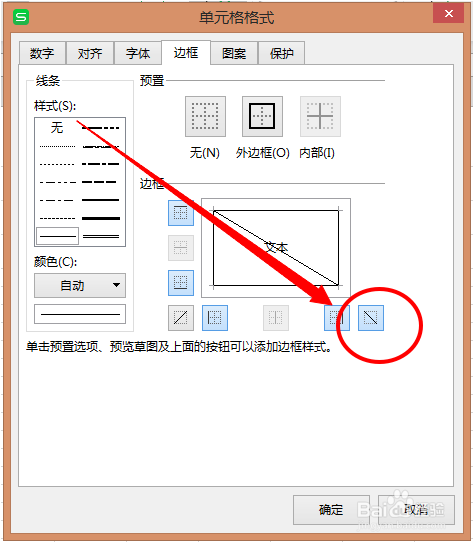
5、进入“单元格格式”设置窗口,我们选择“边框”板块,找到添加斜线的按钮。点一下,其他的宽度等等按照自己的情况设置,点击“确定”。
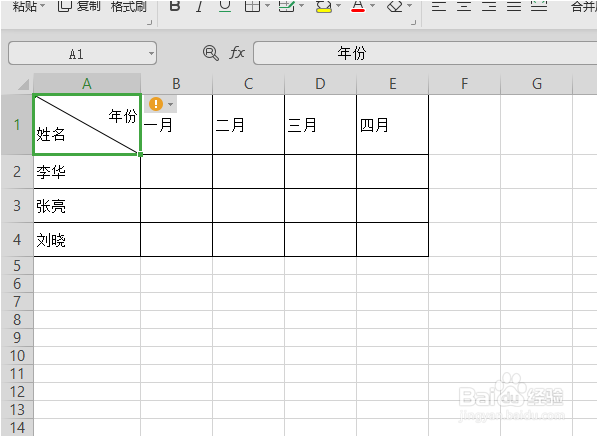
6、这样两栏斜线表头就做成了。
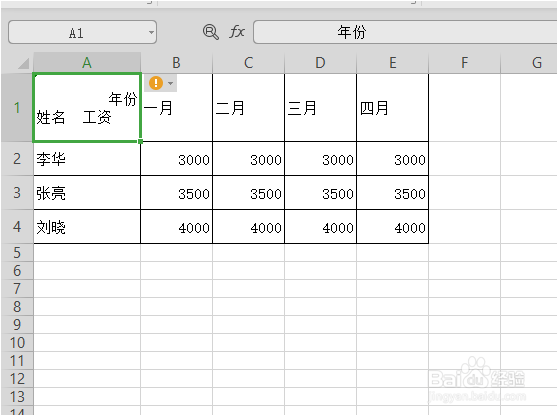
1、刚刚两栏教学方法中我们说到输入了“姓名”,接着,我们继续输入“工资”,然后按几下空格键,如图:
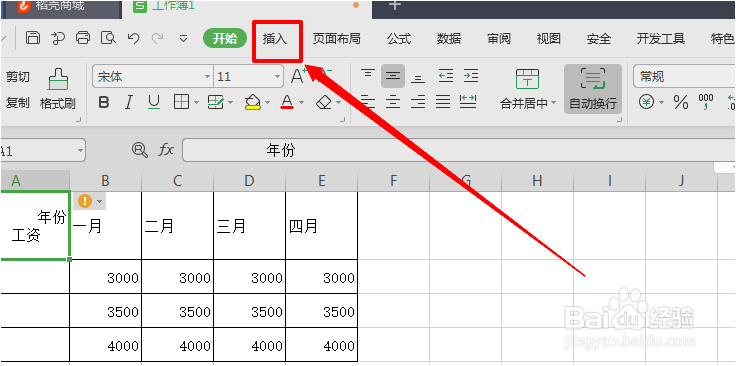
2、我们在最上面的工具栏中找到“插入”,点击它。
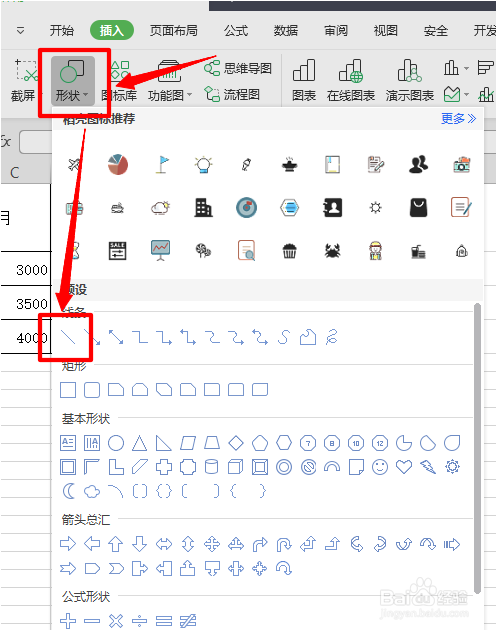
3、在“形状”中,找到直线,点击它。
4、然后我们在适当的位置插入两条斜直线,具体的颜色,粗细设置按照自己的情况。因为要放入两个斜直线,所以要操作两次,效果如图:

5、这样三栏斜线表头就制作好了。

