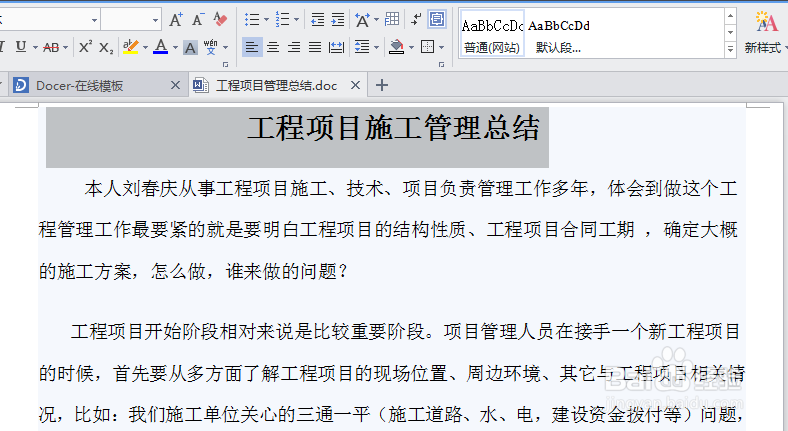
1、选中需要修饰的文本内容;
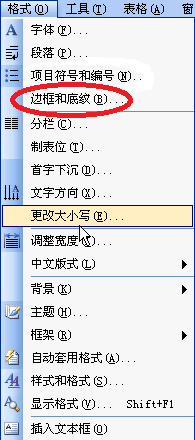
2、选择【格式】下【边框和底纹】选项;
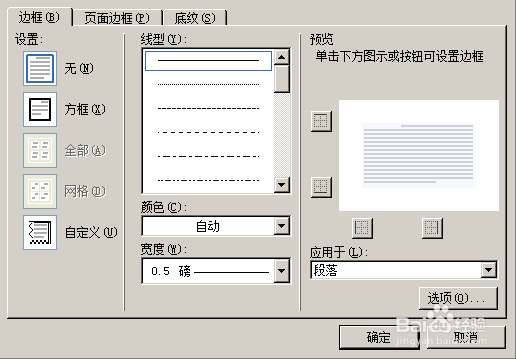
3、弹出【边框和底纹】对话框;
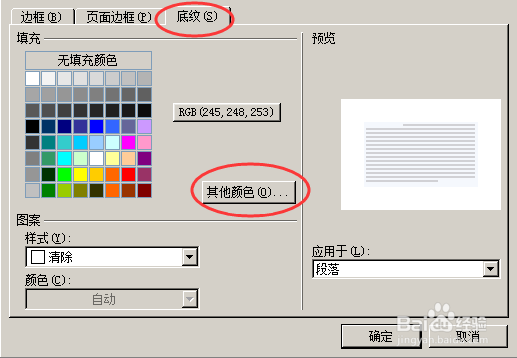
4、点击【底纹】选项卡,在这里可以选择图案样式和颜色,如果没有合适的颜色,单击其他颜色;
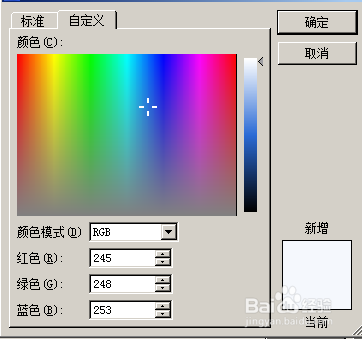
5、弹出【颜色】对话框,点击【自定义】选项卡,可在【颜色】中挑选颜色,也可在【红色】【绿色】【蓝色】中输入需要的数值得到指定的颜色。
6、确定再确定,就能看到具体效果啦!
时间:2026-02-12 21:07:59
1、选中需要修饰的文本内容;
2、选择【格式】下【边框和底纹】选项;
3、弹出【边框和底纹】对话框;
4、点击【底纹】选项卡,在这里可以选择图案样式和颜色,如果没有合适的颜色,单击其他颜色;
5、弹出【颜色】对话框,点击【自定义】选项卡,可在【颜色】中挑选颜色,也可在【红色】【绿色】【蓝色】中输入需要的数值得到指定的颜色。
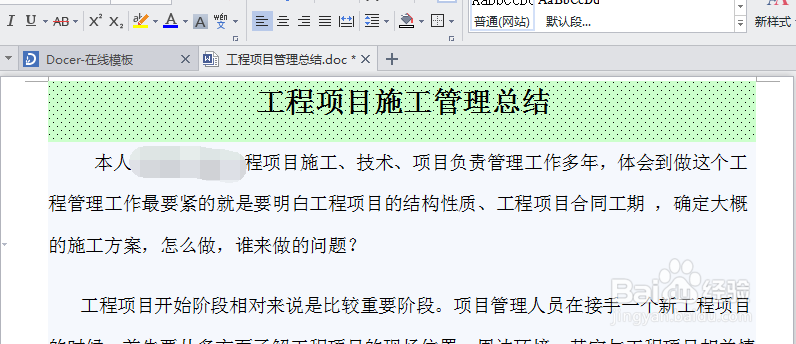
6、确定再确定,就能看到具体效果啦!
