如何修复windows系统下,电脑打不开本地视频

 时间:2026-02-15 19:24:38

1、我们需要把windows media player卸载,然后重新把它装上!然后就可以打开了!下面一步一步教你如何操作

2、按windows+X调用左下角的菜单,打开命令提示符(管理员),如图

或者,通过别的方式(比如,windows键+r,然后输入cmd,回车也可进入),打开cmd面板如图

如何修复windows系统下,电脑打不开本地视频

如何修复windows系统下,电脑打不开本地视频

3、regsvr32 %windir%\system32\jscript.dll

复制,到cmd面板,回车,如图,这样,代表,你的电脑和我遇到的情形一致,驱动都是没有问题的!

如何修复windows系统下,电脑打不开本地视频

4、打开控制面板——程序和功能——打开和关闭windows功能,如图

如何修复windows系统下,电脑打不开本地视频

如何修复windows系统下,电脑打不开本地视频

如何修复windows系统下,电脑打不开本地视频

5、将箭头处的媒体功能下属文件windows media player 的勾去掉

如何修复windows系统下,电脑打不开本地视频

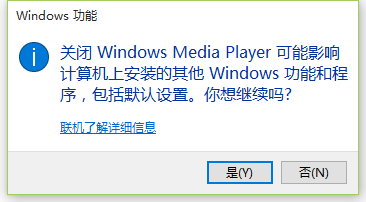
6、接下来弹出下面一个对话框,点击是

如何修复windows系统下,电脑打不开本地视频

7、然后,点击右下角的确定

如何修复windows系统下,电脑打不开本地视频

8、然后,电脑重启!接着,进行下一步!

9、再次,打开控制面板——程序和功能——打开和关闭windows功能,如图

如何修复windows系统下,电脑打不开本地视频

如何修复windows系统下,电脑打不开本地视频

如何修复windows系统下,电脑打不开本地视频

10、再将箭头处的媒体功能下属文件windows media player 的勾选中,点击确定,再次等待电脑将软件装上!

如何修复windows系统下,电脑打不开本地视频

如何修复windows系统下,电脑打不开本地视频

如何修复windows系统下,电脑打不开本地视频

11、重启,这时就可以使用了(ps:这个和你系统重装的效果一样,都是重新安装软件)

1、你可以试一试重启,然后试一试可不可以打开,如果重启以后,仍旧无法打开,或者,打开后,不播放视频,显示黑屏或者画面定格,或者,没有声音,这时,你得看下面的步骤,如果可以使用,大可不必看上面的教程!

1、系统重装,不过强烈不建议

1、如果是windows8及以上用户,可以尝试恢复以前系统,也就是系统重置,也能解决问题!

  • 电脑上没有我的电脑怎么办?
  • 控制面板在哪里打开
  • win是电脑上哪个键
  • 怎么看电脑是win几的系统
  • 电脑桌面窗口卡住怎么办
  • 热门搜索
    如何找回qq密码 如何进入pe系统 个人收入证明怎么写 如何上传图片 大便不成形是什么原因造成的 只争朝夕前一句是什么 感受生活 吉林警察学院怎么样 base是什么意思 生活部工作总结