更改桌面壁纸出现“此功能已被禁用”怎么办?

 时间:2026-04-27 14:17:06

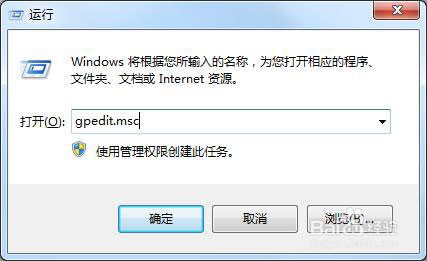
1、按下“Windows键+R”打开“运行”窗口,输入“gpedit.msc”。
更改桌面壁纸出现“此功能已被禁用”怎么办?

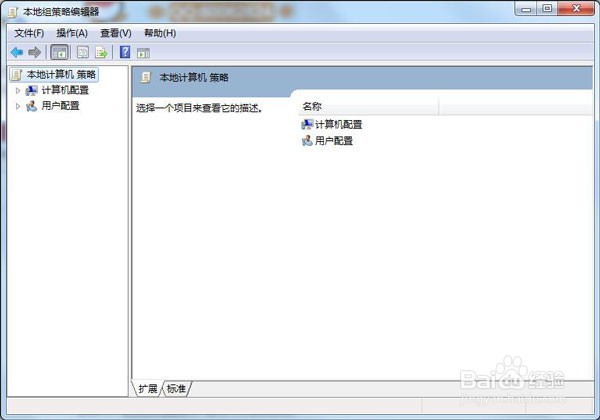
2、回车后会打开“本地组策略编辑器”。

更改桌面壁纸出现“此功能已被禁用”怎么办?

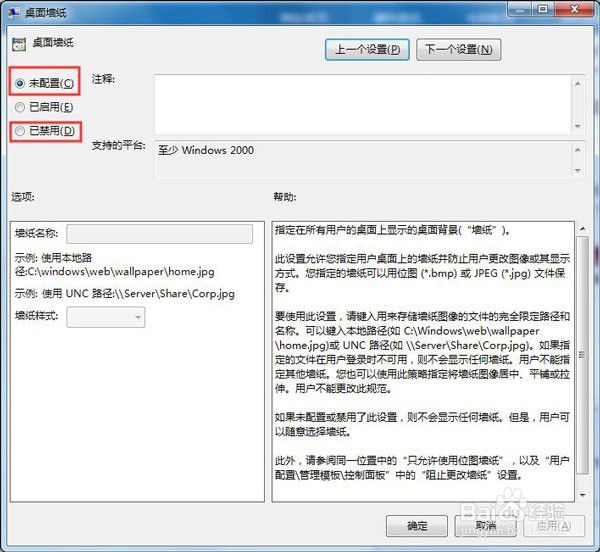
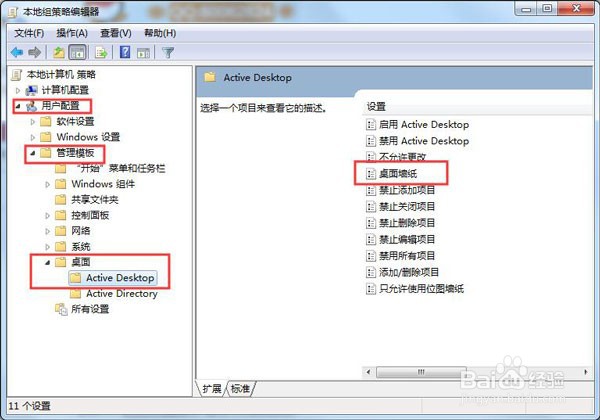
3、3.、依次找到“本地计算机策略 - 用户配置 - 管理模板 - 桌面 - Active Desktop”,在右侧找到“桌面墙纸”,双击打开。
更改桌面壁纸出现“此功能已被禁用”怎么办?

4、选择“未配置”或者“已禁用”,点击确认。

更改桌面壁纸出现“此功能已被禁用”怎么办?

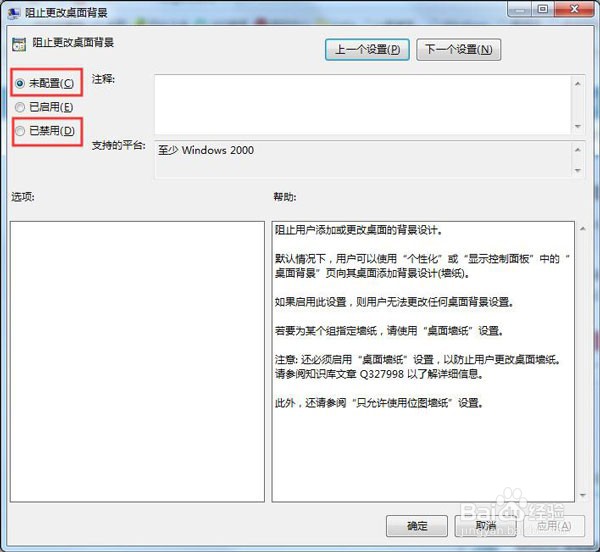
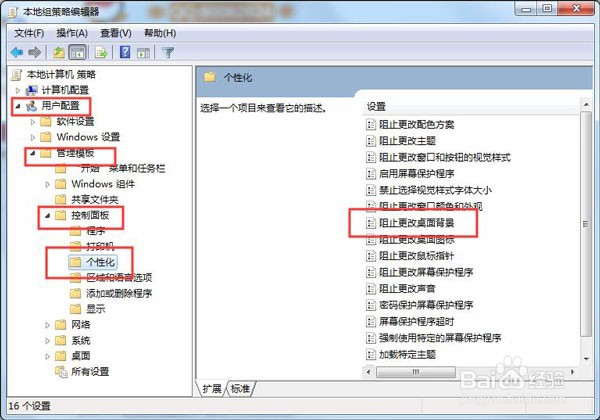
5、接着找到“本地计算机策略 - 用户配置 - 管理模板 - 控制面板 - 个性化”,在右侧找到“阻止更改桌面背景”,双击打开。
更改桌面壁纸出现“此功能已被禁用”怎么办?

6、选择“未配置”或者“已禁用”,点击确认。

更改桌面壁纸出现“此功能已被禁用”怎么办?

7、设置好后,重启一下电脑。

  • windows10休眠怎么设置
  • win10桌面背景变成黑色怎么办?
  • 桌面背景图片默认保存在哪个文件夹?
  • win7电脑休眠设置
  • win7电脑桌面背景黑屏怎么办
  • 热门搜索
    绿萝怎么养才能更旺盛 羊排怎么做 地贫筛查结果怎么看 孕妇喉咙痛怎么办 地球为什么会自转 谙怎么读 为什么不接电话 鲸鱼为什么会搁浅 黄金为什么降价 医保报销是怎么报销的