1、打开Word文档,单击【开始】按钮,在弹出的菜单中选择【选项】,打开“Word 选项”对话框。

2、在“Word 选项”对话框中,单击【自定义功能区】选项卡。

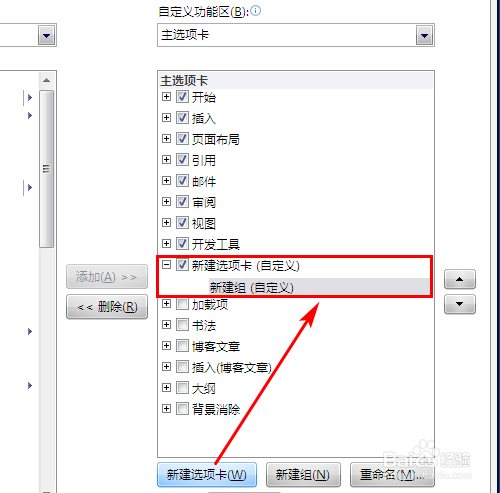
3、单击“自定义功能区”框下面的【新建选项卡】按钮,可以看到在“主选项卡”位置已经增加了一个“新建选项卡(自定义)”的新选项卡和一个“新建组(自定义)”的新分组,如下图所示:
4、选中“新建选项卡(自定义)”,单击【重命名】按钮,将选项卡取名为“常用”,如下图所示:

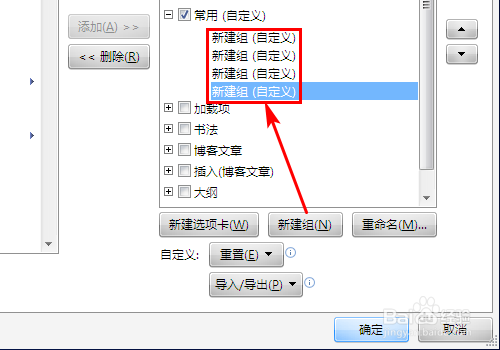
5、单击【新建组】按钮,在“常用”选项卡下新建几个分组,如下图所示:
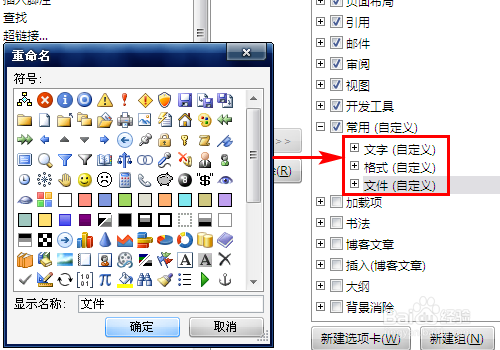
6、按照重命名选项卡的方法,将组也重命名好,我这里新建并命名了文件、文字、格式三个分组,如下图所示:
7、选择好组,在左侧的“从下列位置选择命令”框中选择需要添加的功能,单击中间的【添加】按钮,将其添加到右侧对应的分类中,如下图所示:

8、可以根据自己的实际需求新建选项卡、新建分组和添加需要的功能。当需要添加的功能都添加到相应位置后,单击【确定】按钮,保存更改。
9、现在可以看到,在Word功能区位置已经多了一个“常用”选项卡,如下图所示:

