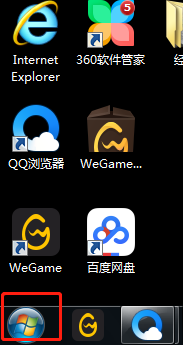
1、鼠标点击电脑桌面左下角开始图标
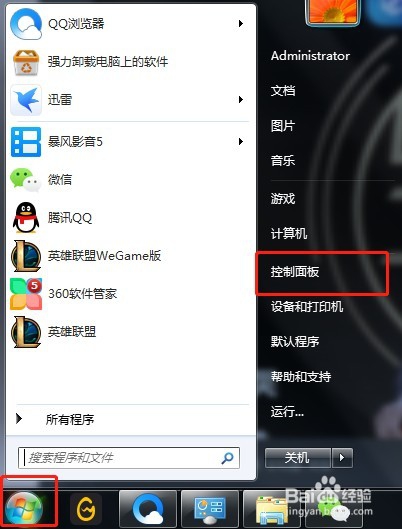
2、在开始菜单里面点击【控制面板】
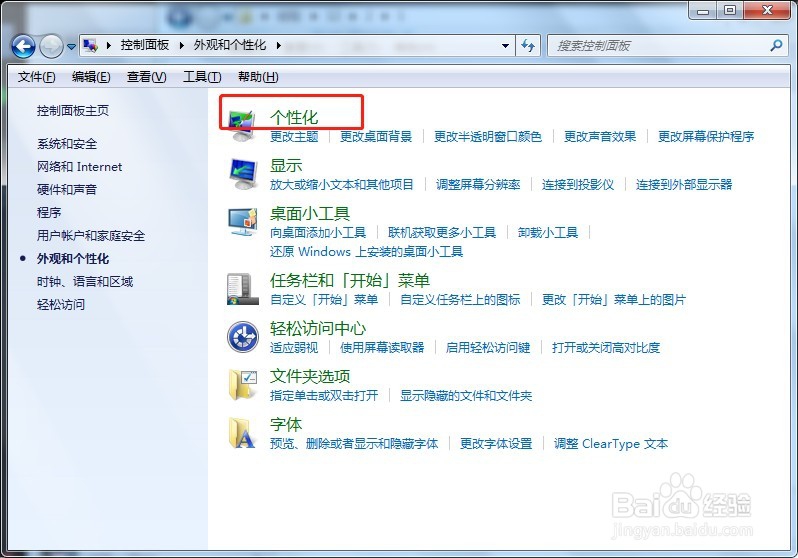
3、在控制面板界面点击【外观和个性化】

4、进入外观和个性化面板后,点击【个性化】
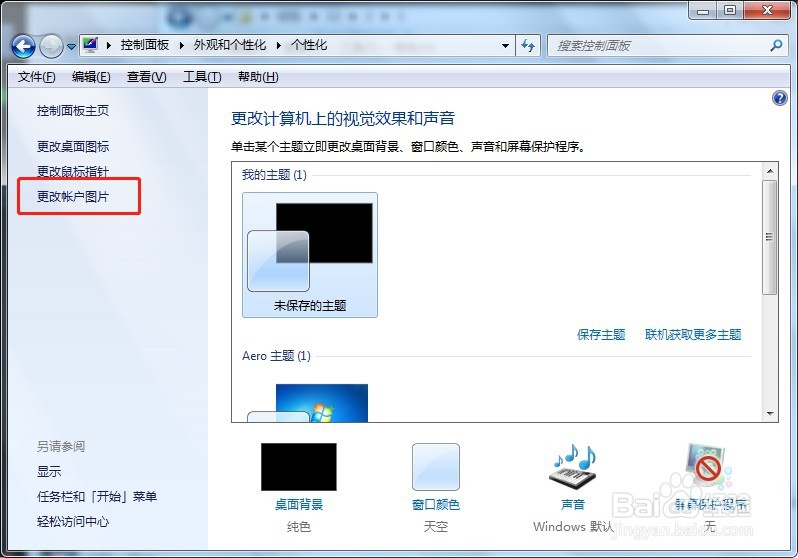
5、在左边栏里点击【更改账户图片】
6、可以在图片库里面选择自己喜欢的图片
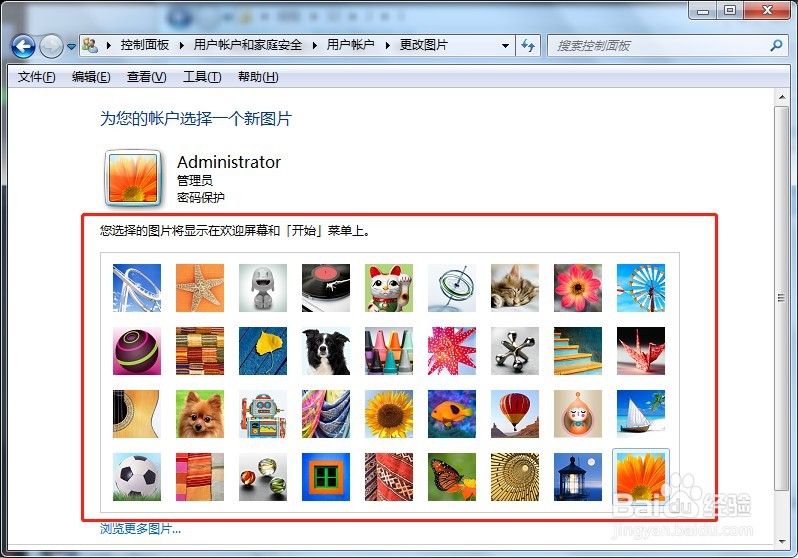
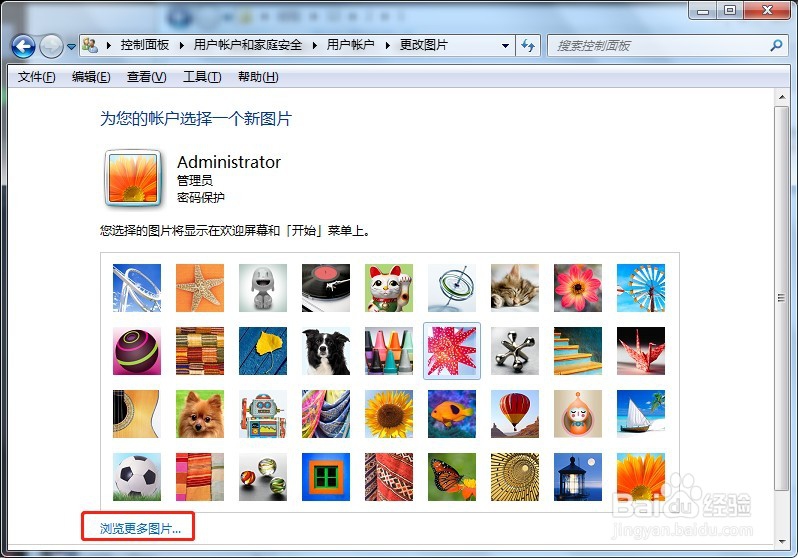
7、如果不喜欢图片库里面的图片,可以点击【浏览更多图片】上传更换自己的图片
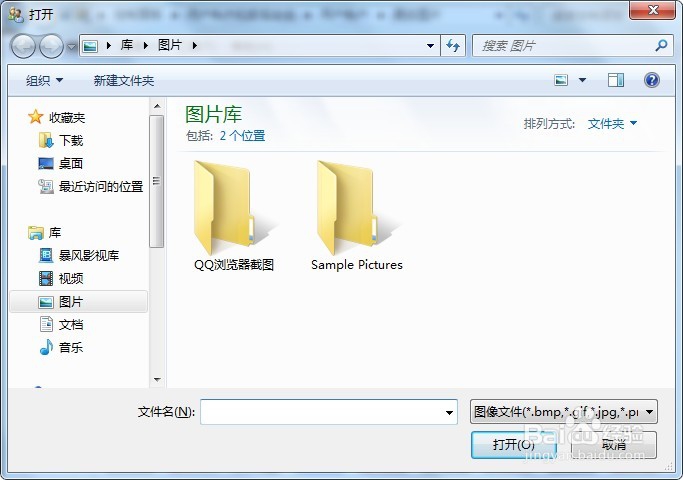
8、在弹出来的浏览框里面找到想要更换的图片
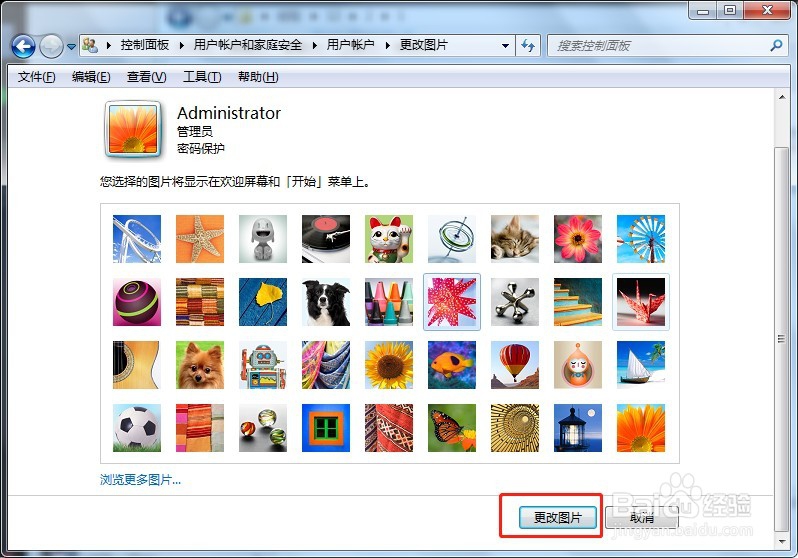
9、图片选好后,点击【更改图片】,回到用户界面就可以看到图片已经改好了。
时间:2026-04-26 02:03:58
1、鼠标点击电脑桌面左下角开始图标
2、在开始菜单里面点击【控制面板】
3、在控制面板界面点击【外观和个性化】
4、进入外观和个性化面板后,点击【个性化】
5、在左边栏里点击【更改账户图片】
6、可以在图片库里面选择自己喜欢的图片
7、如果不喜欢图片库里面的图片,可以点击【浏览更多图片】上传更换自己的图片
8、在弹出来的浏览框里面找到想要更换的图片
9、图片选好后,点击【更改图片】,回到用户界面就可以看到图片已经改好了。
