如何用advinst-v15.4.1把exe转换成msi

 时间:2026-02-14 11:47:27

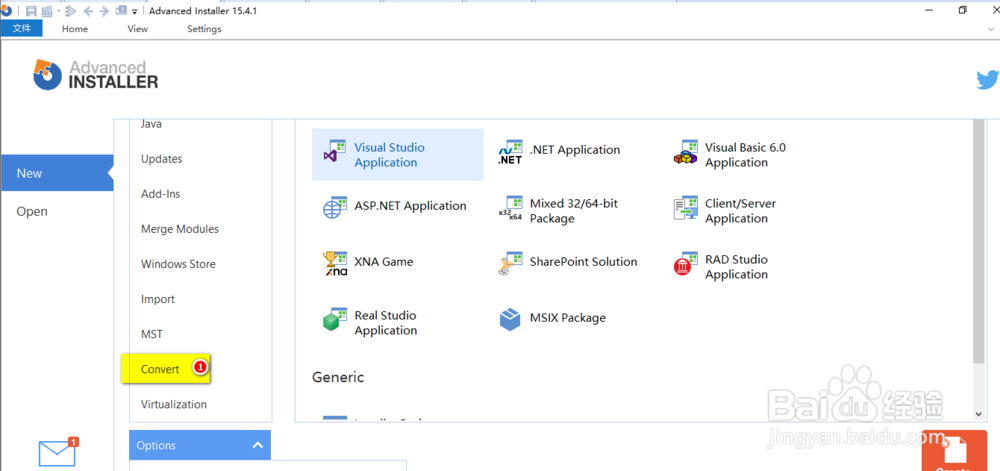
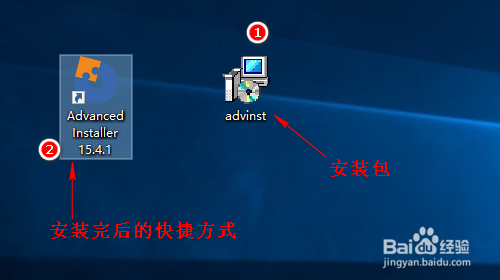
1、在系统中安装好advinst-v15.4.1软件,并打开此软件。

如图所示:
如何用advinst-v15.4.1把exe转换成msi

如何用advinst-v15.4.1把exe转换成msi

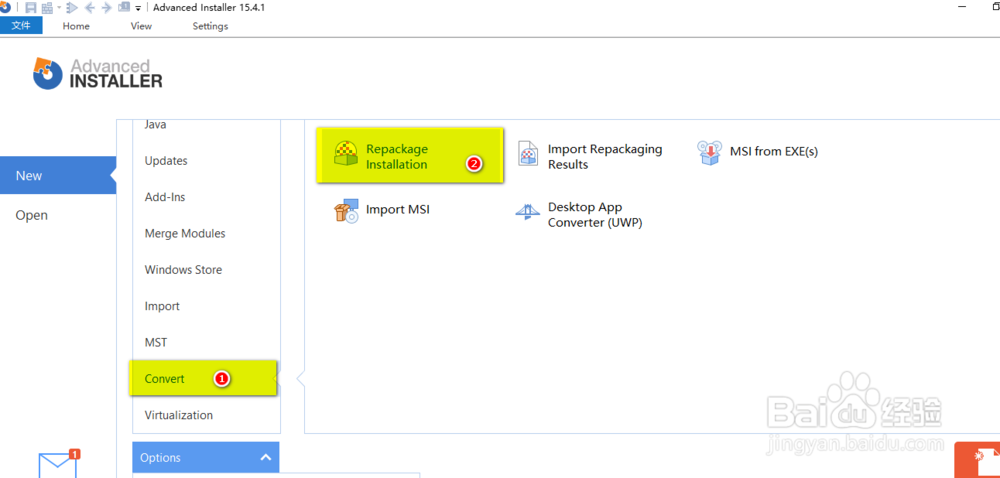
2、点击“convert”,再点击“Repackage Installation”

这样启动重新封装软件安装包
如何用advinst-v15.4.1把exe转换成msi

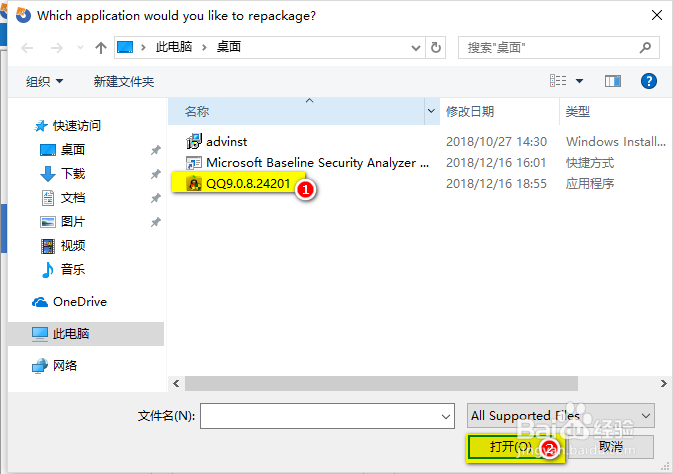
3、弹出对话框,选择QQ.exe,点击“打开”

如图所示:

如何用advinst-v15.4.1把exe转换成msi

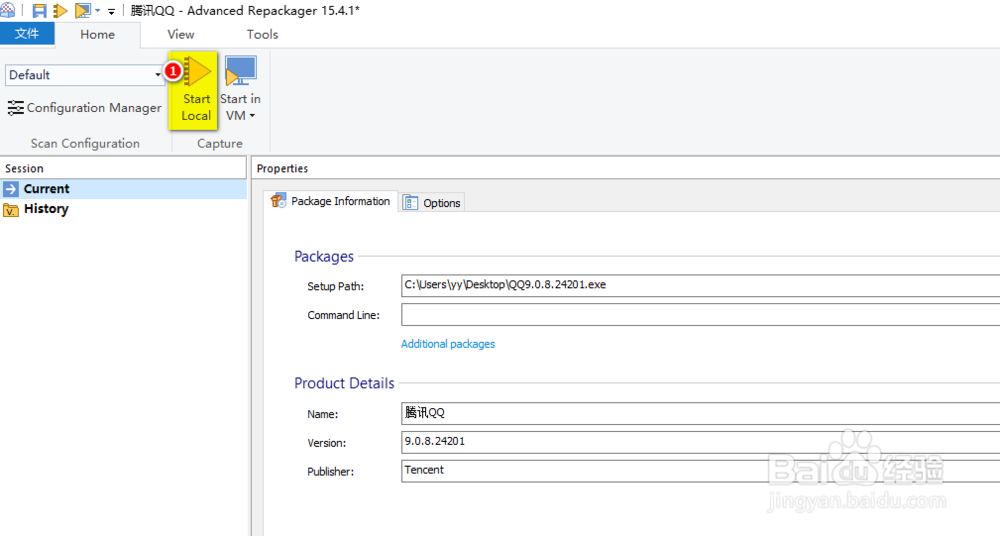
4、再弹出一个对话框,点击“Start Local”

在开始在本地安装QQ.exe
如何用advinst-v15.4.1把exe转换成msi

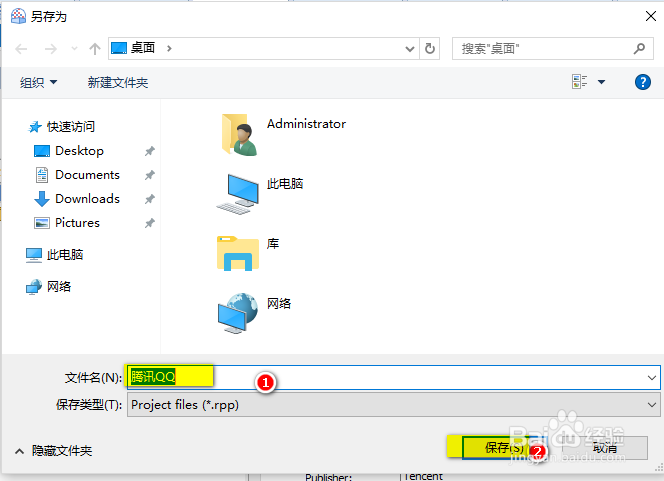
5、然后,弹出保存的对话框,将项目保存到指定的位置,你可保存到其他位置,如D盘分区下,本次实验就保存在桌面
如何用advinst-v15.4.1把exe转换成msi

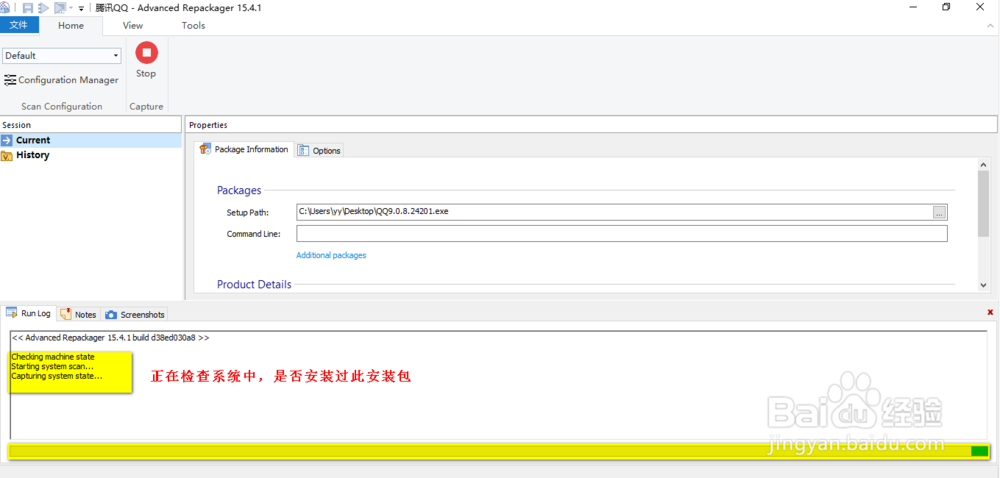
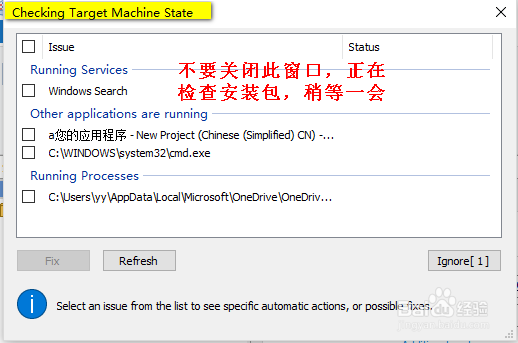
6、再弹出一个对话框,Checking Target Machine State

检查系统的状态,是否安装了QQ,如果安装了QQ,那么在后面操作的过程会报错,导致无法进行转换。

然后,会弹出另一个窗口,在左下角提示在扫描系统状态和计算机状态
如何用advinst-v15.4.1把exe转换成msi

如何用advinst-v15.4.1把exe转换成msi

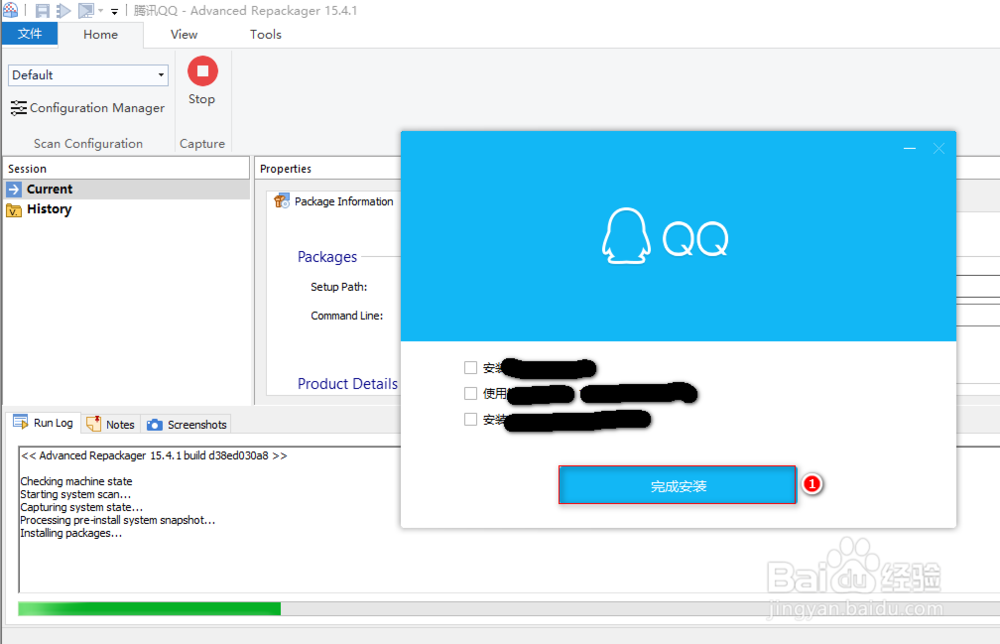
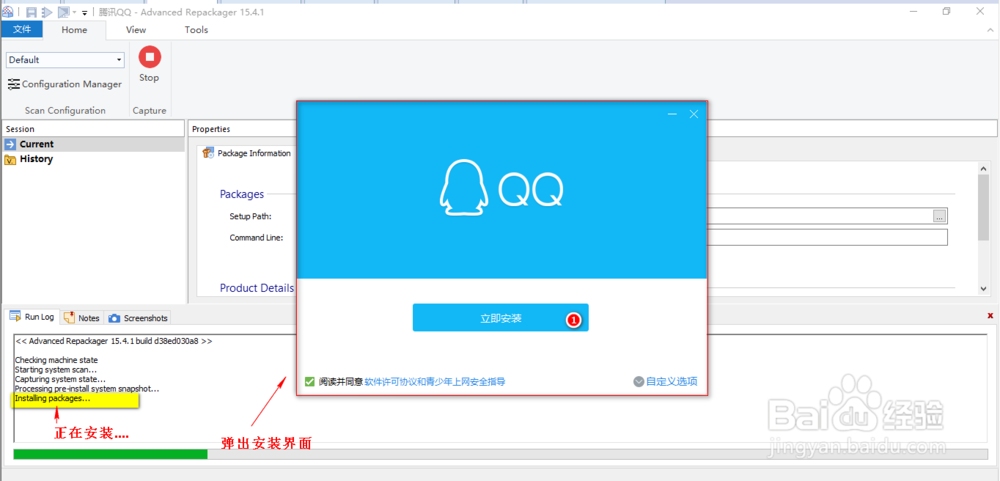
7、然后,弹出QQ安装的对话框,点击“立即安装”,再点“完成安装”,

关闭弹出来的QQ登录窗口。
如何用advinst-v15.4.1把exe转换成msi

如何用advinst-v15.4.1把exe转换成msi

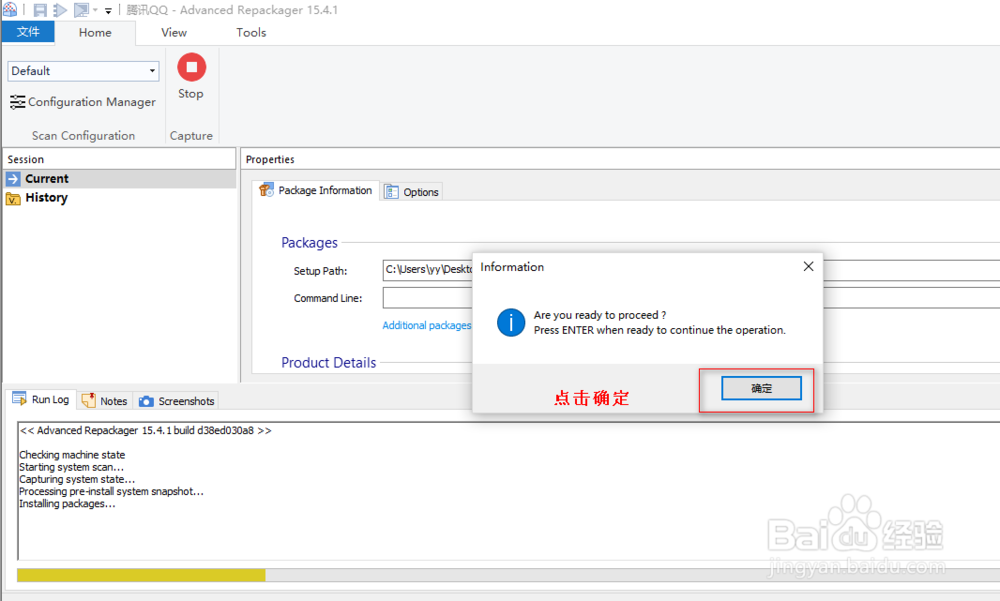
8、再弹出另一个窗口“information”,单击“确定”;

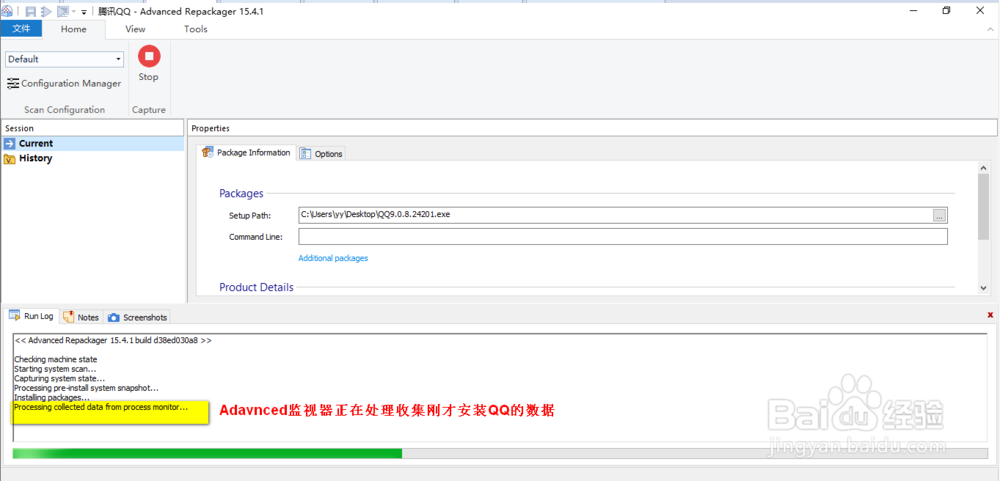
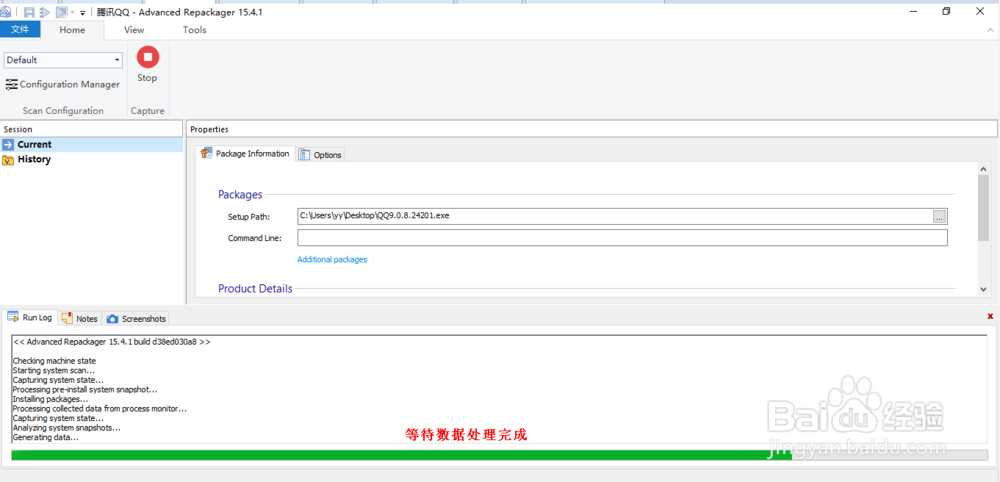
然后,需要等待Aadvnced软件完成QQ软件的数据收集;
如何用advinst-v15.4.1把exe转换成msi

如何用advinst-v15.4.1把exe转换成msi

如何用advinst-v15.4.1把exe转换成msi

如何用advinst-v15.4.1把exe转换成msi

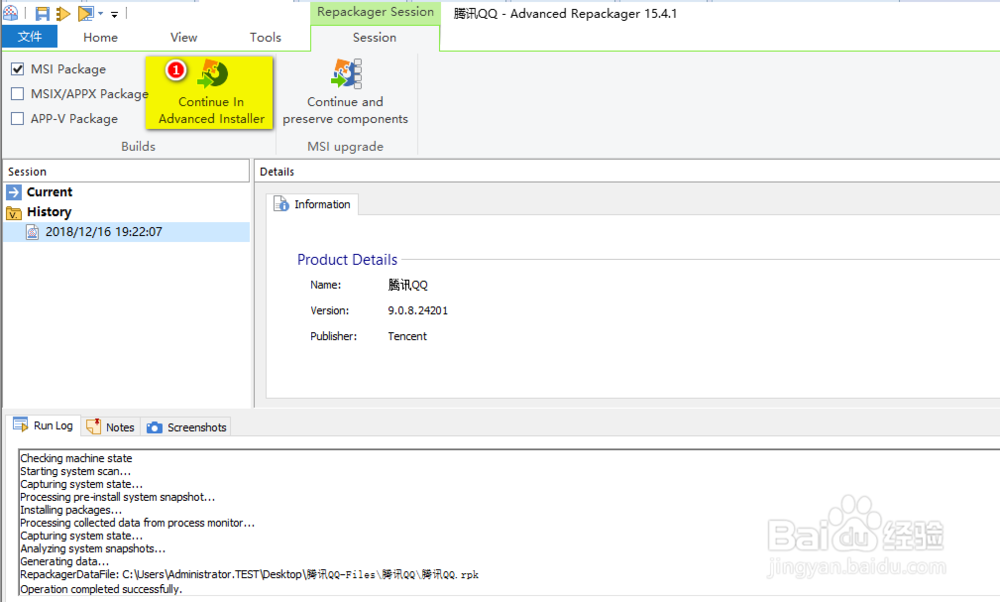
9、再弹出另一个窗口,此时,单击“Continue In Adavnced Installer”,

如图所示:
如何用advinst-v15.4.1把exe转换成msi

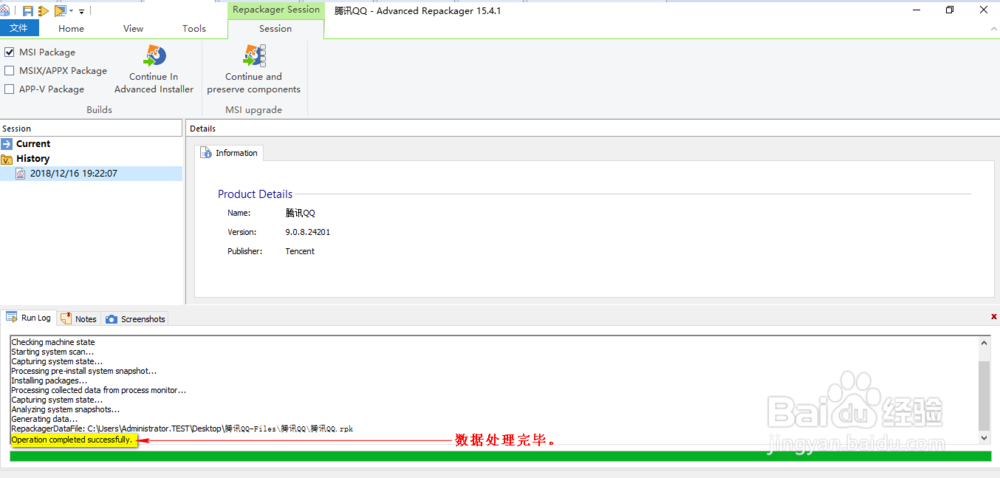
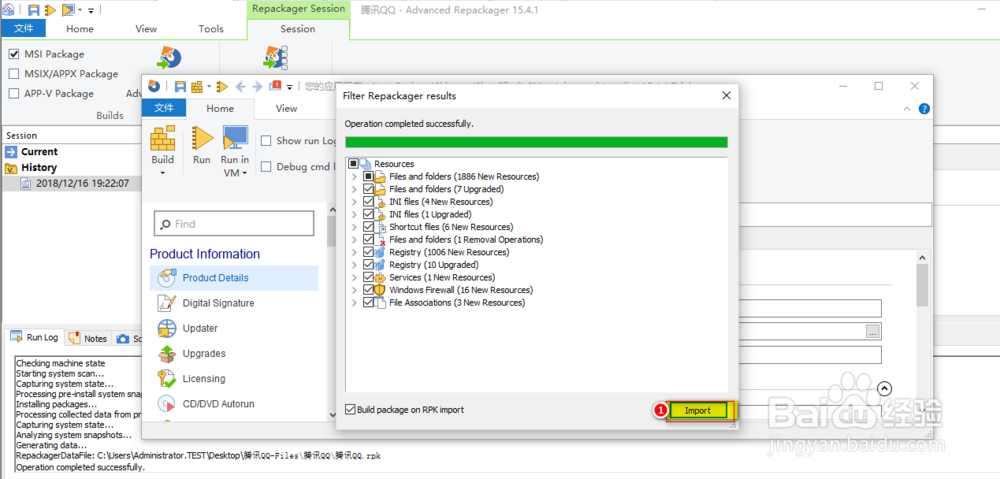
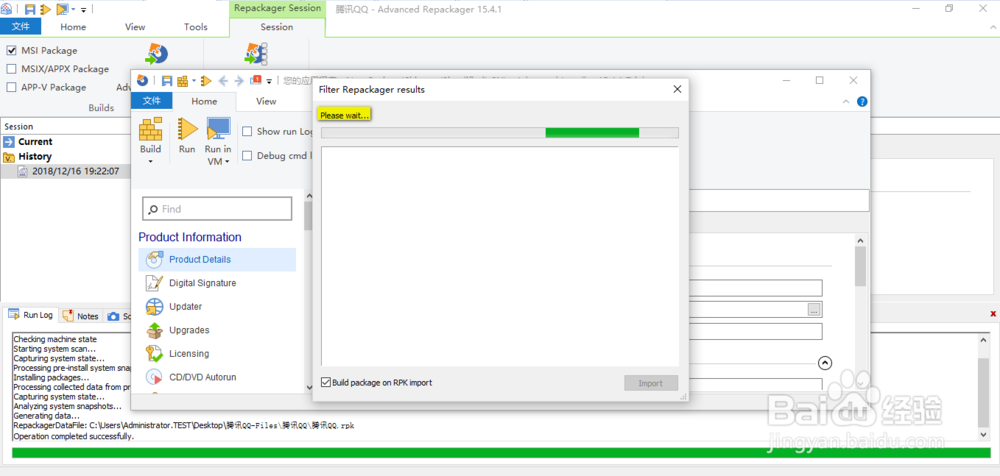
10、然后,需要等待一会就提示“Operation Completed successfully”数据收集整理,此时,单击“Import”进入下一个环节
如何用advinst-v15.4.1把exe转换成msi

如何用advinst-v15.4.1把exe转换成msi

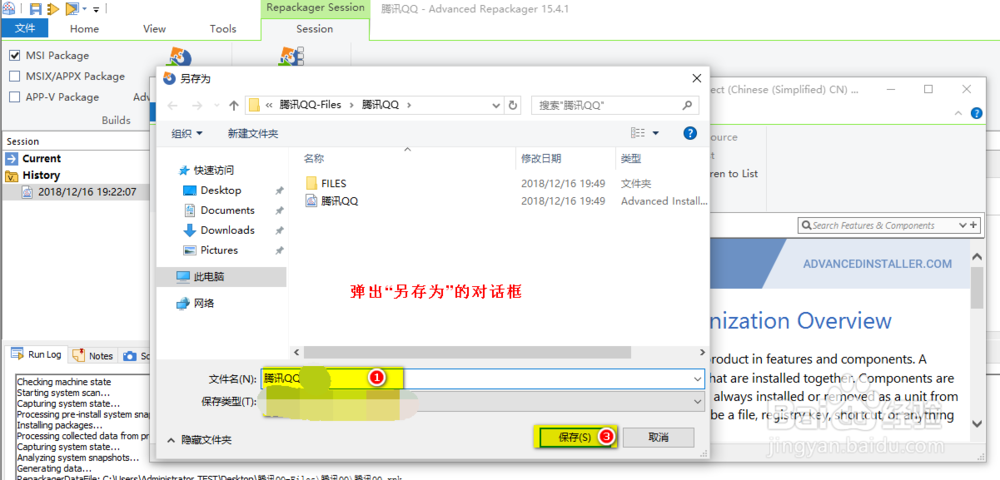
11、弹出保存的窗口,文件名和文件类型保持默认,选择一个保存的位置即可。
如何用advinst-v15.4.1把exe转换成msi

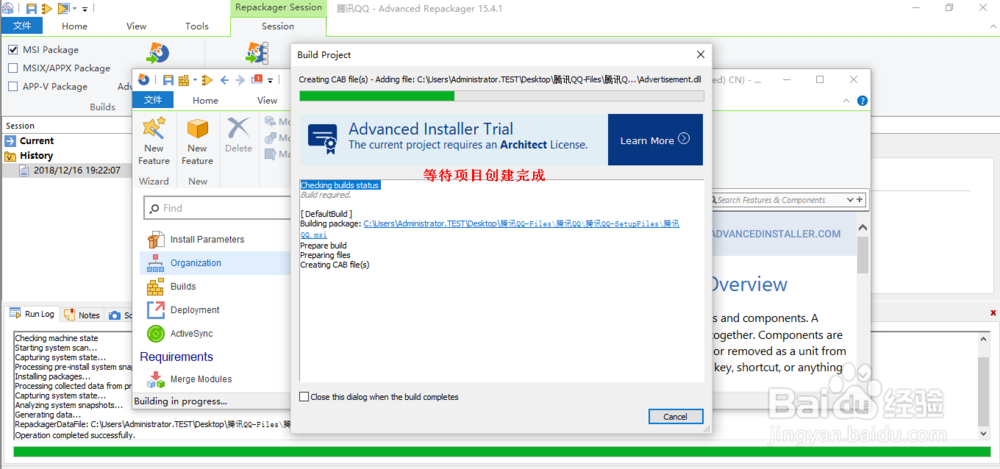
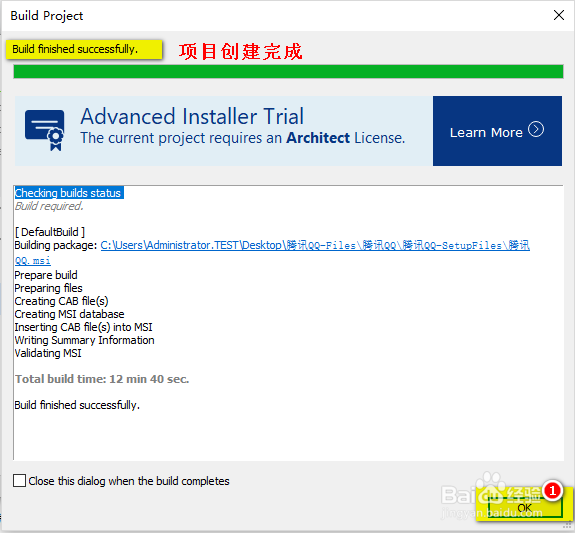
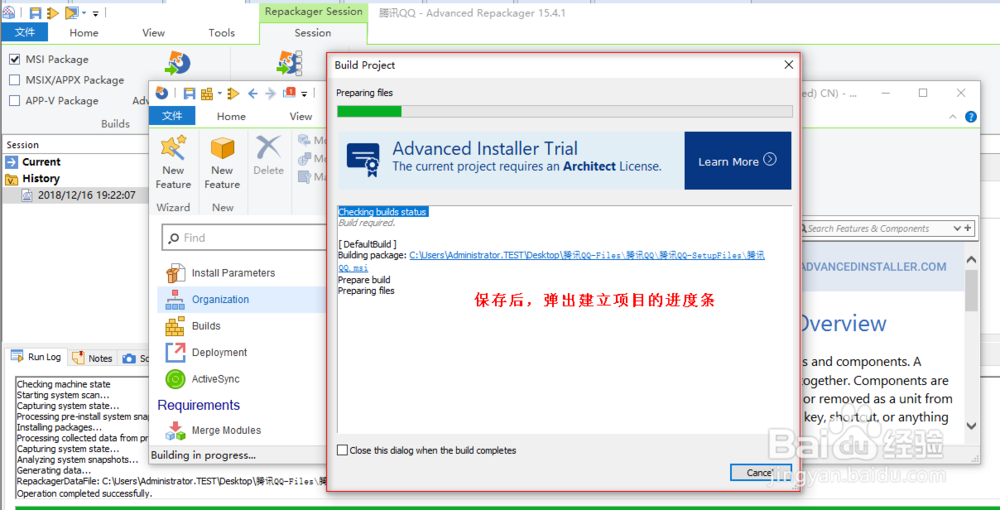
12、再弹出另一个窗口“Buid Project”创建项目,此时需要等待项目创建完成。

完成后,单击“OK”
如何用advinst-v15.4.1把exe转换成msi

如何用advinst-v15.4.1把exe转换成msi

如何用advinst-v15.4.1把exe转换成msi

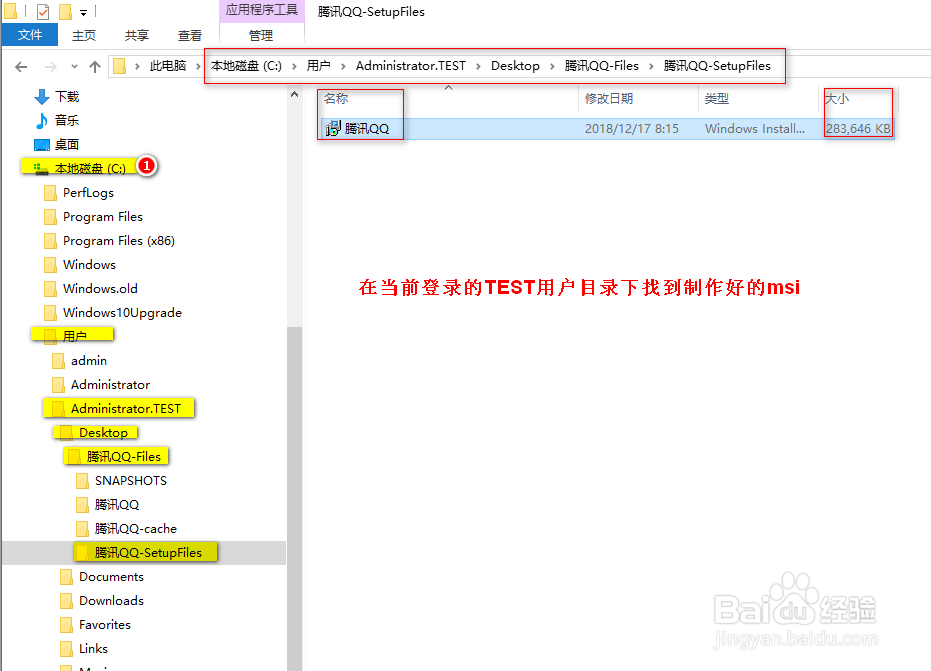
13、然后,这个exe就已经转换完毕。现在需要找到msi所在位置,打开当前用户目录的文件夹里的Desktop文件夹,

msi文件在\Desktop\腾讯QQ-Files\腾讯QQ-setupFiles\的目录中

如图所示:

End!
如何用advinst-v15.4.1把exe转换成msi

  • 新手如何使用实验楼学习编程?
  • 帝国神话怎么让队友骑自己的马
  • Visual Studio Code怎么设置工具栏位置隐藏
  • 魔渊之刃词缀怎么强化
  • 鸡皮肤怎么治补水小妙招来帮你
  • 热门搜索
    四个火是什么字 什么是体外受精 除权是什么意思 柳絮是柳树的什么 9月30日是什么纪念日 ear是什么意思 股票是什么意思 太子龙男装什么档次 水晶之恋是什么服务 pe什么意思