1、首先打开需要进行数据差异对比的表格,如图所示

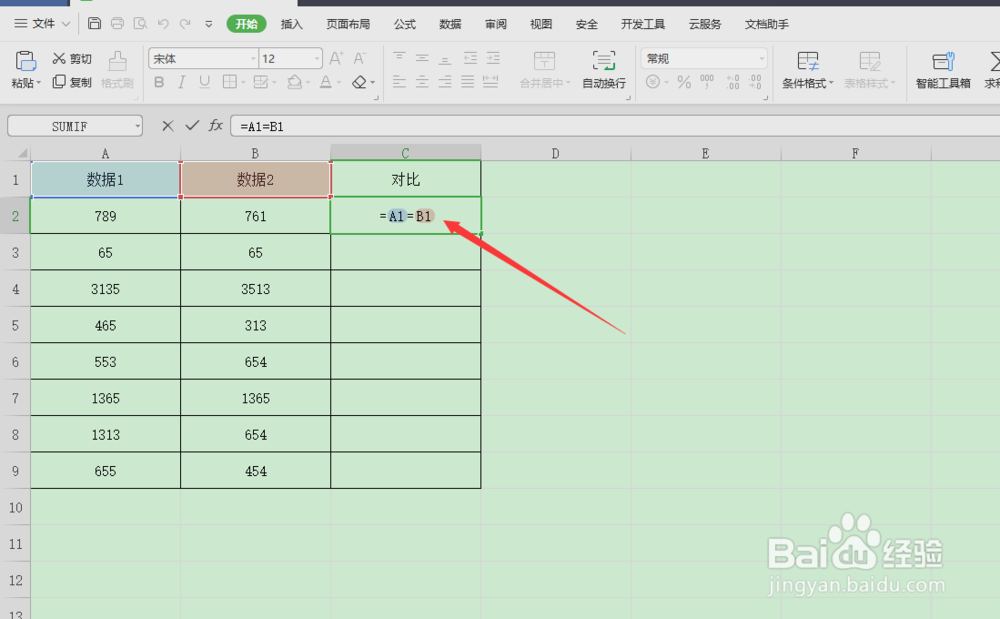
2、在需要进行数据对比的单元列中输入公式“=A1=B1”点击“回车”,如图所示
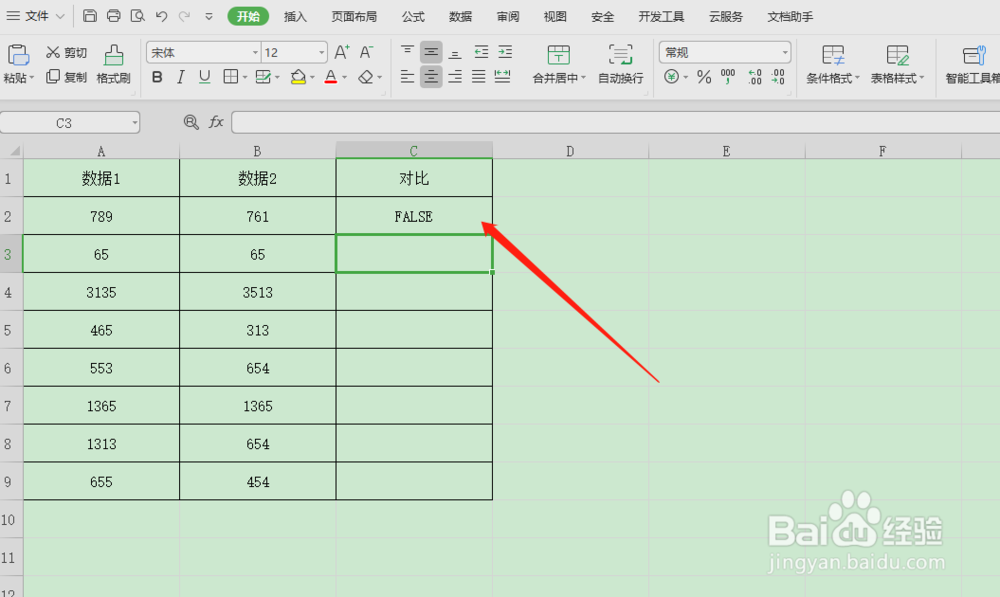
3、完成后会发现表格内显示“FALSH”,“FALSH”表示数据不一致,如图所示
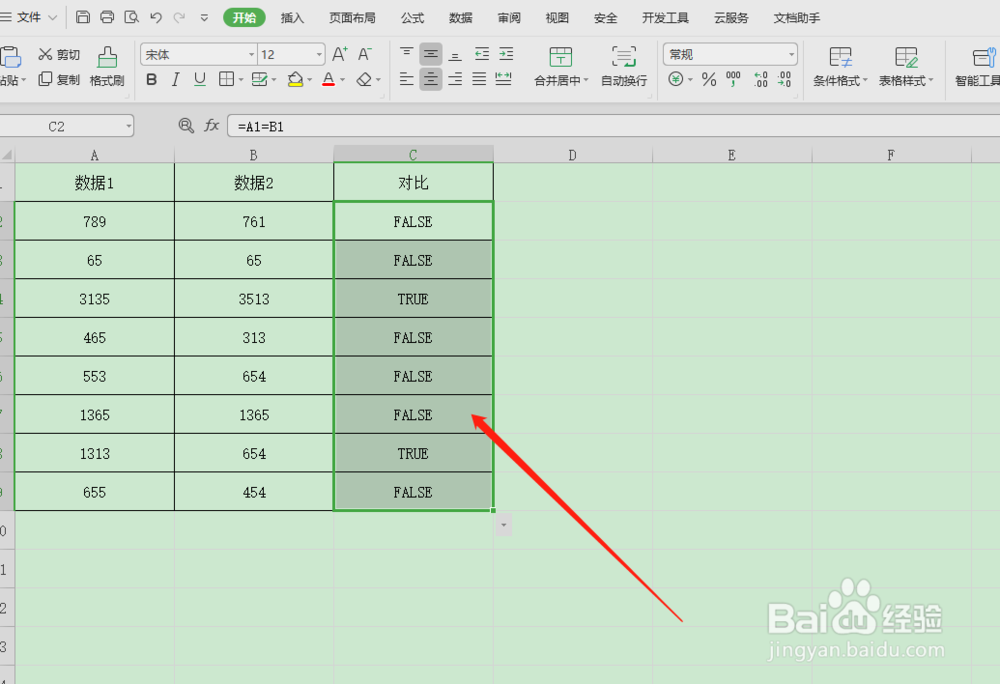
4、将光标移到单元格右下角,当光标显示“十字”时向下拉动光标,就会看到表格内会显示“FALSH”和“TRUE”,如图所示
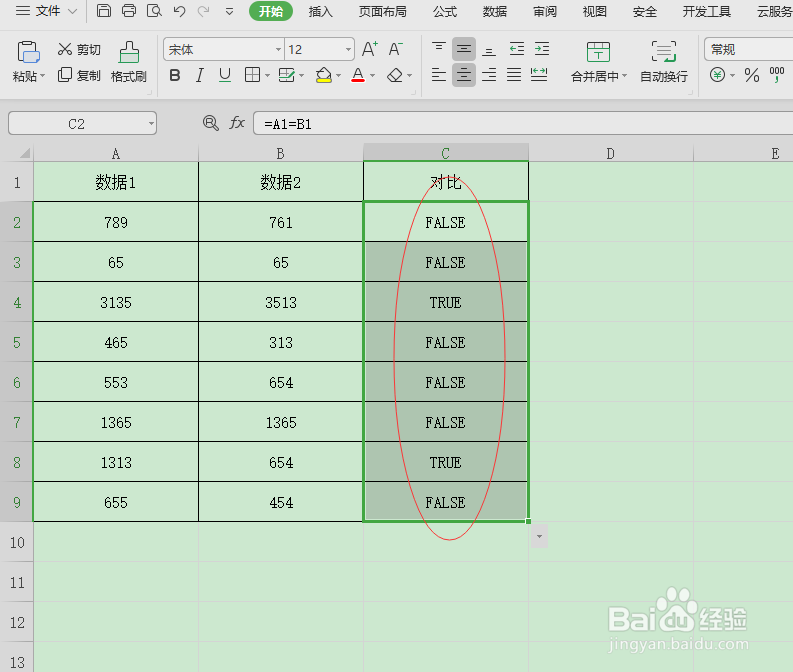
5、这样就可以快速对比数据不同了,“FALSH”表示数据不一致,“TRUE”表示数据一致
时间:2026-04-23 17:26:46
1、首先打开需要进行数据差异对比的表格,如图所示
2、在需要进行数据对比的单元列中输入公式“=A1=B1”点击“回车”,如图所示
3、完成后会发现表格内显示“FALSH”,“FALSH”表示数据不一致,如图所示
4、将光标移到单元格右下角,当光标显示“十字”时向下拉动光标,就会看到表格内会显示“FALSH”和“TRUE”,如图所示
5、这样就可以快速对比数据不同了,“FALSH”表示数据不一致,“TRUE”表示数据一致
