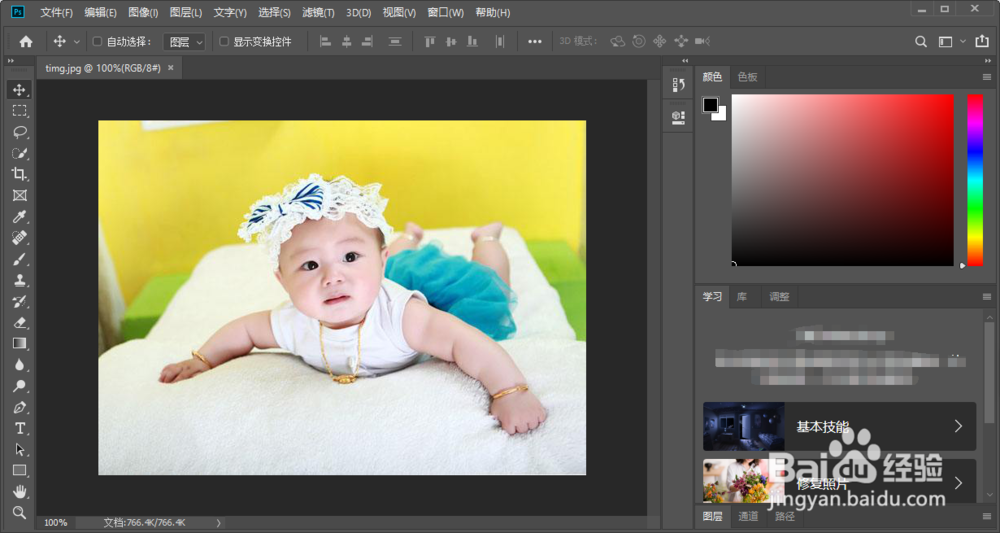
如何利用photoshop矫正照片中的人物脸部?

 时间:2026-02-15 15:02:32

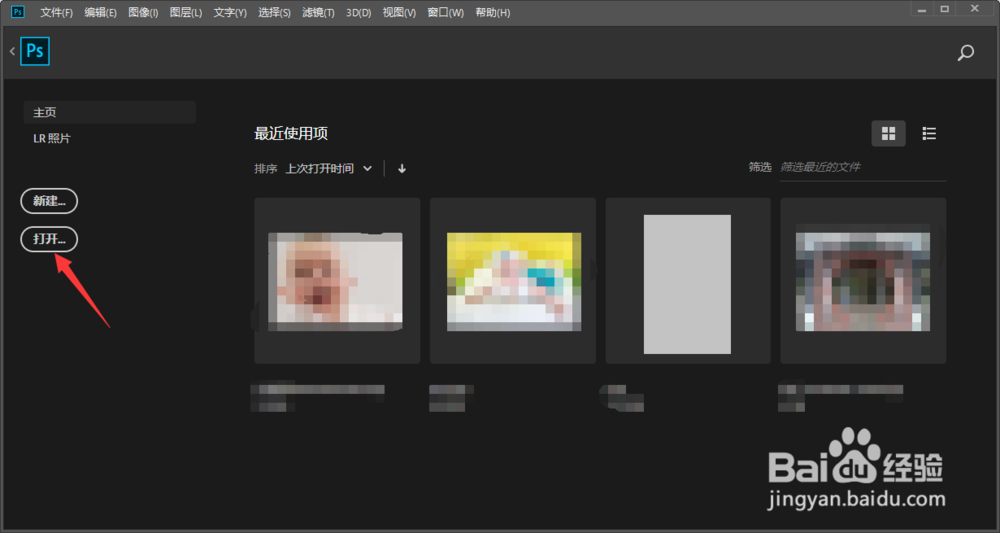
1、首先打开电脑桌面上的photoshop软件,出现photoshop软件的首页,在软件的左边找到并点击“打开”,如下图所示。
如何利用photoshop矫正照片中的人物脸部?

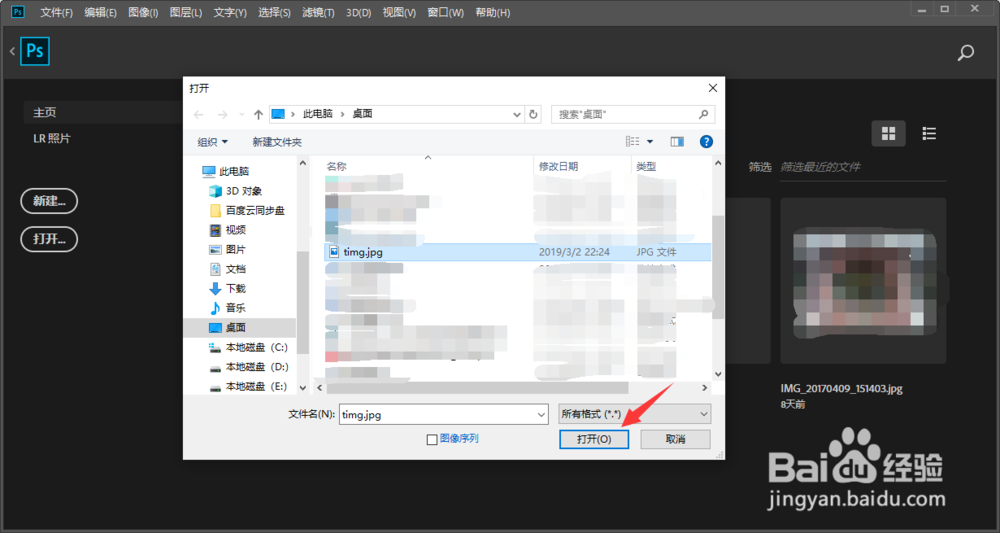
2、然后,在出现的页面中找到该图片的名称,点击该图片名称,再点击“打开”就会软件中出现需要修正的照片,如下图所示。
如何利用photoshop矫正照片中的人物脸部?

如何利用photoshop矫正照片中的人物脸部?

3、现在对照片中的人物进行脸部修正,在软件的菜单栏中找到并点击“过滤”,再点击过滤模块中的“液化”,如下图所示。

如何利用photoshop矫正照片中的人物脸部?

4、在出现的页面中,找到并点击“脸部工具”,然后鼠标放到照片中人物的脸部就会出现一个圆框,如下图所示。

如何利用photoshop矫正照片中的人物脸部?

如何利用photoshop矫正照片中的人物脸部?

5、再继续点击页面右边的“人脸识别液化”功能模块,如下图所示。

如何利用photoshop矫正照片中的人物脸部?

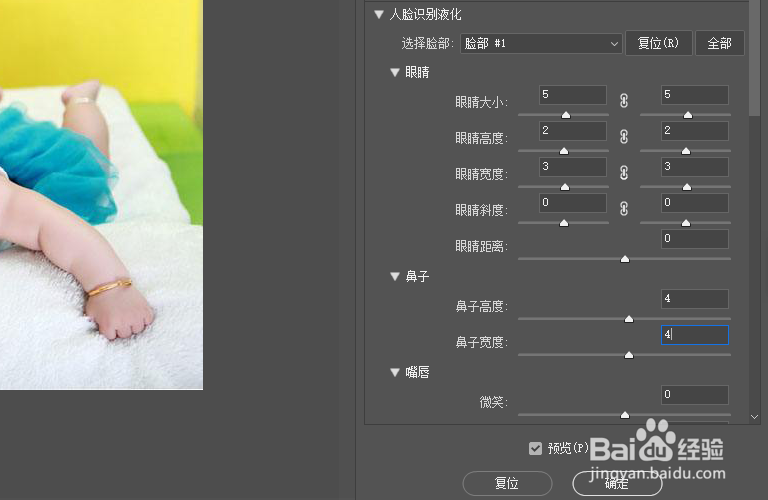
6、在人脸识别液化模块中,根据自己的实际需求,对照片中人物的眼睛、鼻子、嘴唇和脸部性状等脸部区域进行个性化设置,如下图所示。
如何利用photoshop矫正照片中的人物脸部?

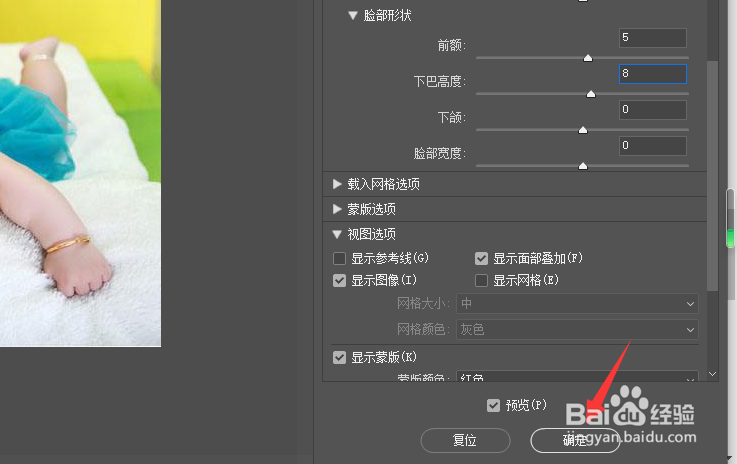
7、各项参数设置好了以后,点击右下角的“确定”按钮,照片中的人物脸部就修正完成了,进行照片保存即可,如下图所示。
如何利用photoshop矫正照片中的人物脸部?

  • 利用photoshop为局部区域替换颜色
  • ps怎么让发型更加的饱满蓬松?
  • ps如何让图案平铺画布
  • ps怎么把图片周围的白边去掉
  • 如何使用ps将图片的白色背景去掉,变成透明的
  • 热门搜索
    虾线怎么挑 library怎么读 冢怎么读 甲鱼怎么养 eb病毒怎么治疗 杨贵妃怎么死的 龋怎么读 cute怎么读 痔疮怎么治疗 矮个子怎么长高