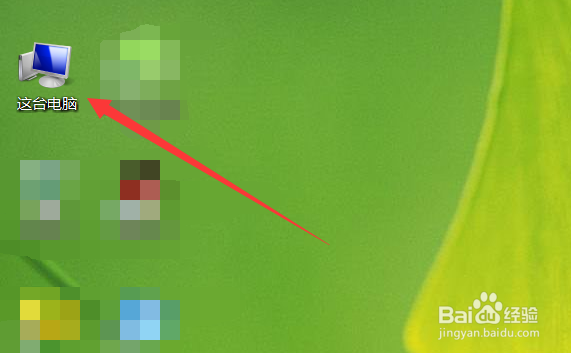
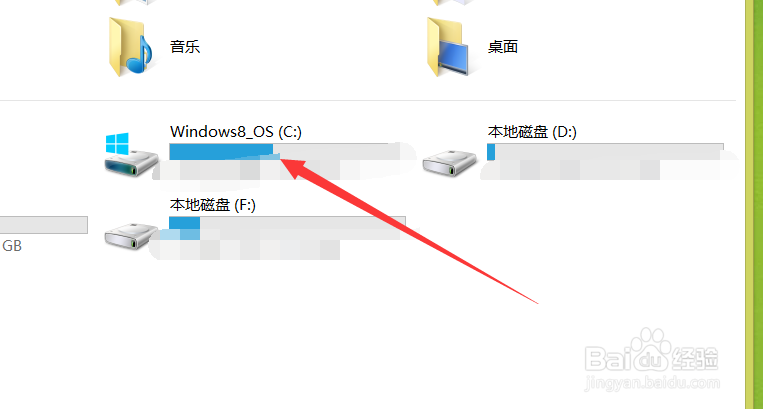
1、打开我们电脑中的【我的电脑】选项,找到系统盘也就是c盘。
2、选中c盘点击鼠标右键弹出一个对话框。
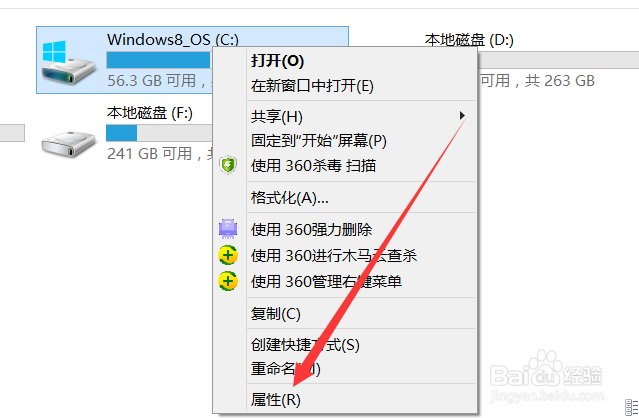
3、然后在这个弹出的对话框里选择【属性】即可。
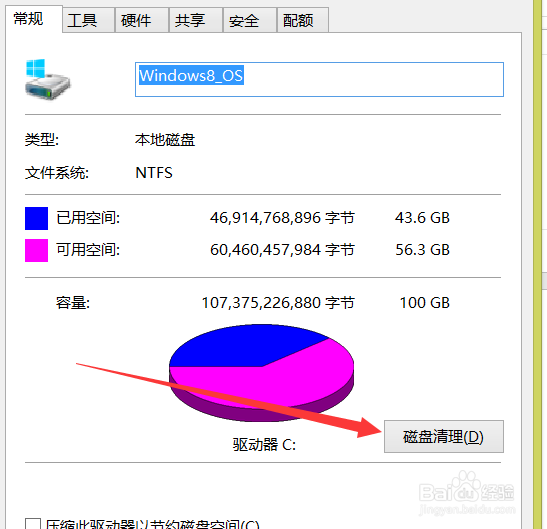
4、点击属性,弹出一个选择界面,这里点击【磁盘清理】。
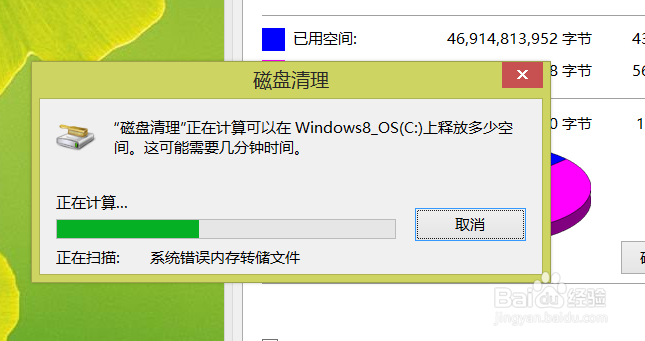
5、然后会出现个计算界面,这里等待一段时间就可以。
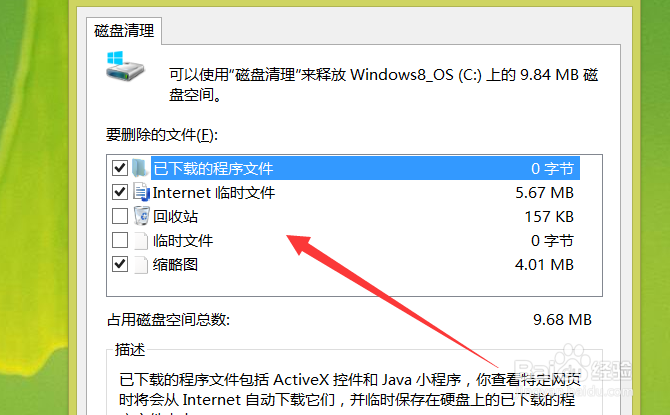
6、然后会出现对话界面,在这里选择需要清理的选项,然后点击【确定】即可。

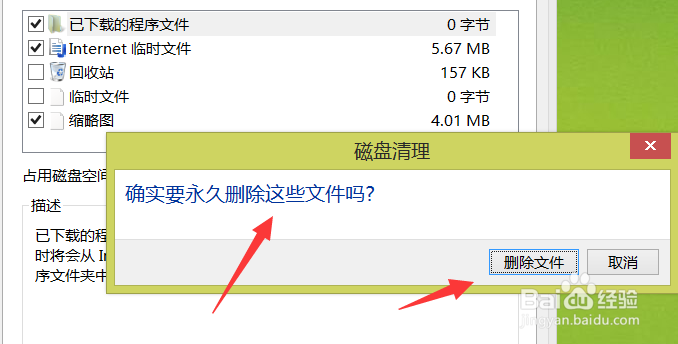
7、点击确定之后,弹出一个对话框,这里选择【删除文件】
时间:2026-02-13 11:21:10
1、打开我们电脑中的【我的电脑】选项,找到系统盘也就是c盘。
2、选中c盘点击鼠标右键弹出一个对话框。
3、然后在这个弹出的对话框里选择【属性】即可。
4、点击属性,弹出一个选择界面,这里点击【磁盘清理】。
5、然后会出现个计算界面,这里等待一段时间就可以。
6、然后会出现对话界面,在这里选择需要清理的选项,然后点击【确定】即可。
7、点击确定之后,弹出一个对话框,这里选择【删除文件】
