OfficeWord怎么计算平均分

 时间:2024-10-12 05:17:08

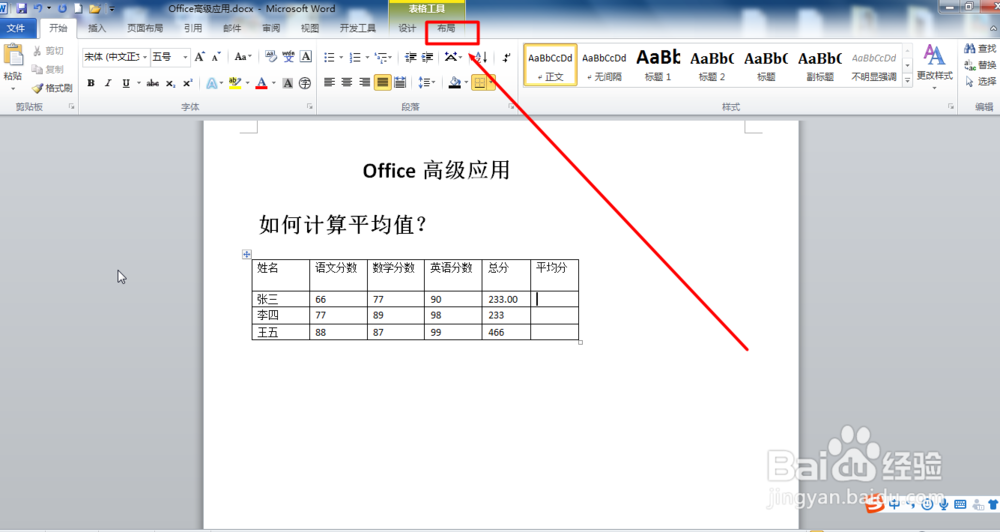
1、打开Office Word文档,输入表格数据,然后点击菜单栏中的布局菜单,如图所示:
OfficeWord怎么计算平均分

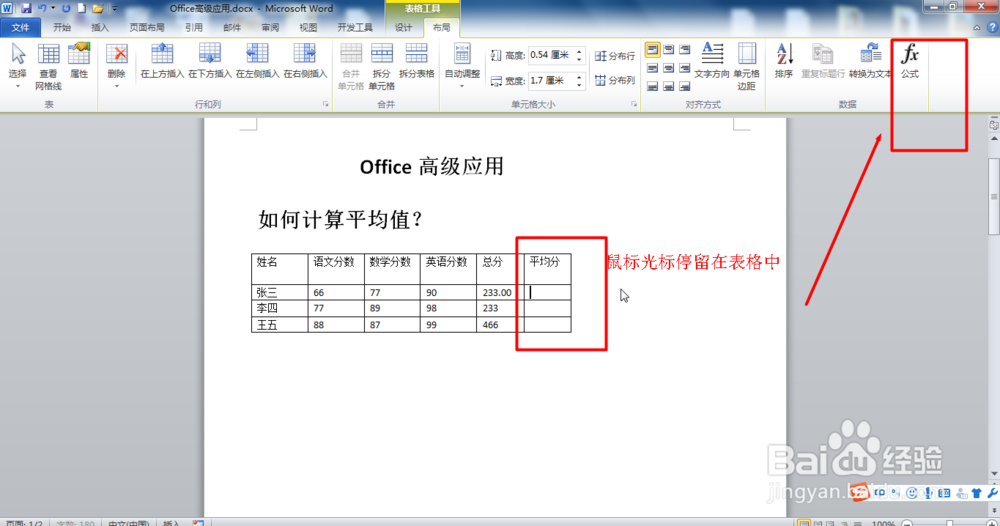
2、鼠标光标停留在需要计算平均分的单元格中,然后点击公式菜单,如图所示:

OfficeWord怎么计算平均分

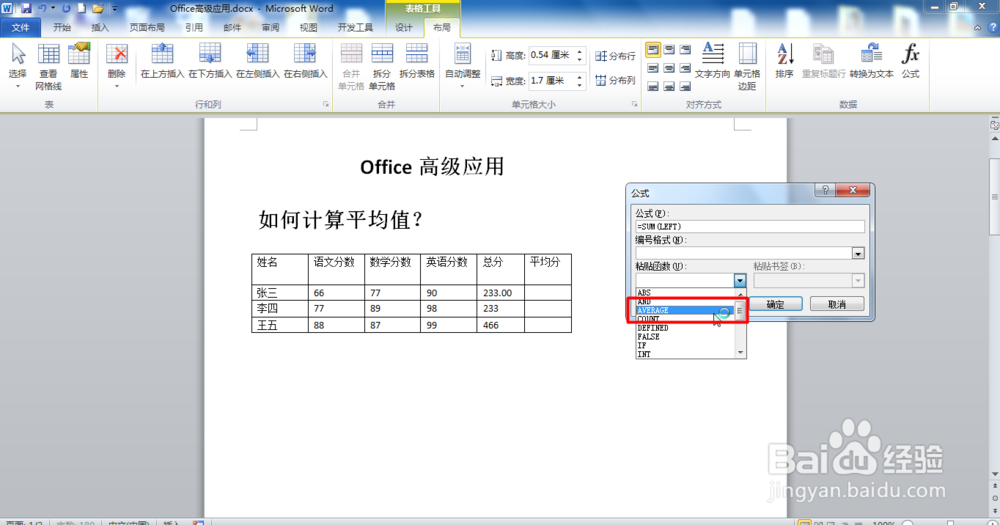
3、点击之后,可以看到弹出的公式对话框,然后点击函数下拉列表,如图所示:

OfficeWord怎么计算平均分

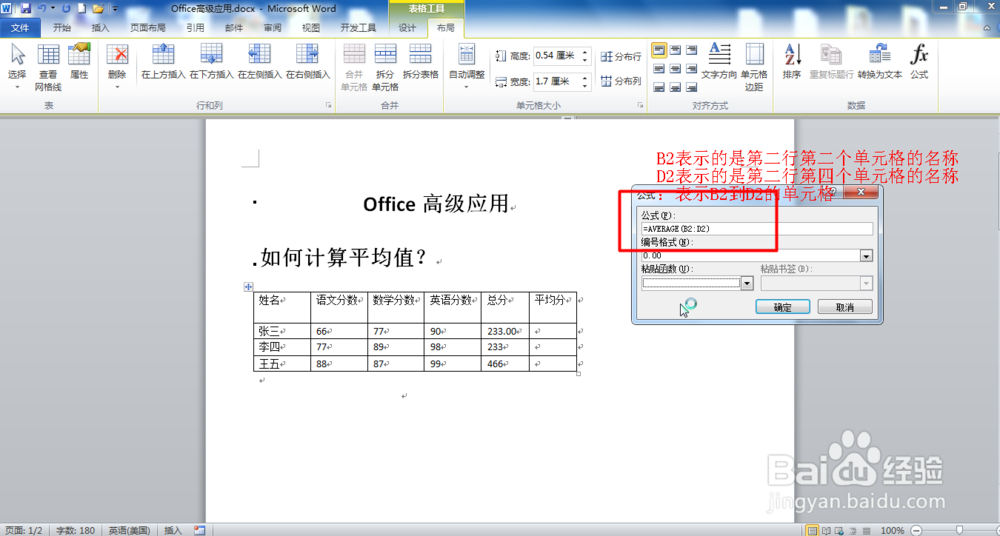
4、选中=AVERAGE猾诮沓靥(),在括号中输入:B2:D2,表示计算第二行的第二个单元格到第四个单元格总和的平均分,如图所示:
OfficeWord怎么计算平均分

5、在括号中输入B2:D2之后,如图所示:

OfficeWord怎么计算平均分

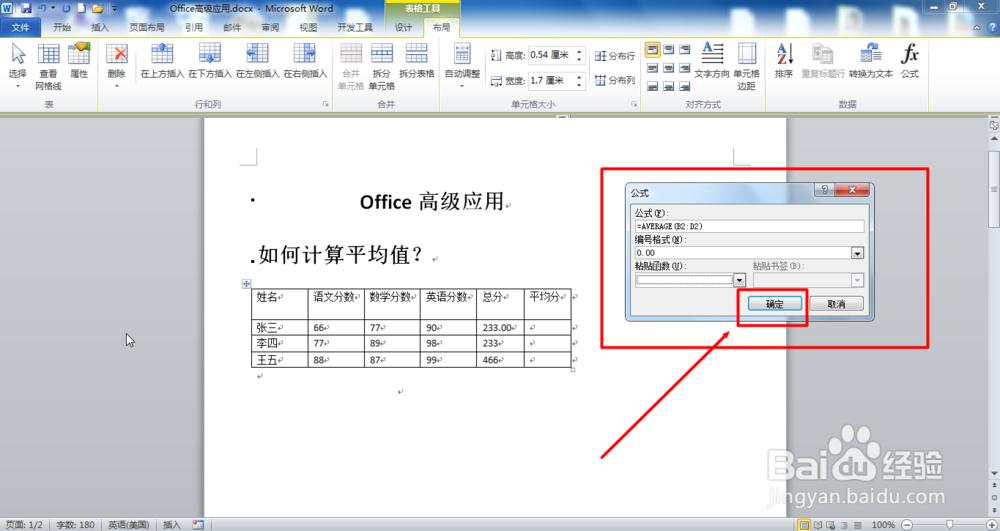
6、然后点击确定按钮,如图所示:

OfficeWord怎么计算平均分

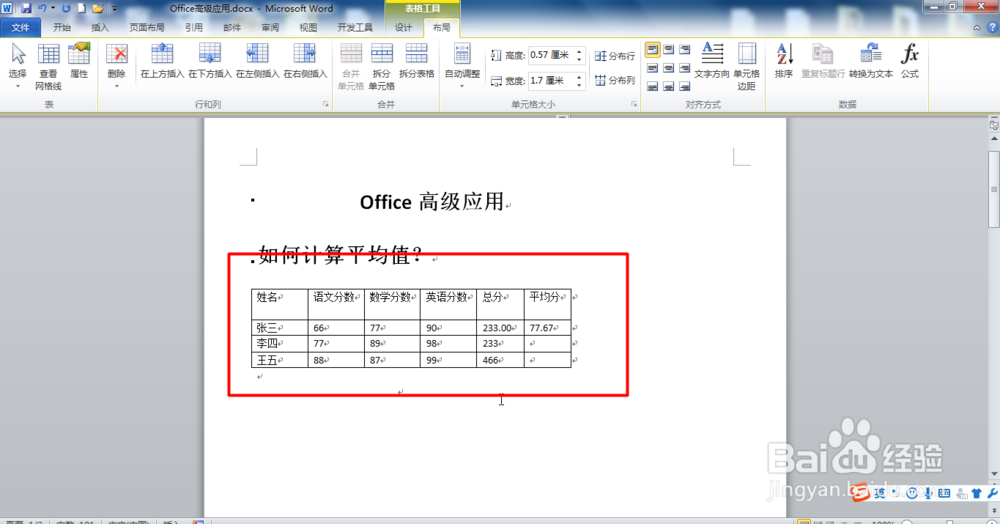
7、点击确定按钮之后,可以看到该单元格中计算出平均分数据。如图所示:

OfficeWord怎么计算平均分
  • 总分怎么算excel公式
  • 总分怎么算excel公式
  • excel怎么用函数计算总分
  • 电脑平均分怎么操作
  • Excel中计算总成绩和平均成绩的操作方法
  • 热门搜索
    交朋友的方法 竹笋怎么做好吃 腊肉怎么做好吃 萝卜烧肉的家常做法 干豆腐怎么做好吃 香港赛马选免费资料大全 沈阳航空航天大学怎么样 单纯疱疹是怎么引起的 德牧犬怎么训练 最适合懒人的减肥方法