唇妆教程,教你美化唇妆效果

 时间:2026-02-14 01:04:02

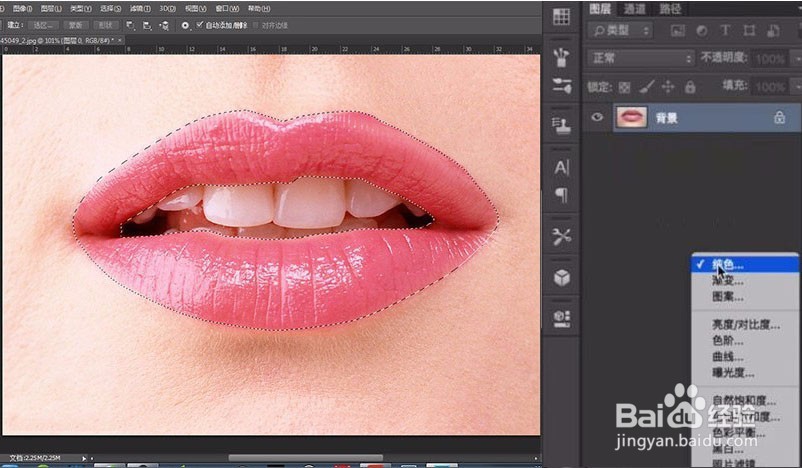
1、第一步:按快捷键“P",用钢笔工具抠出嘴唇的形状,然后新建【纯色调整图层】
唇妆教程,教你美化唇妆效果

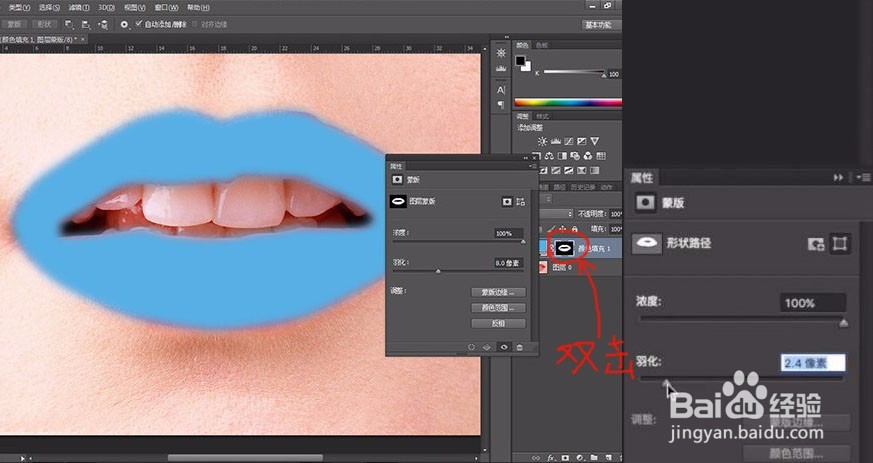
2、在属性中设置羽化值(双击【纯色调整图层】的蒙版就能打开属性。),数值2.4左右
唇妆教程,教你美化唇妆效果

3、双击纯色图层,进入图层样式,在高级混合中,把填充不透明度调整为0。

唇妆教程,教你美化唇妆效果

4、左边选项中的选择”颜色叠加“,混合模式选择柔光,选择你要的色彩,我这里选择了红色。

唇妆教程,教你美化唇妆效果

5、左边选项中选择”内阴影“模式选择叠加,调整以下参数:

唇妆教程,教你美化唇妆效果

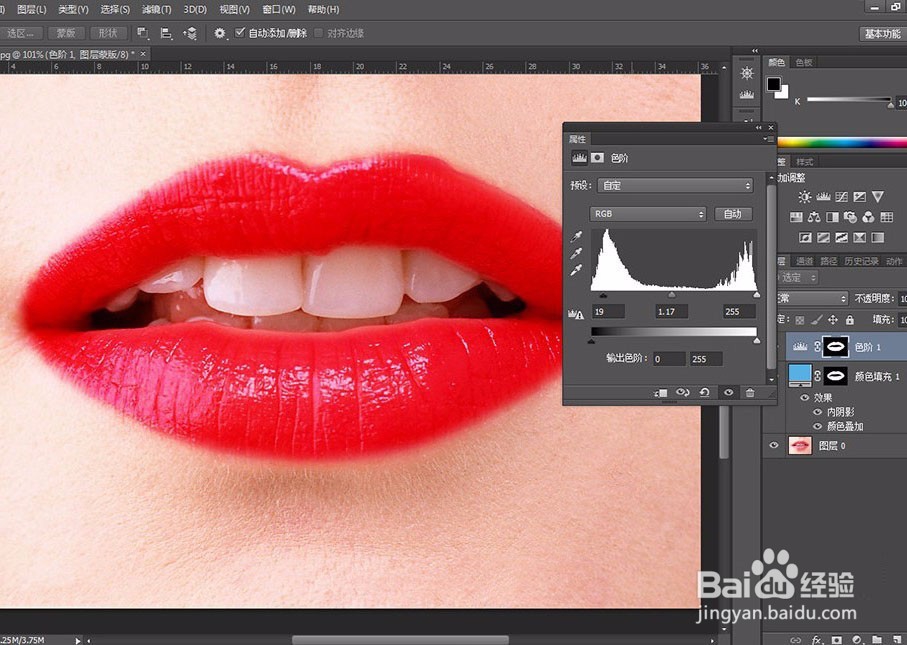
6、新建色阶调整层,调整唇色的深度。

唇妆教程,教你美化唇妆效果

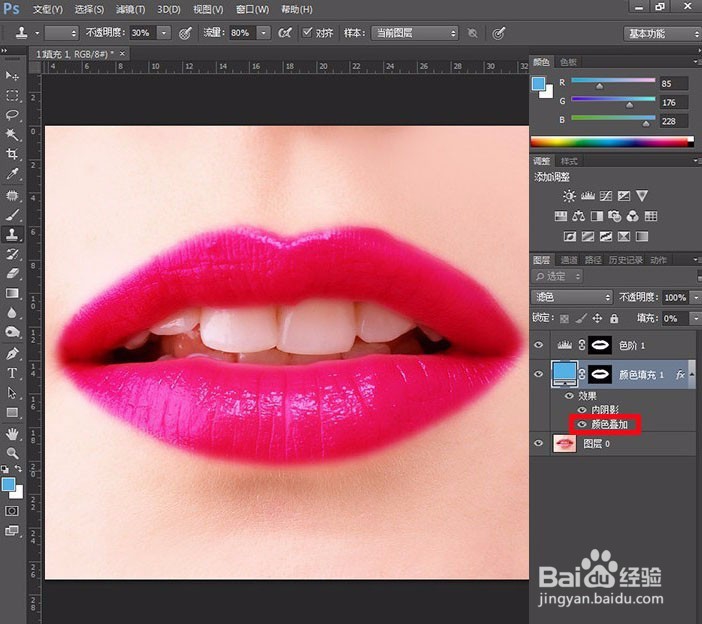
7、完成图片,如果想换其他的唇色,可以按颜色叠加层更换唇色。

唇妆教程,教你美化唇妆效果

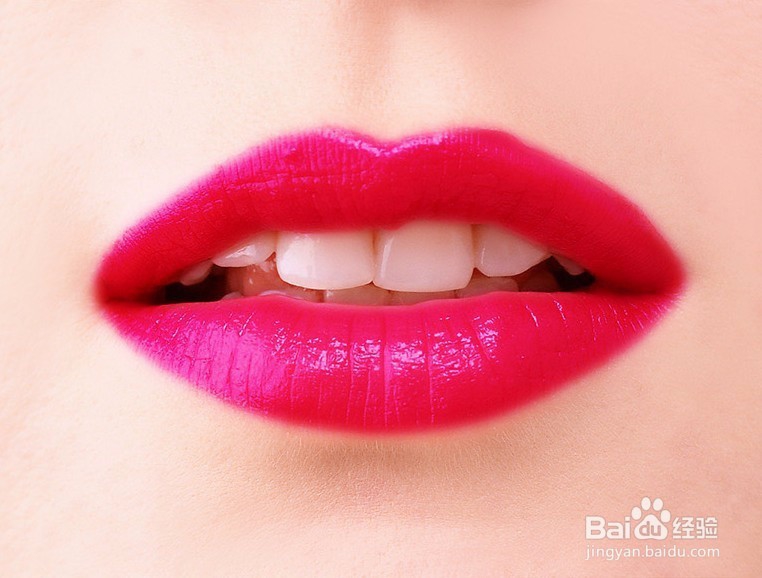
8、最终效果,现在就完成了

唇妆教程,教你美化唇妆效果

  • 粉嫩唇妆的教程
  • 咬唇妆的画法教程
  • 基础唇妆步骤教程
  • 古典红唇妆教程
  • 丰唇妆化妆教程
  • 热门搜索
    桂林米粉的做法 电子表怎么调整时间 上海生煎包的做法 芎怎么读 水煮鱼的做法 蚝油西兰花的做法 甘蓝菜的做法 养生粥的做法与功效 粉丝的做法 苹果手机怎么设置铃声