1、首先,我们将需要设置的表格选中,点击“设计”菜单下“边框”选项卡中的“所有框线”选项。
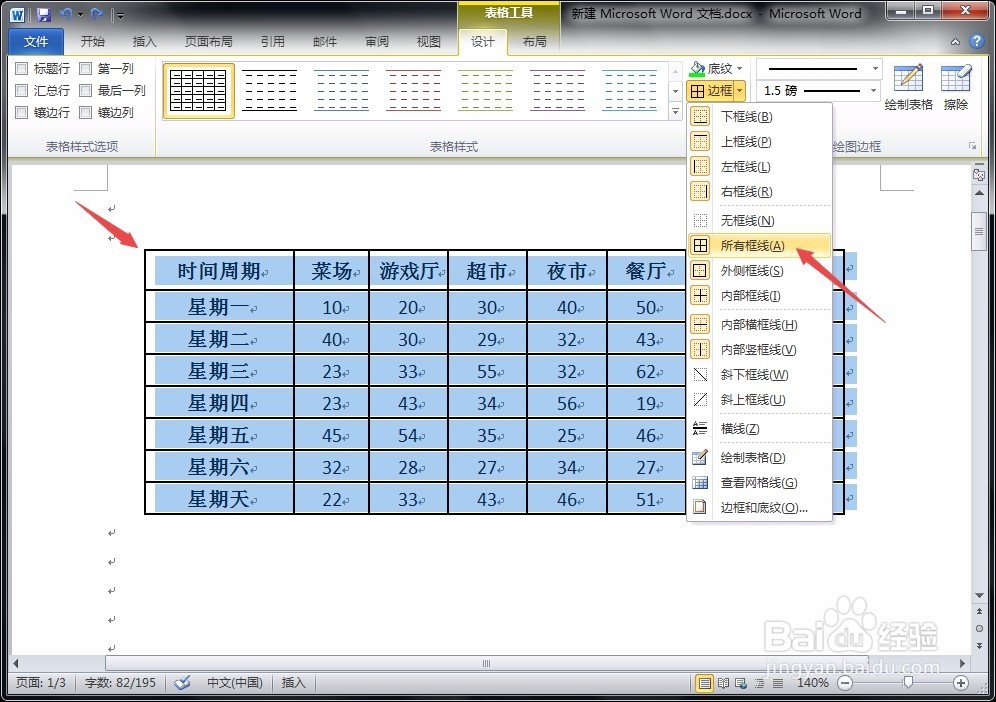
2、这时候,就等于去掉了表格的所有框线,但仍旧是以表格形式呈现的。


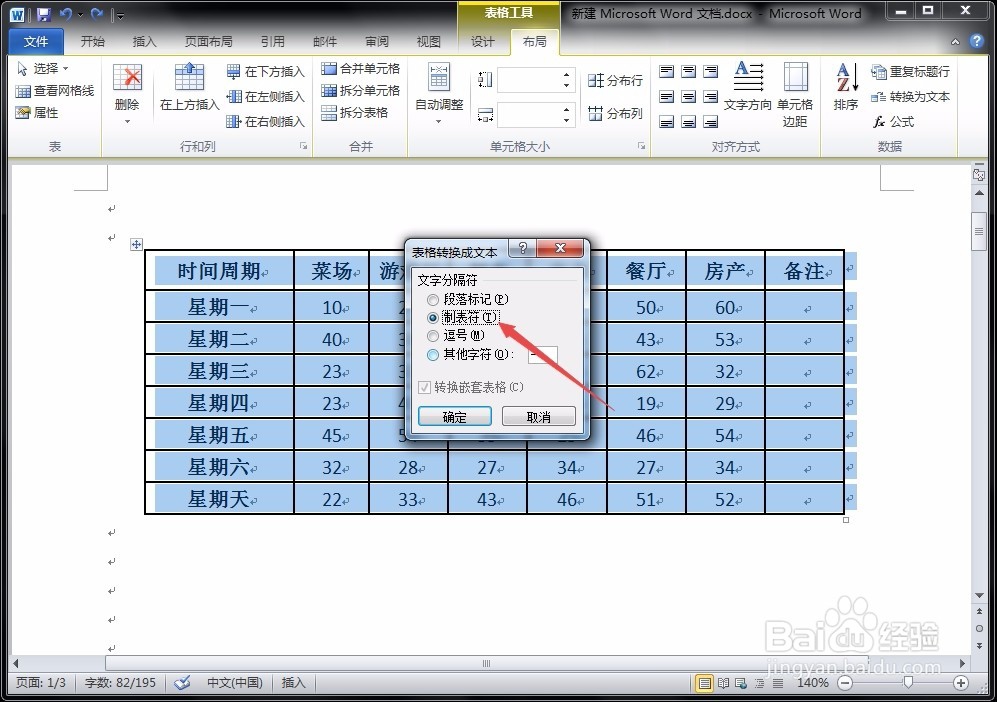
1、首先还是将需设置表格全部选中,点击“布局”菜单下的“转换为文本”按钮。

2、在弹出对话框中,我们勾选“制表符”选项,将表格的边框全部转化为制表符。
3、这时候,表格中的内容,行与行之间以“回车”符号分隔,列与列之间以“制表符”符号分隔。
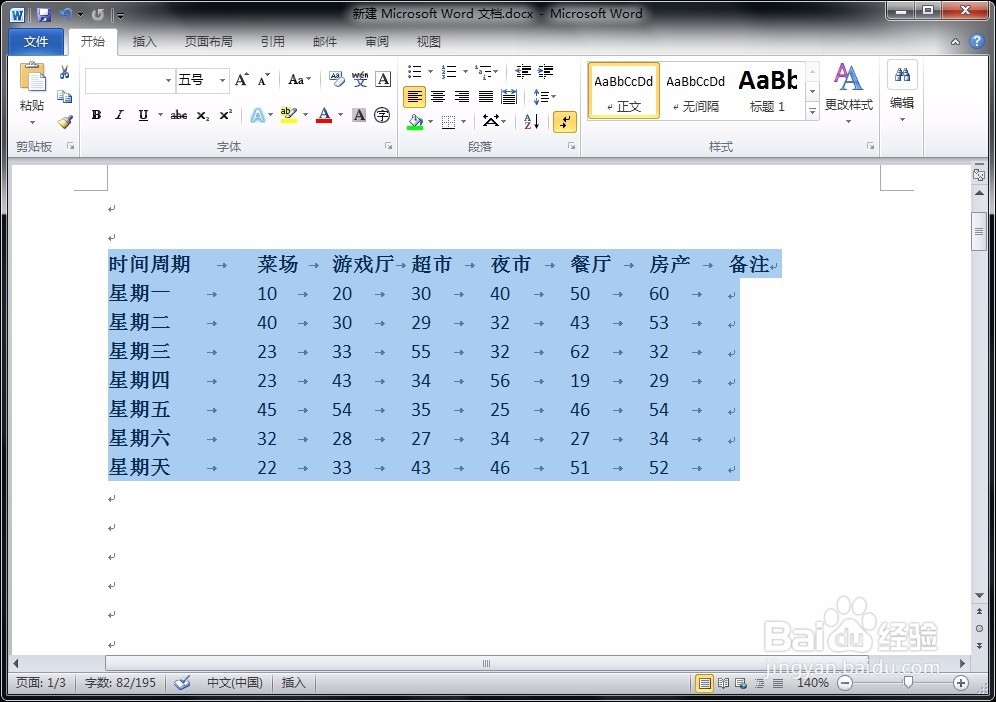
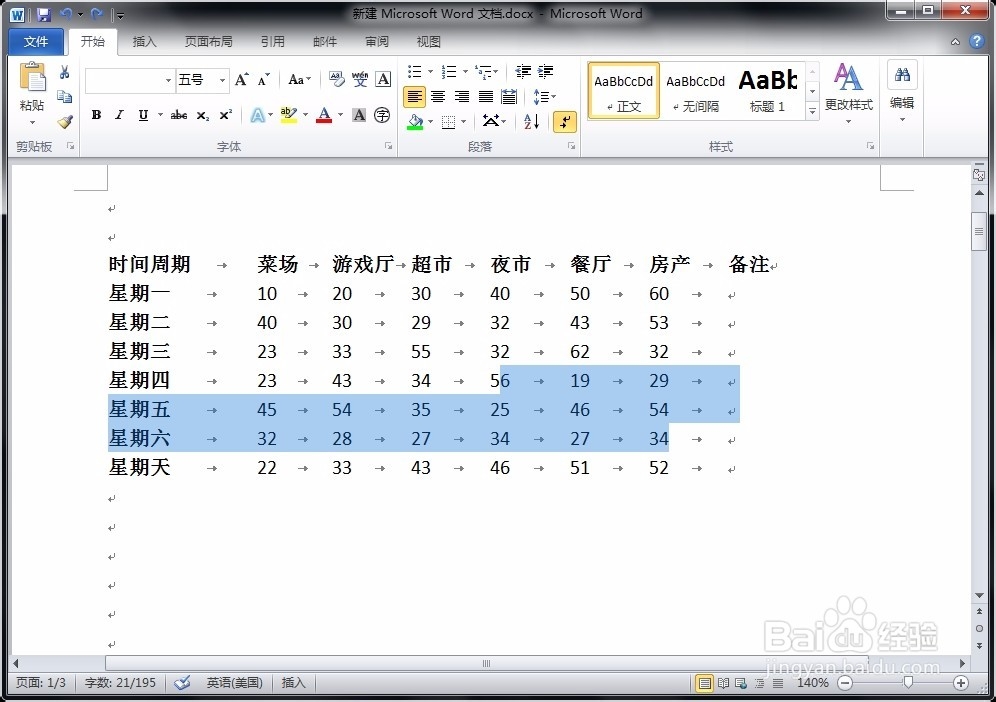
4、这时候呈现的内容不再以表格形式出现,而是以最常规的文本形式出现,只不过有一种表格的制式而已。
时间:2026-04-25 16:47:04
1、首先,我们将需要设置的表格选中,点击“设计”菜单下“边框”选项卡中的“所有框线”选项。
2、这时候,就等于去掉了表格的所有框线,但仍旧是以表格形式呈现的。
1、首先还是将需设置表格全部选中,点击“布局”菜单下的“转换为文本”按钮。
2、在弹出对话框中,我们勾选“制表符”选项,将表格的边框全部转化为制表符。
3、这时候,表格中的内容,行与行之间以“回车”符号分隔,列与列之间以“制表符”符号分隔。
4、这时候呈现的内容不再以表格形式出现,而是以最常规的文本形式出现,只不过有一种表格的制式而已。
