用Word邮件合并功能面试邀请并用邮件批量发送

 时间:2026-04-29 16:39:12

1、首先面试通知准备word版的面试通知,文字大家可以按照自己公司的实际情况编辑,需要注意的是姓名、电子邮箱、应聘岗位、面试时间等变量先空着。文字建议按公司卖点写的尽量软。 

用Word邮件合并功能面试邀请并用邮件批量发送

2、然后邮件合并在word内选邮件选项卡,开始邮件合并,选择电子邮件。

用Word邮件合并功能面试邀请并用邮件批量发送

3、接着信息导入邮件—选择收件人—使用现有列表。

用Word邮件合并功能面试邀请并用邮件批量发送

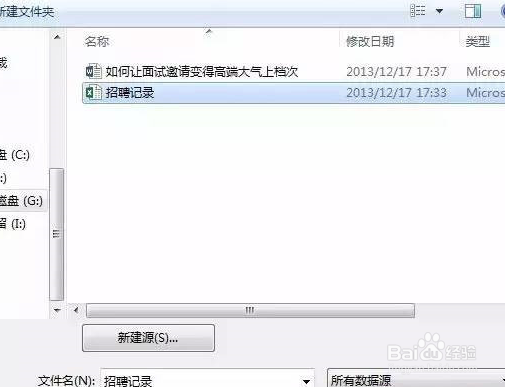
4、在弹出的对话框内选择编辑好的excel文件,选择面试数据所在的sheet,“201312”。
用Word邮件合并功能面试邀请并用邮件批量发送

5、插入变量在word的邮件选项卡上单击插入合并域,会发现面试邀请中的标题已经成为变量名列在里面了,将变量如:姓名等分别插入到各自的位置。

用Word邮件合并功能面试邀请并用邮件批量发送

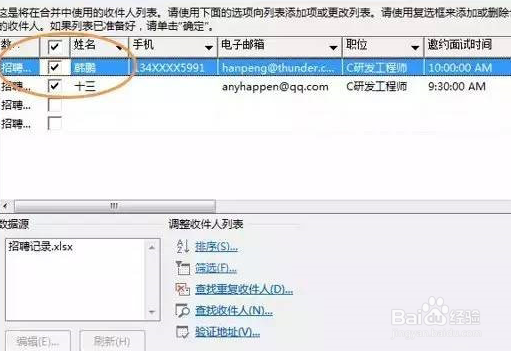
6、选择收件人选择邮件选项卡的编辑收件人列表,勾选所有需要发送邮件的应聘者。
用Word邮件合并功能面试邀请并用邮件批量发送

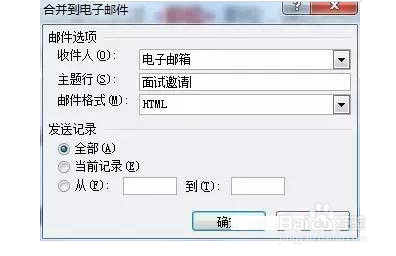
7、邮件选项卡—完成并合并—发送邮件,收件人选项选择电子邮箱,主题行是邮件主题 写上XX公司面试邀请,最后按确定,面试邀请就已经在outlook的发件箱里了。
用Word邮件合并功能面试邀请并用邮件批量发送

  • Excel2016如何统计指定条件的平均值
  • Excel 2016使用数据验证设置出错警告信息
  • 计数函数countifs的应用
  • Excel 2019如何显示10个高分的学生名单
  • 如何用Excel软件做简单的销售数据分析
  • 热门搜索
    如何端正人生态度 日本留学生活 克隆是什么意思 大学学习生活总结 抽水马桶漏水怎么办 857是什么意思 国债回购如何操作 邱淑贞慈禧秘密生活 两台电脑如何共享文件 微信小店怎么开