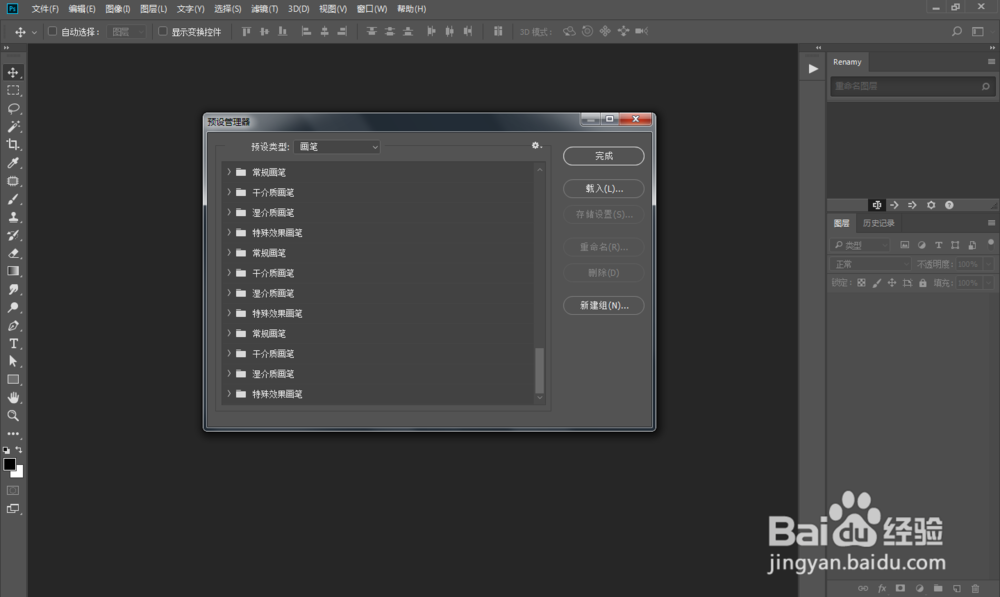
1、载入画笔、图案、动作,请参考下图,载入之后关闭软件。

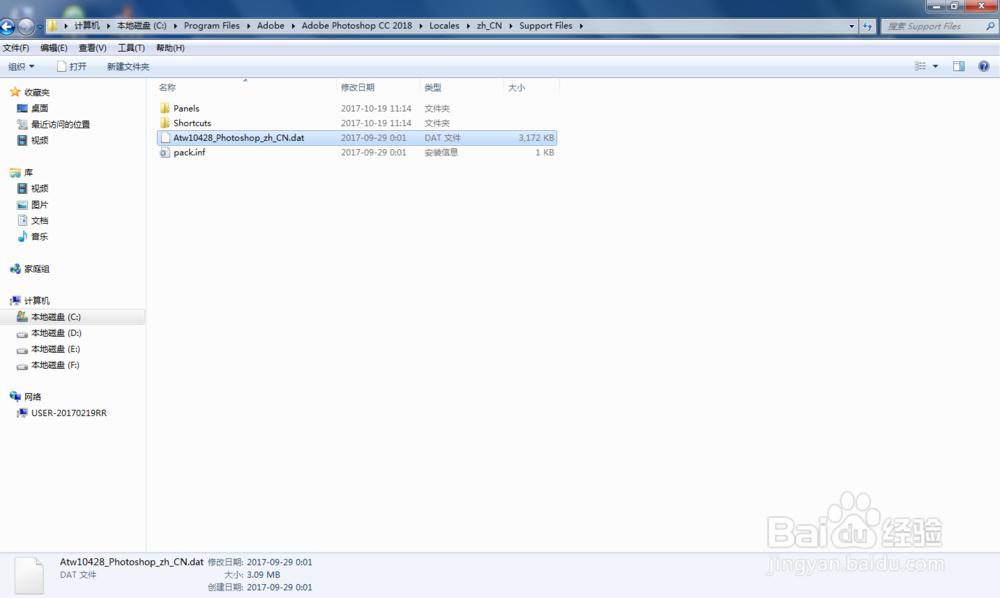
2、把软件变成英文,这个之前讲过很多次了,有不懂的小伙伴可以参考一下引用。
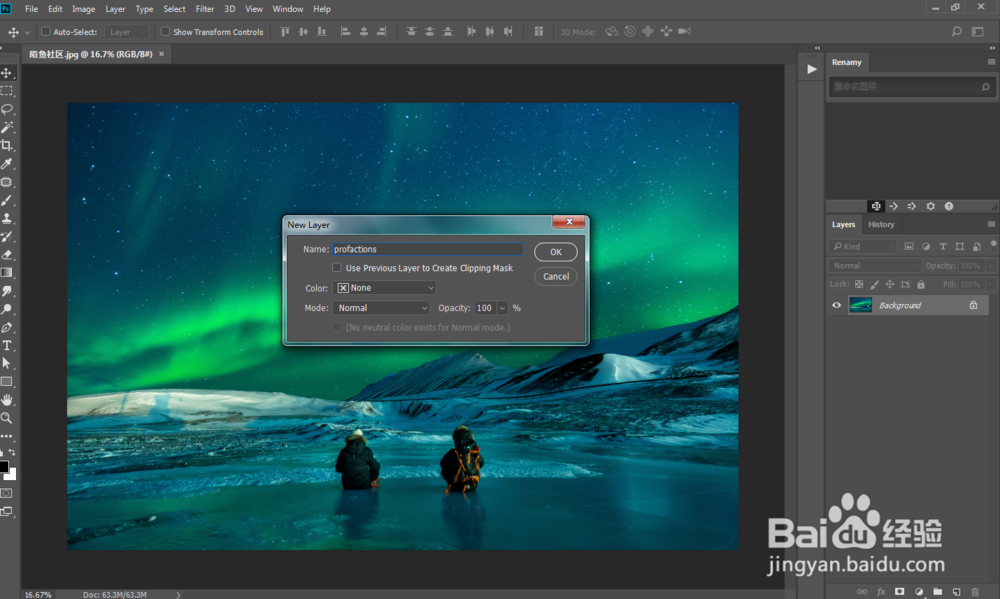
3、打开软件,打开我们要制作效果的星空风景图片。

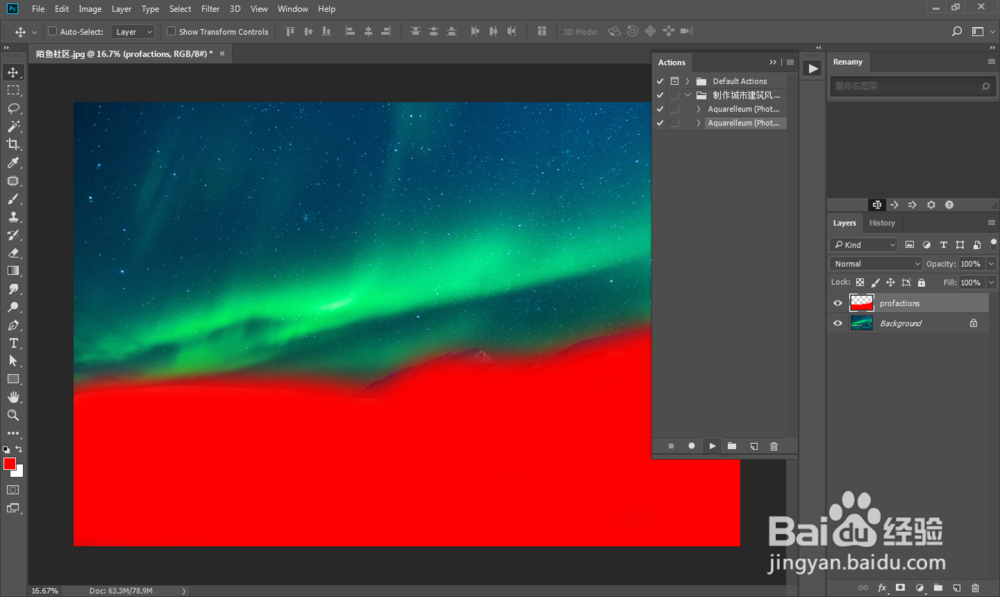
1、新建图层,图层名称为:profactions,然后用红色画笔涂出一部分星空风景。
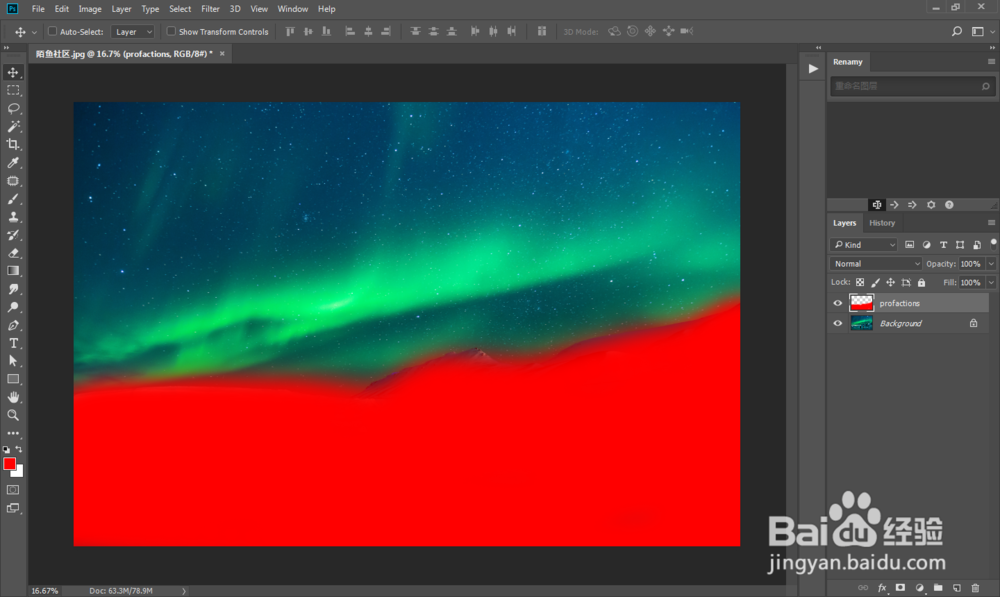
2、打开动作面板,选择第二个动作(不同软件版本请跟据软件版本选择),然后点击播放动作。
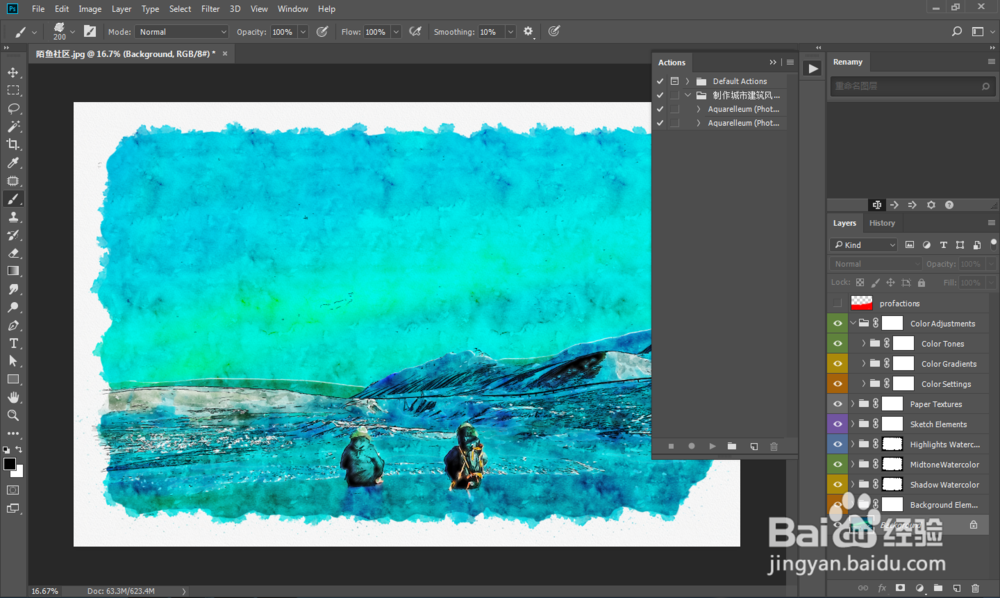
3、最后耐心等待即可制作完成。
时间:2026-04-25 12:38:58
1、载入画笔、图案、动作,请参考下图,载入之后关闭软件。
2、把软件变成英文,这个之前讲过很多次了,有不懂的小伙伴可以参考一下引用。
3、打开软件,打开我们要制作效果的星空风景图片。
1、新建图层,图层名称为:profactions,然后用红色画笔涂出一部分星空风景。
2、打开动作面板,选择第二个动作(不同软件版本请跟据软件版本选择),然后点击播放动作。
3、最后耐心等待即可制作完成。
