1、为了实现快速删除空白行,我们需要借助Idea的第三方插件ideaVim,可以参考如下经验在Idea上安装ideaVim插件。

2、安装完成后可以配置启动或停用vim插件的快捷键,如下图所示,在Settings界面中找到keymap,在keymap中按索vim可以看到当前的vim插件启用的快捷菜单,本例中为CTRL+ALT+0

3、按下组合键CTRL+ALT+0启用ideaVim插件,启用Vim后可以看到类似下图闪动光标。

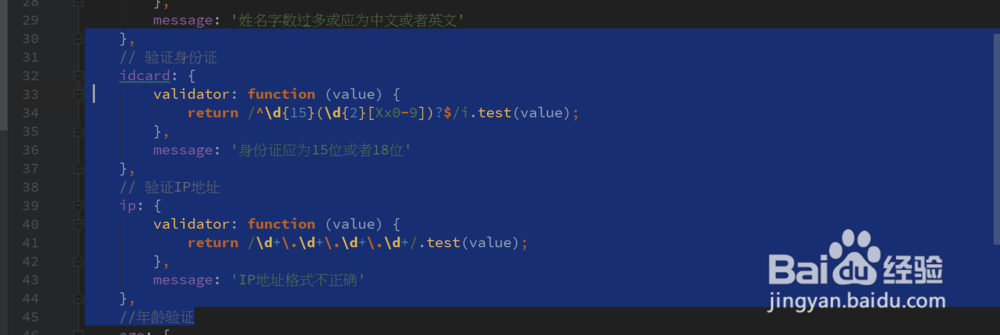
4、打开要删除空白行的代码文件,如下图所示

5、按下Esc键进入vim命令模式,通过j、k来上下移动光标到空白行,在空白行位置连按两下dd删除当前行,如何有连续3个空白行可以输入3dd一次性删除3个空白行。

6、如果想一次删除多个空白行,其实可以通过执行vim命令g/^\s*$/d来实现,但可惜的是目前ideaVim还不支持g命令,如果执行此命令会报如下错误:Not an editor command:g

7、当然不要失望,我们可以通过安装string manipulation插件来实现,选中需要清空空白行的代码段,按照下图顺序选择Remove empty lines即可一次性删除所有空白行。