如何制作图片的水彩画效果?

 时间:2026-02-12 19:20:35

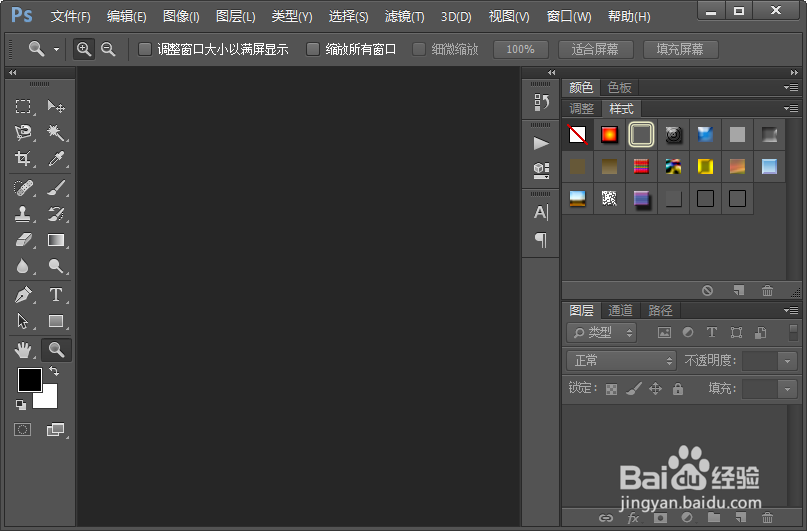
1、我们打开电脑里面的photoshop软件,然后打开一张想要制作水彩画效果的图片。
如何制作图片的水彩画效果?

如何制作图片的水彩画效果?

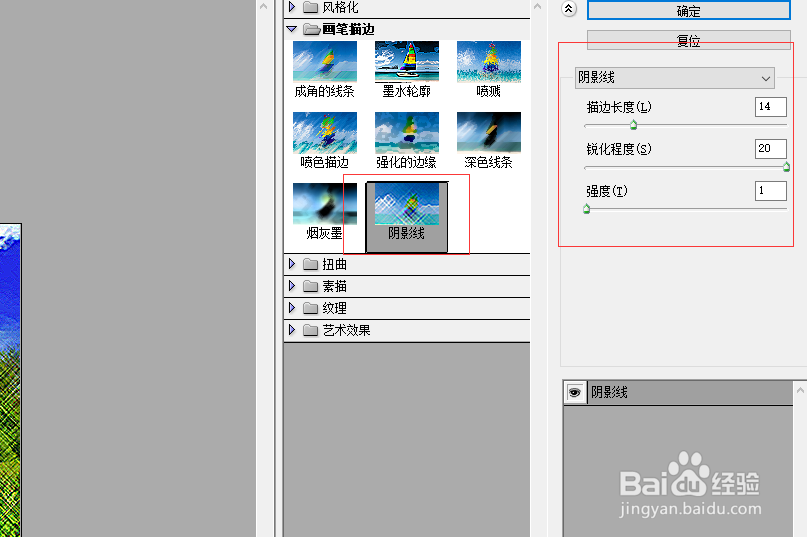
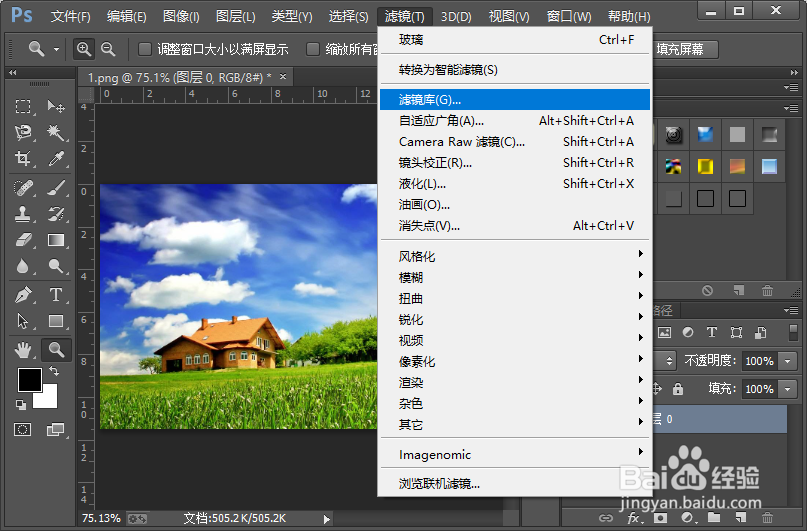
2、接下来我们从滤镜库中找到画笔描边里面的阴影线,选择并设置如图所示的参数。
如何制作图片的水彩画效果?

如何制作图片的水彩画效果?

3、紧接着我们从逆境中找到扭曲里面的玻璃,选择,并设置如图所示的参数。这样我们就给图片添加了一个玻璃滤镜效果。

如何制作图片的水彩画效果?

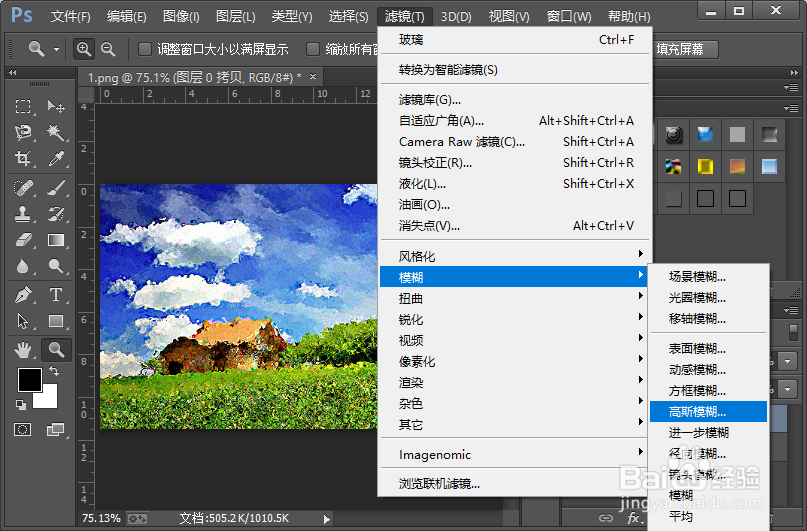
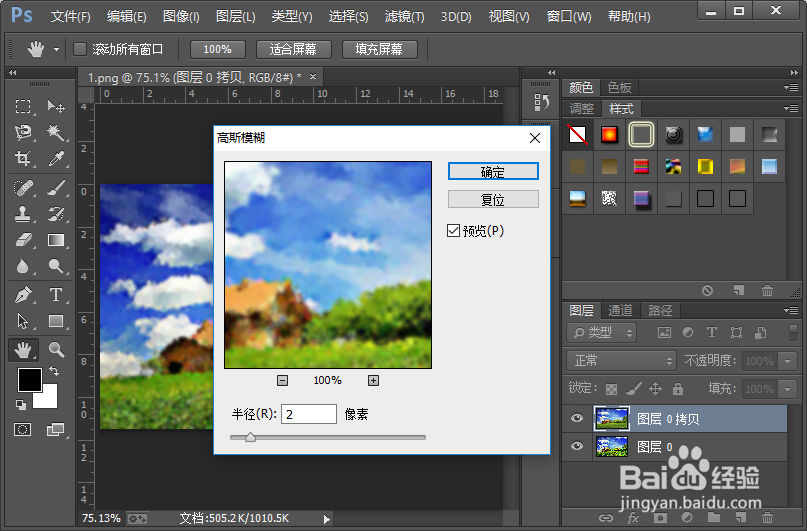
4、复制当前图层;然后我们给当前图层添加一个高斯模糊滤镜效果,半径我们设置为2像素。

如何制作图片的水彩画效果?

如何制作图片的水彩画效果?

如何制作图片的水彩画效果?

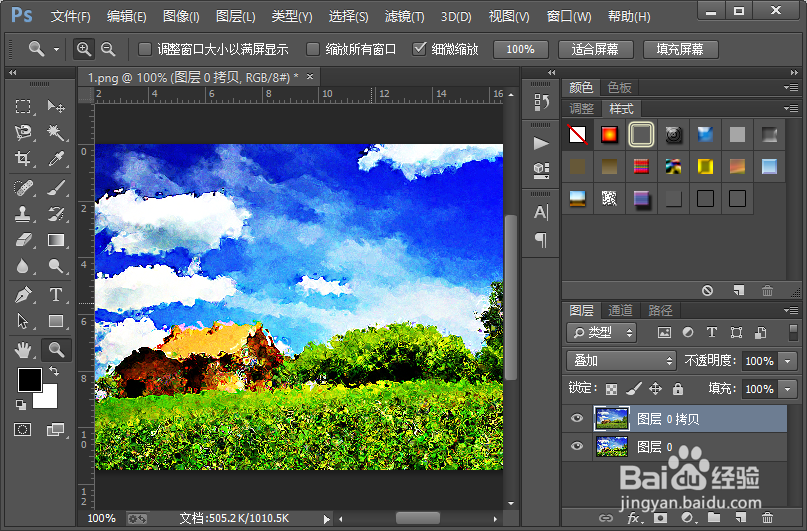
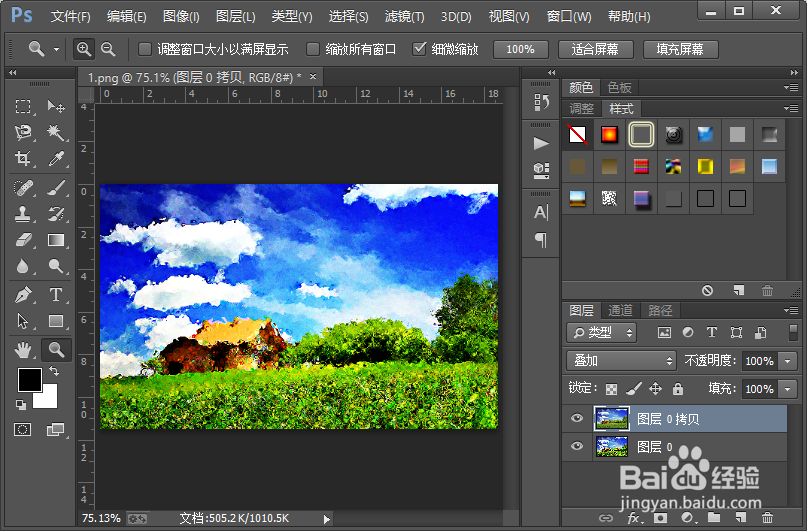
5、接下来我们把当前图层的图层混合模式改为叠加。

如何制作图片的水彩画效果?

6、这样我们就制作好了图片的水彩画效果。是不是非常的简单啊?小伙伴们你们学会了吗?赶紧自己制作一下吧。
如何制作图片的水彩画效果?

如何制作图片的水彩画效果?

  • 怎样将图片做成图象错位效果
  • ps科技感线条制作
  • 怎么用PS给衣服换颜色?
  • PS-包包促销海报制作
  • 用PS如何制作具有特殊效果的照片,保留部分色彩
  • 热门搜索
    微信怎么绑定qq 怎么戴隐形眼镜 书包用英语怎么说 你怎么舍得让我的爱流向海 耳机左右怎么分 外墙防水怎么做 word怎么插入页码 zip怎么读 音响怎么连接电脑 鞋子打脚怎么办