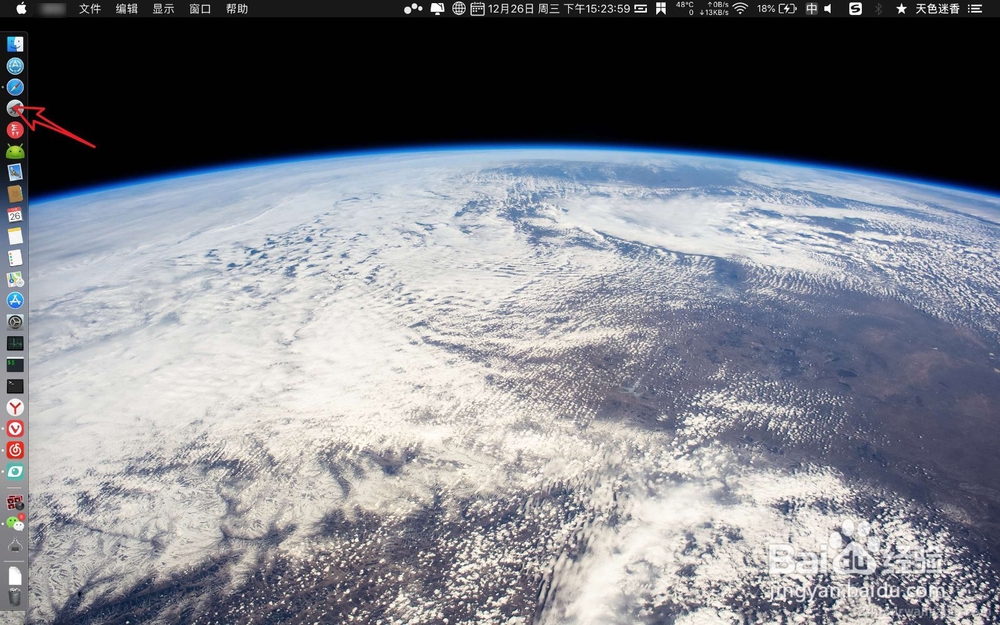
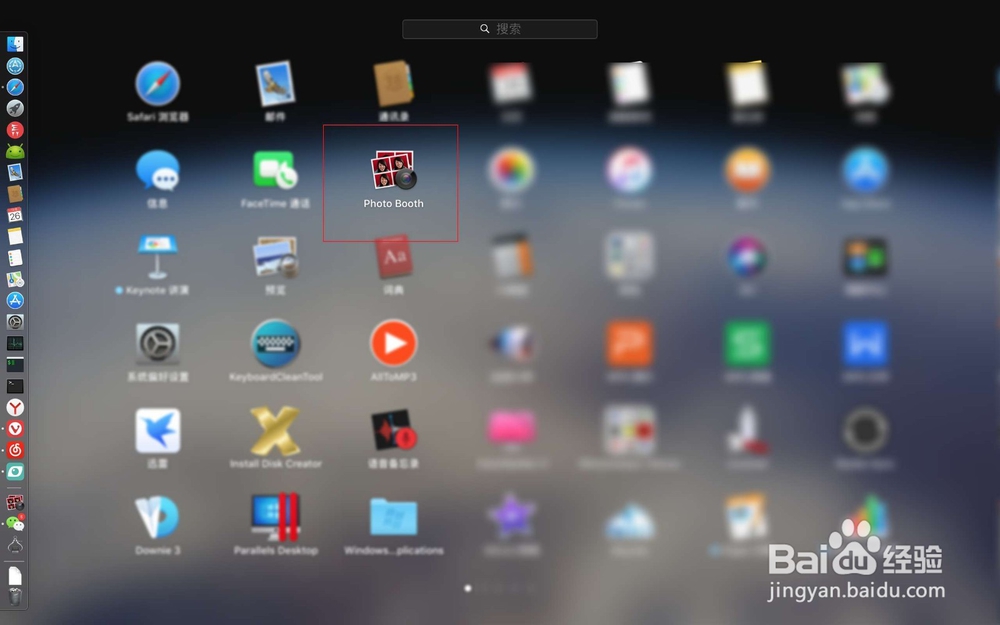
1、例如先点击启动台进行拍照,点击booth。
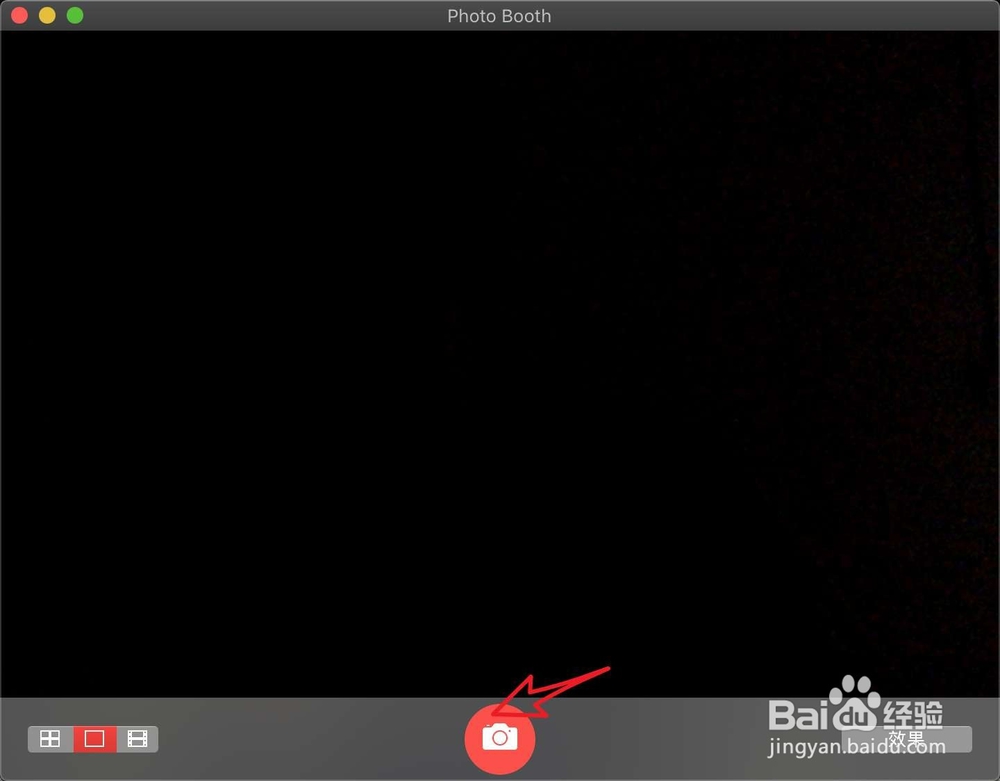
2、点击拍照,然后得到一张图片,要导出文件点击照片。

3、然后右键导出,点击位置。
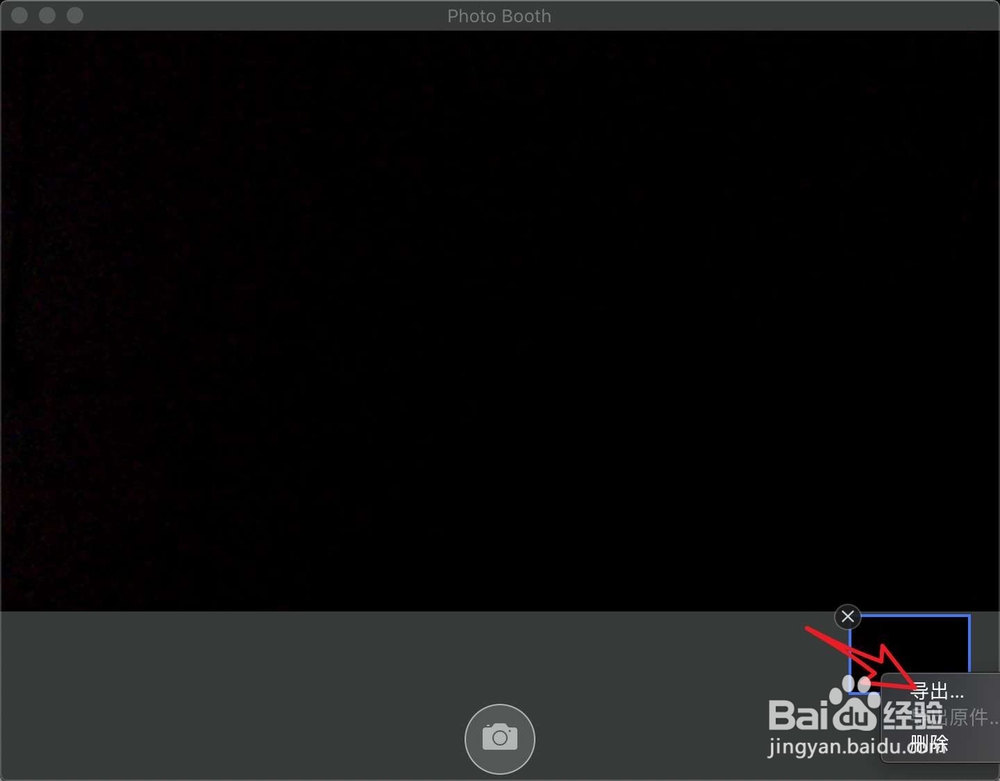
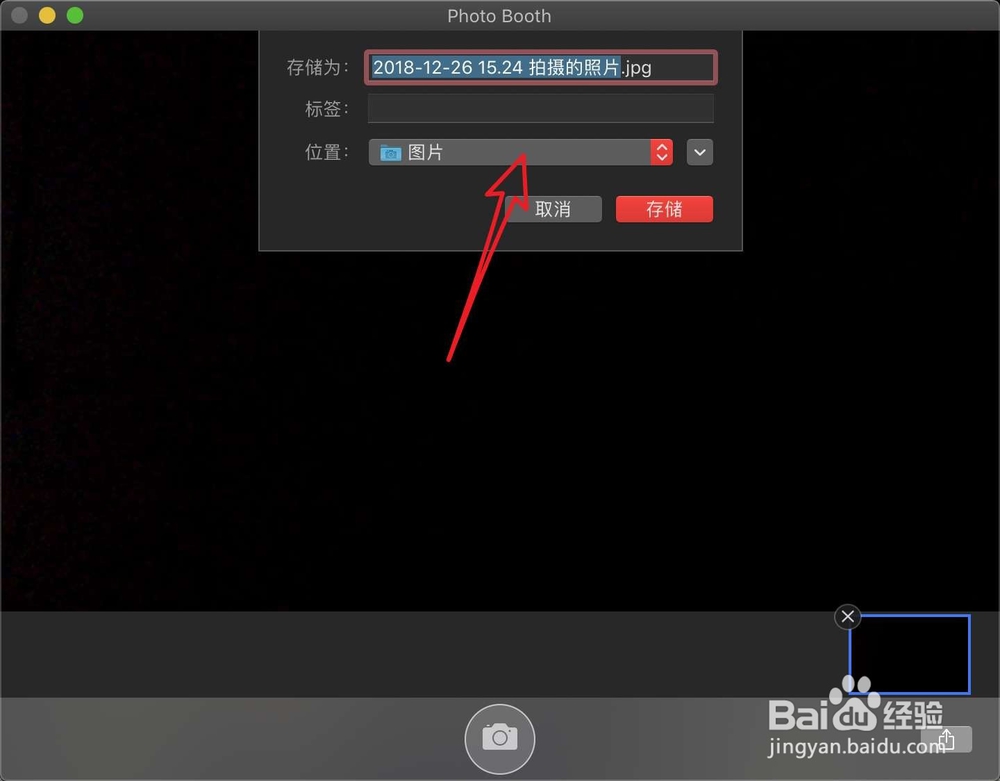
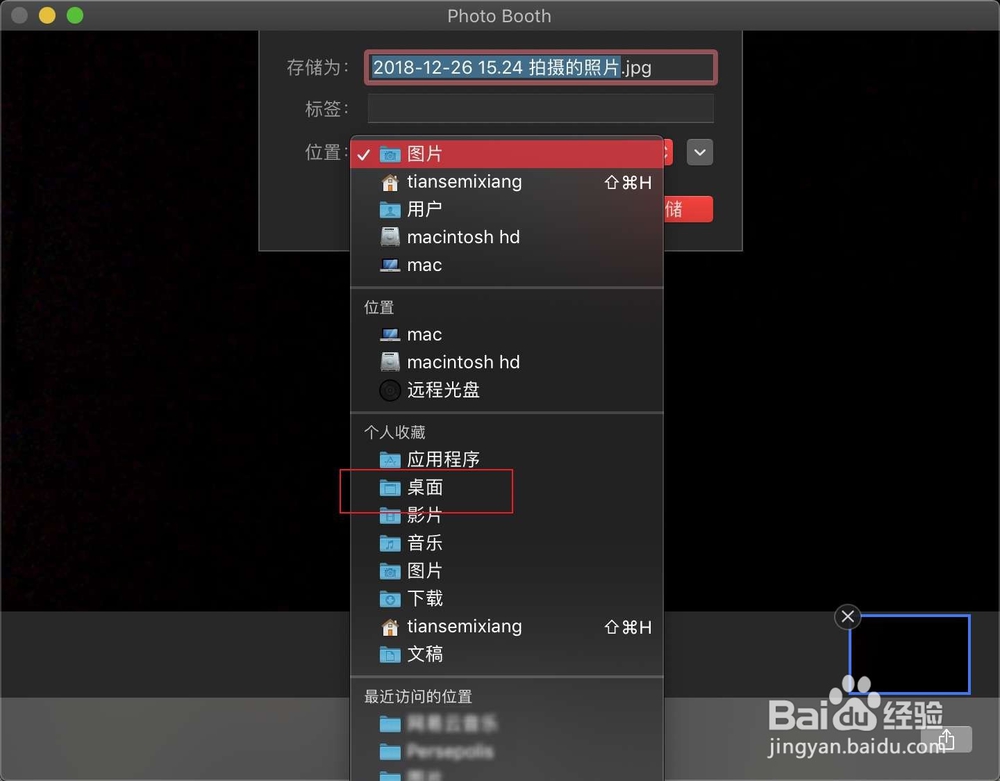
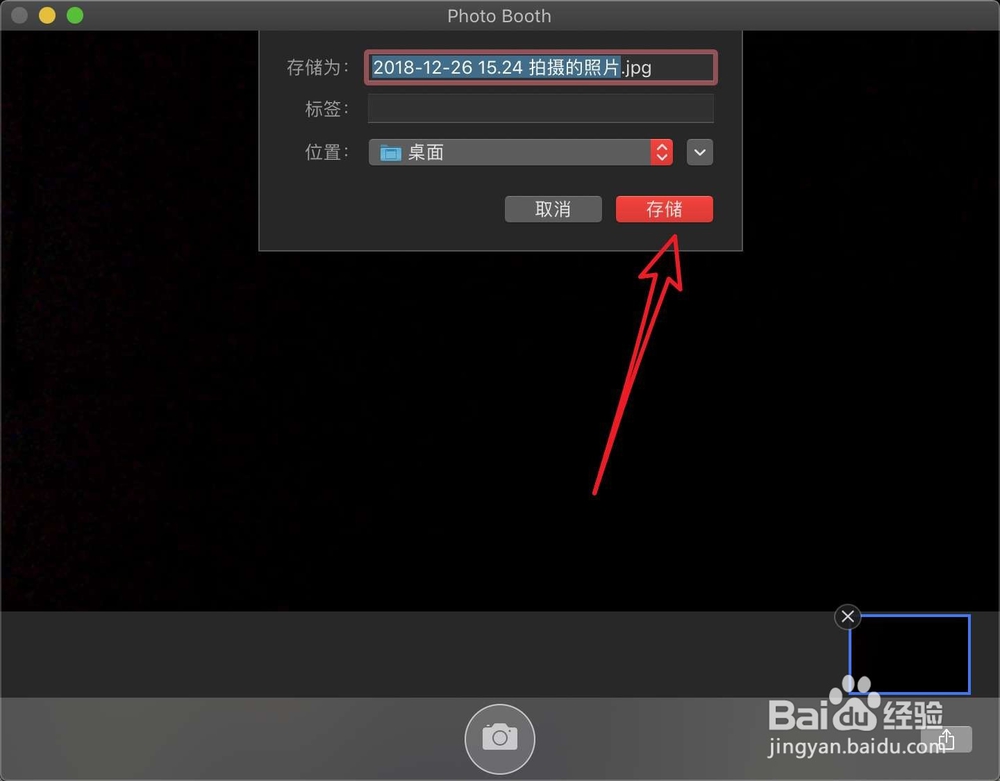
4、点击桌面,点击存储,那么图片会导出存储到桌面上。如果你不想要导出想要知道图片存储在哪里,那么你可以关闭这个软件了。
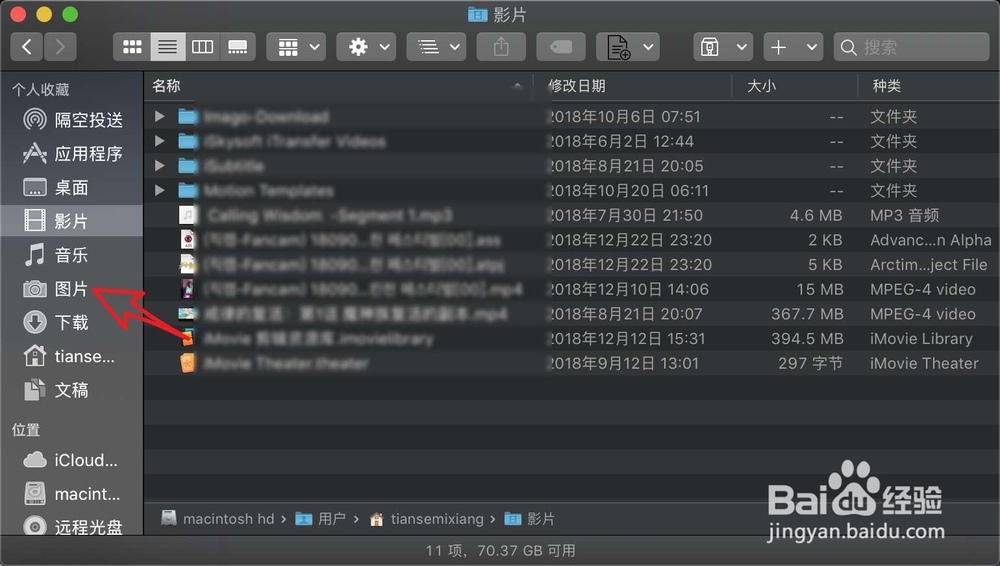
5、点击左边的finder,点击图片。
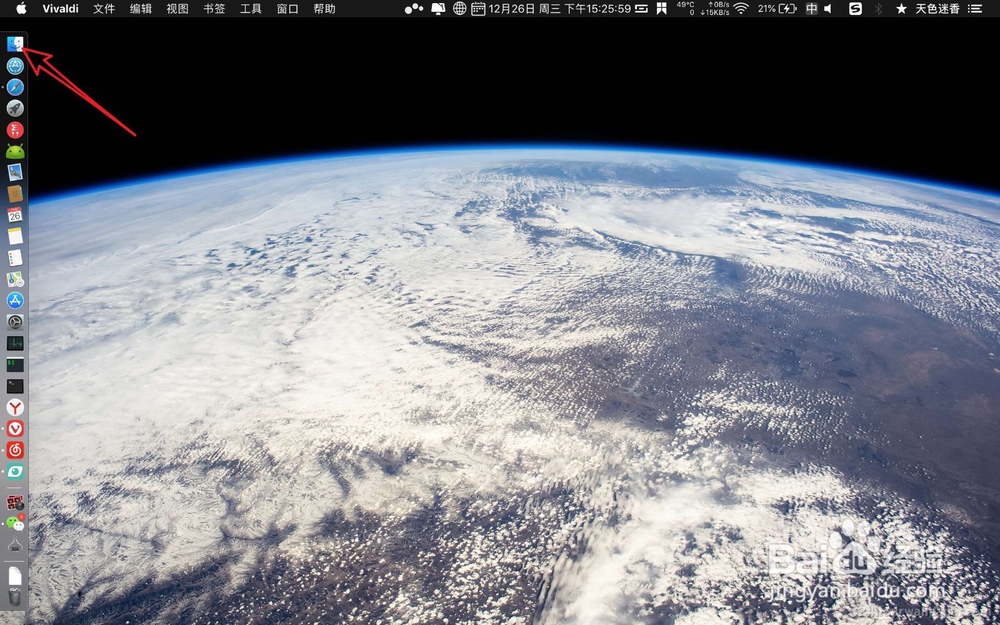
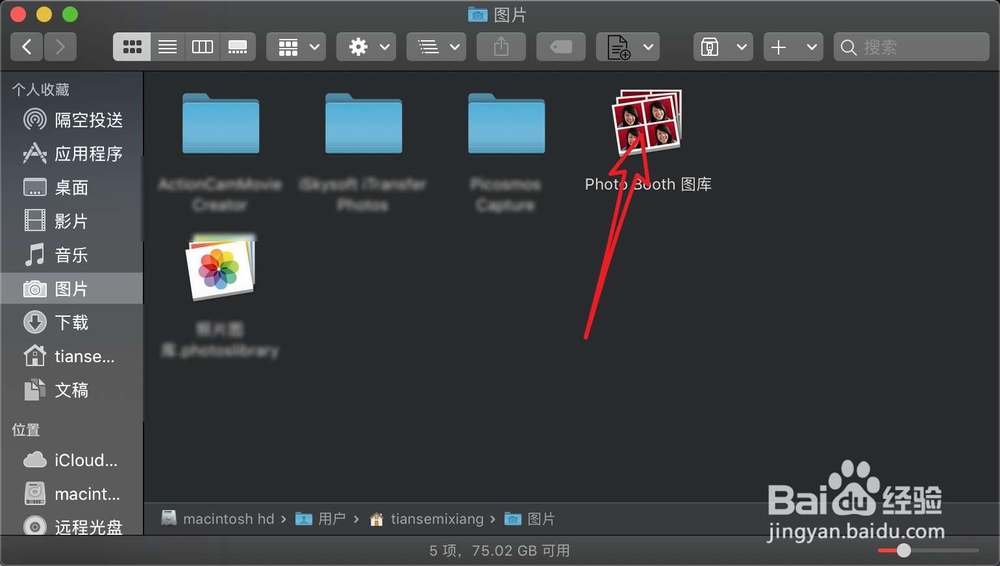
6、选择booth,右键显示包内容。

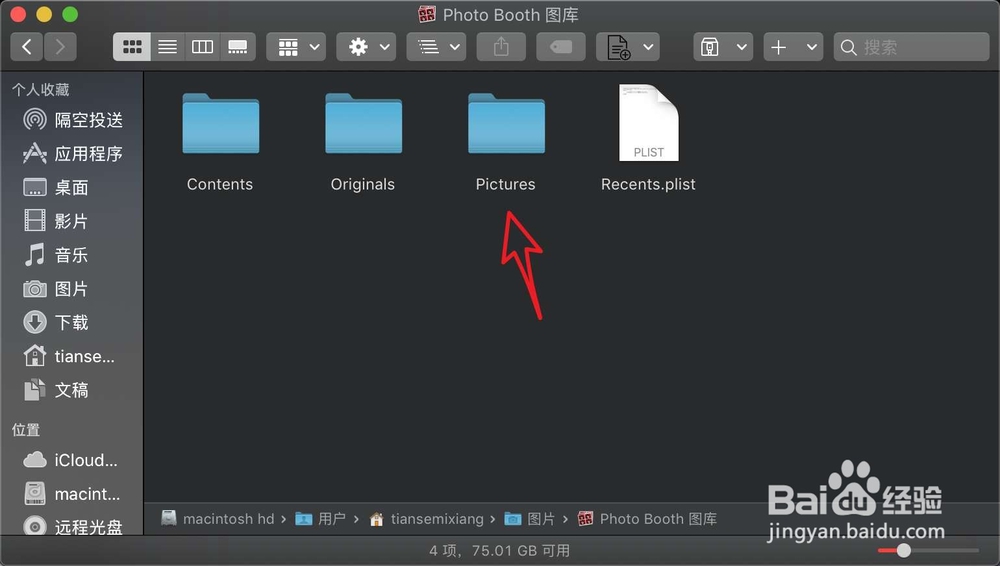
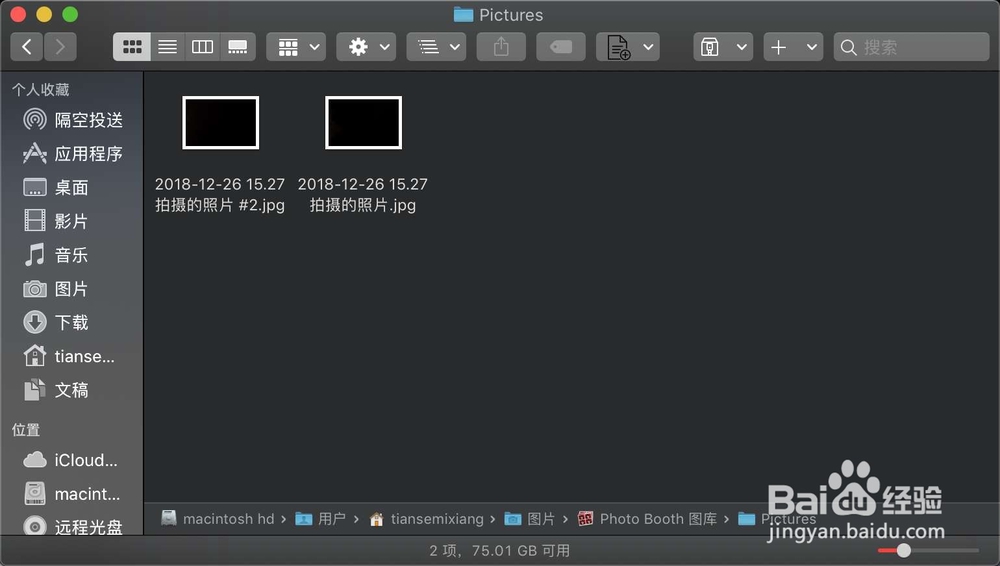
7、点击picture,那么此时即可看到存储的图片的所在位置,图片也看到了的。
时间:2026-04-23 10:21:52
1、例如先点击启动台进行拍照,点击booth。
2、点击拍照,然后得到一张图片,要导出文件点击照片。
3、然后右键导出,点击位置。
4、点击桌面,点击存储,那么图片会导出存储到桌面上。如果你不想要导出想要知道图片存储在哪里,那么你可以关闭这个软件了。
5、点击左边的finder,点击图片。
6、选择booth,右键显示包内容。
7、点击picture,那么此时即可看到存储的图片的所在位置,图片也看到了的。
