1、首先我们在电脑上用WPS2019打开要编辑的表格

2、接着点击WPS2019菜单栏的视图菜单项

3、然后在打开的视图工具栏,找到护眼模式的图标

4、点击护眼模式图标,我们当前的表格就切换到护眼模式

1、另外我们也可以点击WPS2019底部状态栏护眼模式图标
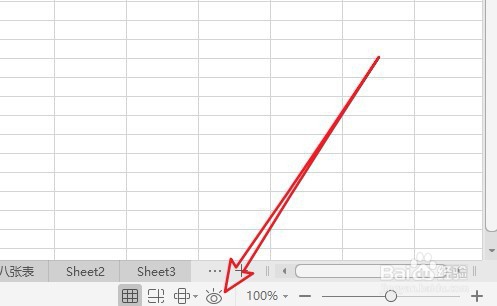
2、点击之后发现该图标呈选中状态
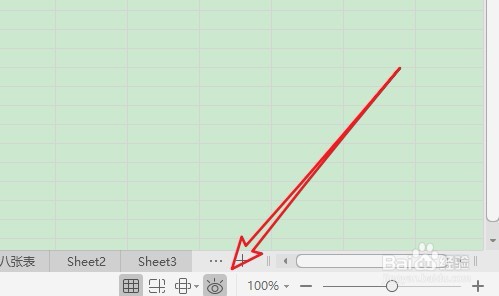
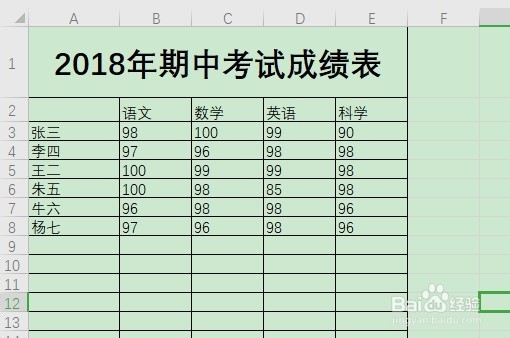
3、返回到WPS2019表格编辑区域,可以看到当前已切换为绿色背景
时间:2026-04-22 22:41:21
1、首先我们在电脑上用WPS2019打开要编辑的表格
2、接着点击WPS2019菜单栏的视图菜单项
3、然后在打开的视图工具栏,找到护眼模式的图标
4、点击护眼模式图标,我们当前的表格就切换到护眼模式
1、另外我们也可以点击WPS2019底部状态栏护眼模式图标
2、点击之后发现该图标呈选中状态
3、返回到WPS2019表格编辑区域,可以看到当前已切换为绿色背景
