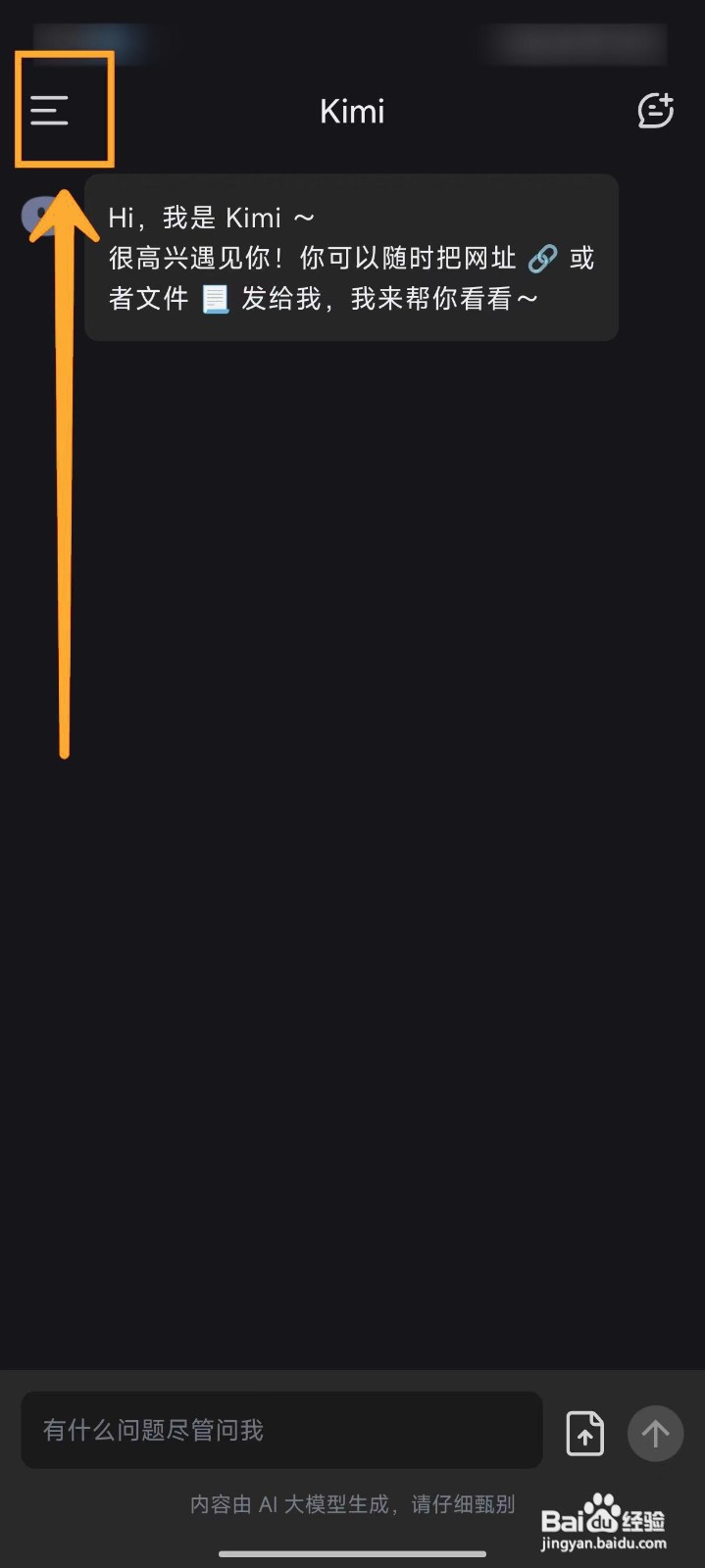
1、打开Kimi智能助手APP,点击左上角的【三条横线】图标。
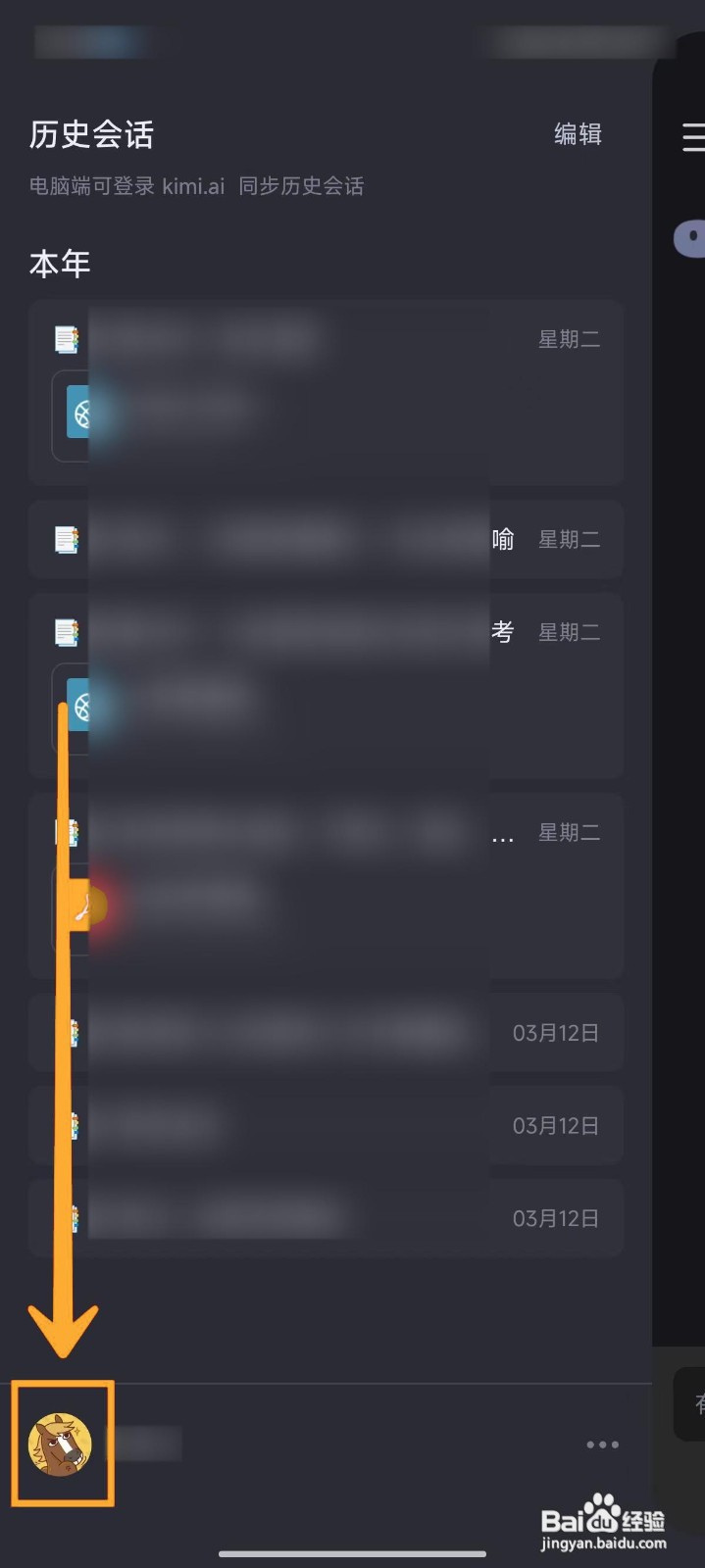
2、打开菜单页面后,点击左下角的【头像】。
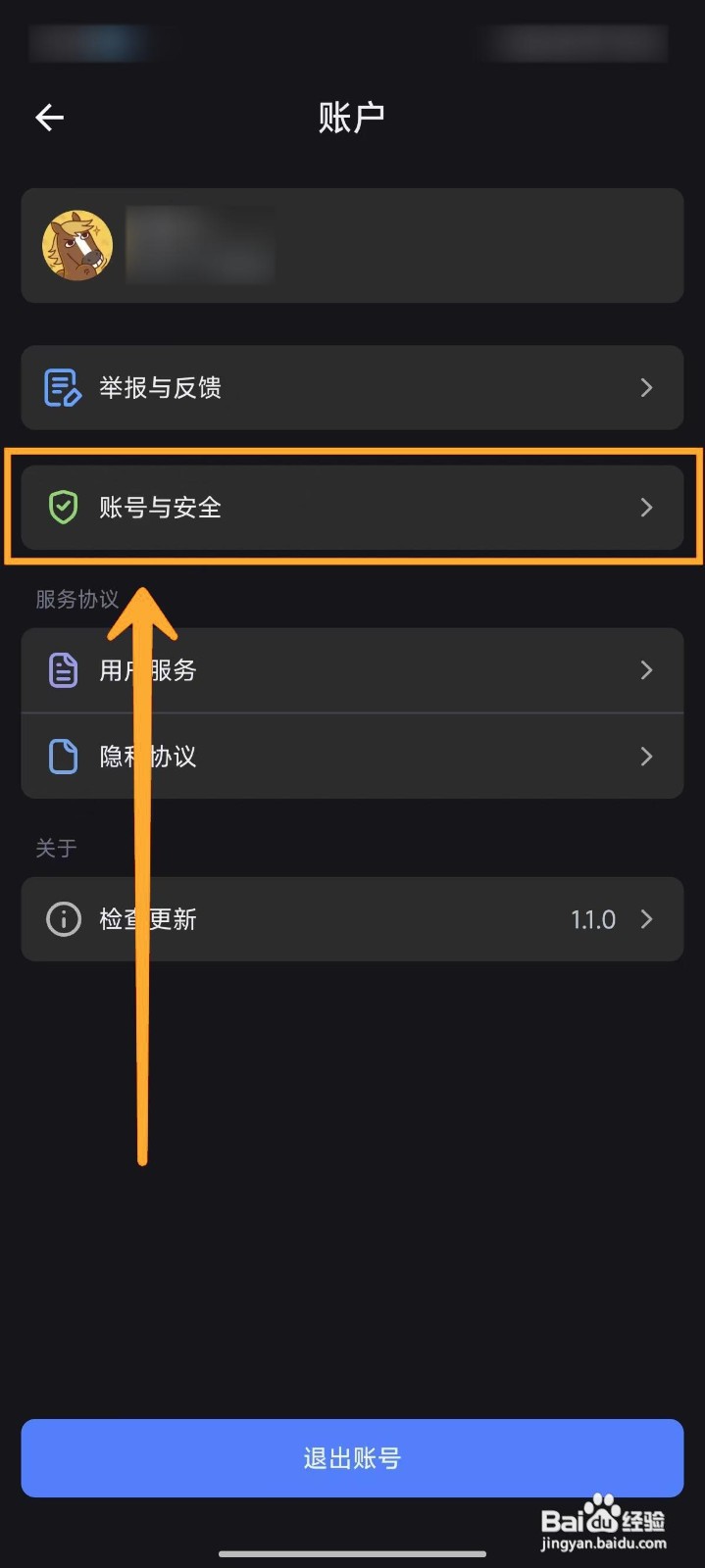
3、进入个人账户页面,点击【账号与安全】选项。
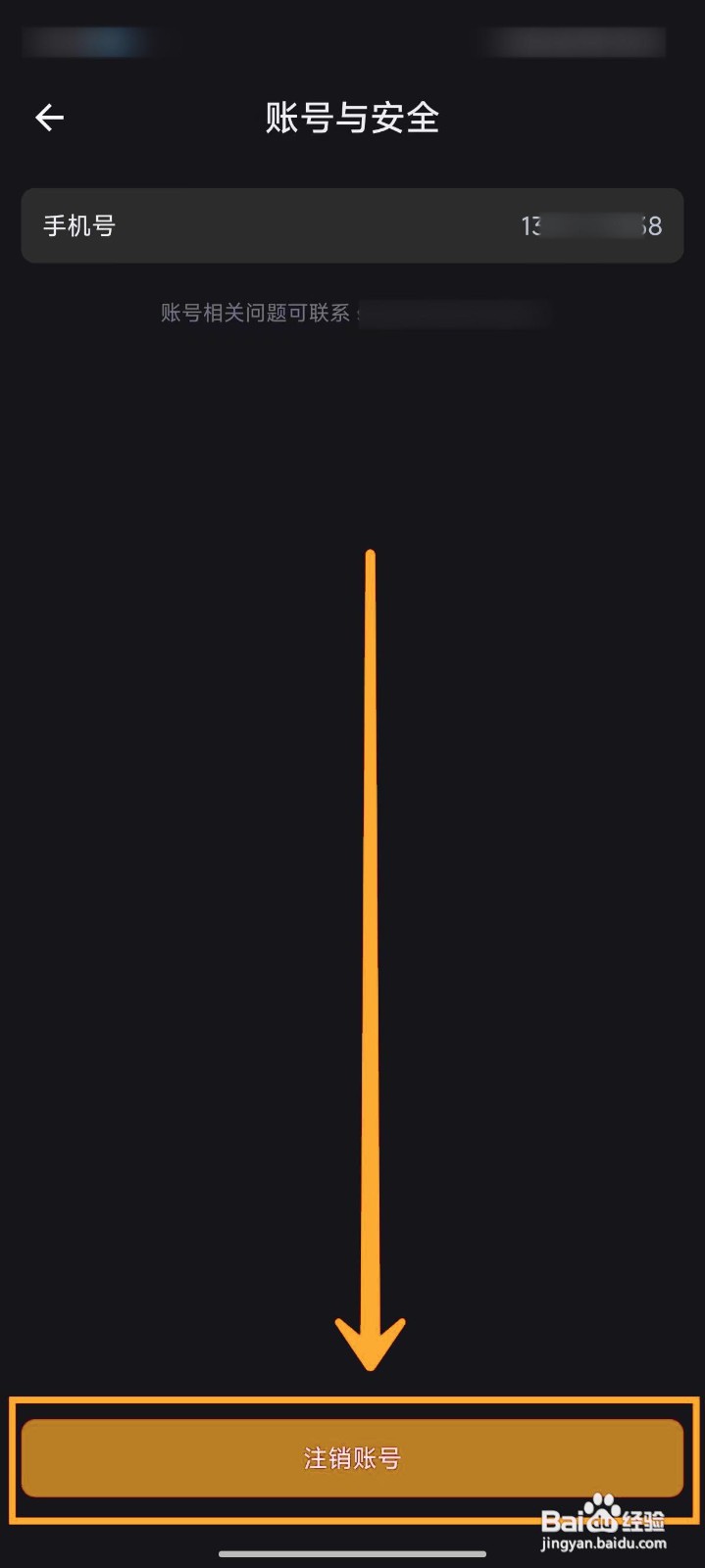
4、在账号与安全页面中,点击下方的【注销账号】按钮即可。
1、打开Kimi智能助手APP,点击左上角的【三条横线】图标。
打开菜单页面后,点击左下角的【头像】。
进入个人账户页面,点击【账号与安全】选项。
在账号与安全页面中,点击下方的【注销账号】按钮即可。
时间:2026-04-21 18:40:14
1、打开Kimi智能助手APP,点击左上角的【三条横线】图标。
2、打开菜单页面后,点击左下角的【头像】。
3、进入个人账户页面,点击【账号与安全】选项。
4、在账号与安全页面中,点击下方的【注销账号】按钮即可。
1、打开Kimi智能助手APP,点击左上角的【三条横线】图标。
打开菜单页面后,点击左下角的【头像】。
进入个人账户页面,点击【账号与安全】选项。
在账号与安全页面中,点击下方的【注销账号】按钮即可。
