1、打开格子素材

2、打开格子切图素材,然后按Ctrl加a选住格子切图素材
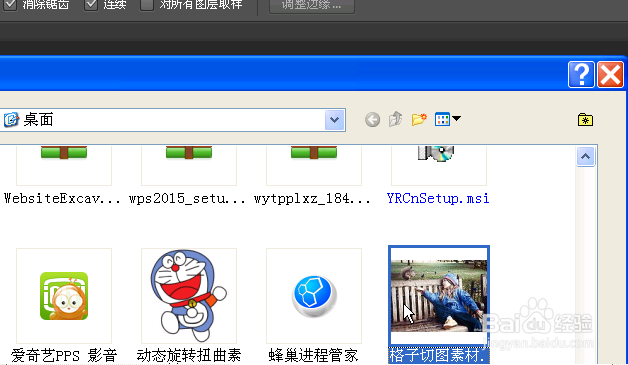

3、点击编辑-拷贝

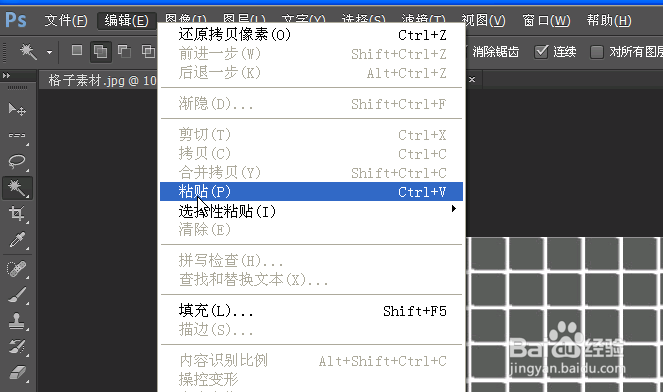
4、回到格子素材主题,点击编辑-粘贴,然后该图层一为:切图


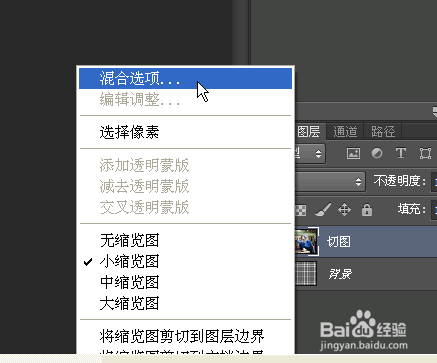
5、右键点击‘切图’图层,选择混合选项
6、在图层样式面板里面,选择混合选项:默认,混合颜色带:灰色
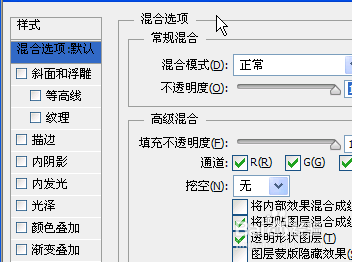
7、选择下一个图层,然后拖动白色三角,其数据为:195,然后点击确定

8、格子切图效果做好了

时间:2026-04-23 02:37:06
1、打开格子素材
2、打开格子切图素材,然后按Ctrl加a选住格子切图素材
3、点击编辑-拷贝
4、回到格子素材主题,点击编辑-粘贴,然后该图层一为:切图
5、右键点击‘切图’图层,选择混合选项
6、在图层样式面板里面,选择混合选项:默认,混合颜色带:灰色
7、选择下一个图层,然后拖动白色三角,其数据为:195,然后点击确定
8、格子切图效果做好了
