使用Photoshop贴入命令制作精美图片的方法

 时间:2026-02-13 10:03:47

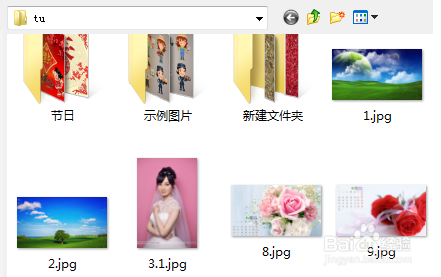
1、    首先,打开Photoshop软件,点击文件---打开,选择几张需要处理的图片。
使用Photoshop贴入命令制作精美图片的方法

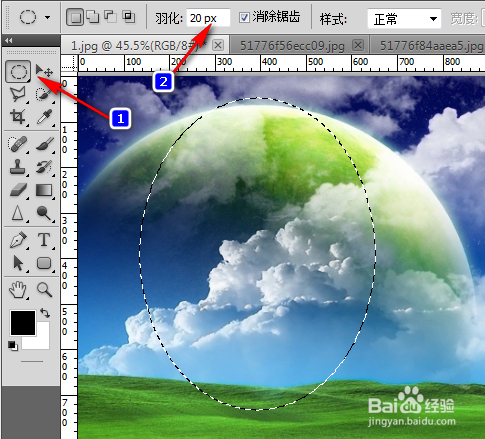
2、   之后,选择一个作为背景的主图,点击椭圆选区工具,设置羽化值为20px,用鼠标在图片上画出一个椭圆形选区。
使用Photoshop贴入命令制作精美图片的方法

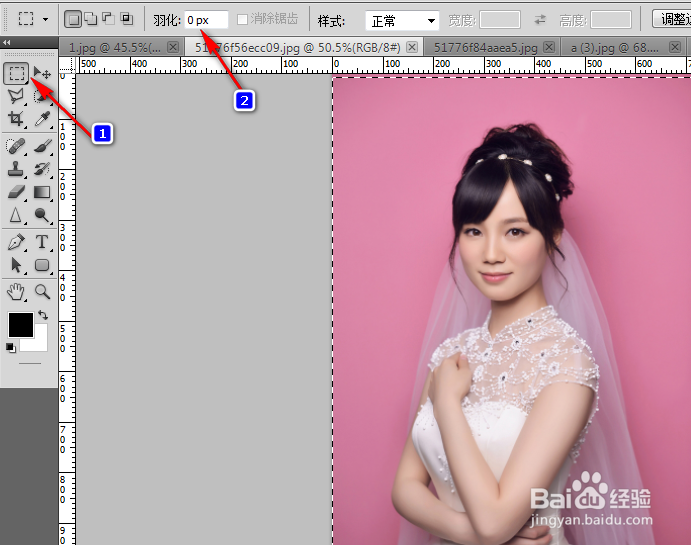
3、   然后,选择另一张相片,选择矩形选框工具,羽化值为0 px,选定区域--复制。
使用Photoshop贴入命令制作精美图片的方法

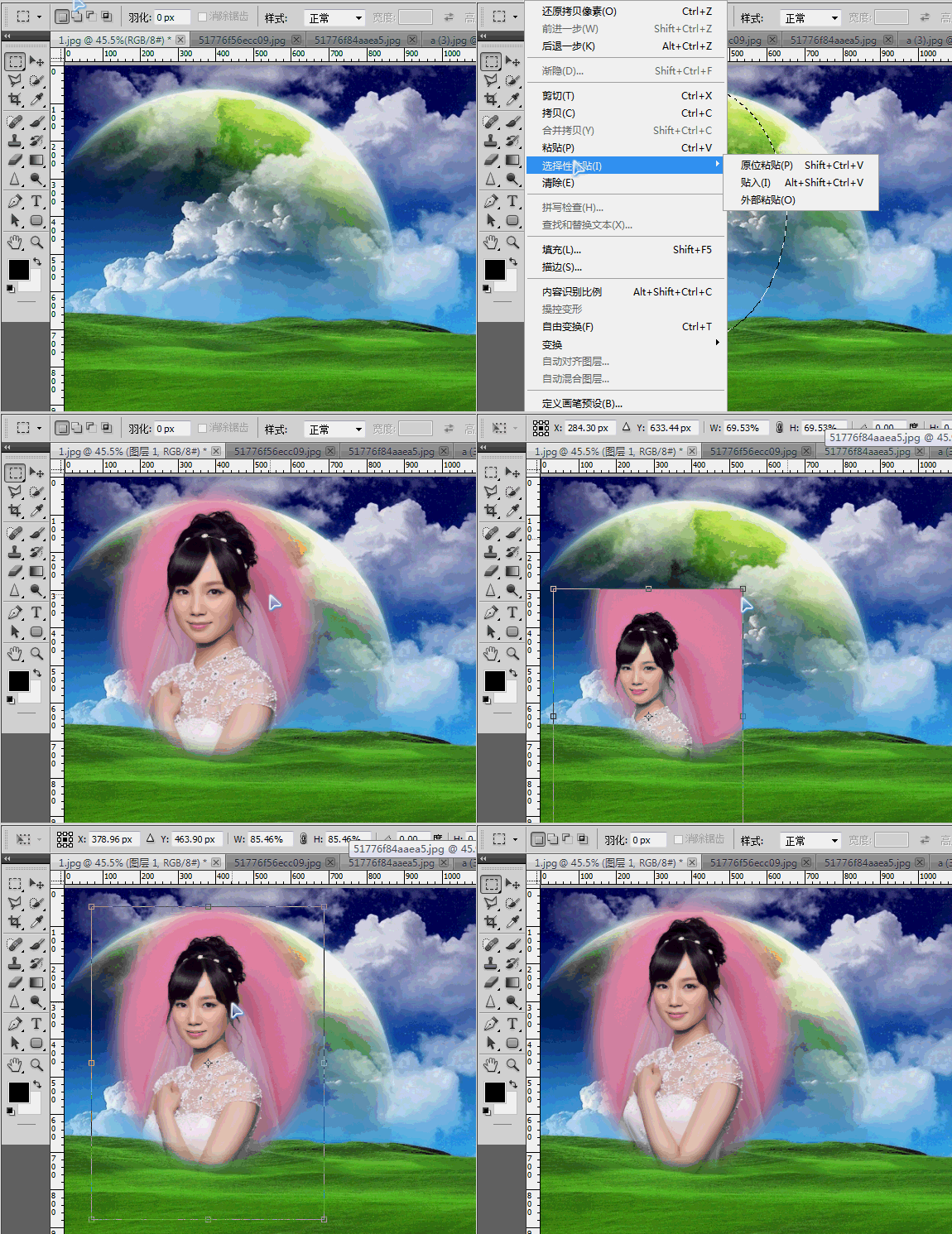
4、   回到刚刚的主图,点击编辑--选择性粘贴--贴入(Alt+Ctrl+Shift+V),将图片粘贴到之前建立的椭圆选区中,再按Ctrl+T进行自由变换,调整图片的大小和位置,如图。
使用Photoshop贴入命令制作精美图片的方法

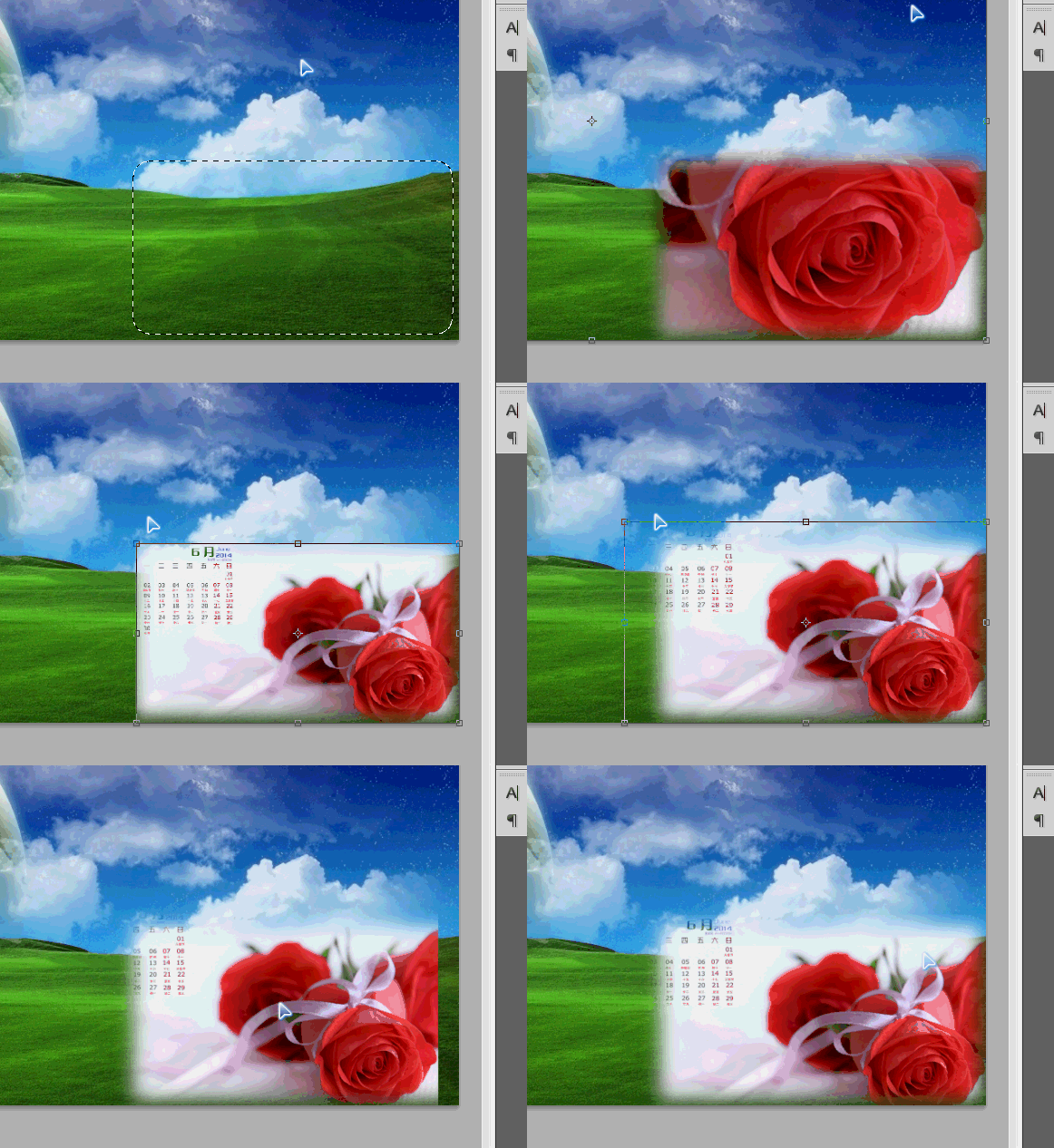
5、    之后,我们再使用相同的方法,贴入其他的图片。例使用矩形选区--羽化20px---切换到另一个图片,选择----复制----贴入到主图建立好的选区上。
使用Photoshop贴入命令制作精美图片的方法

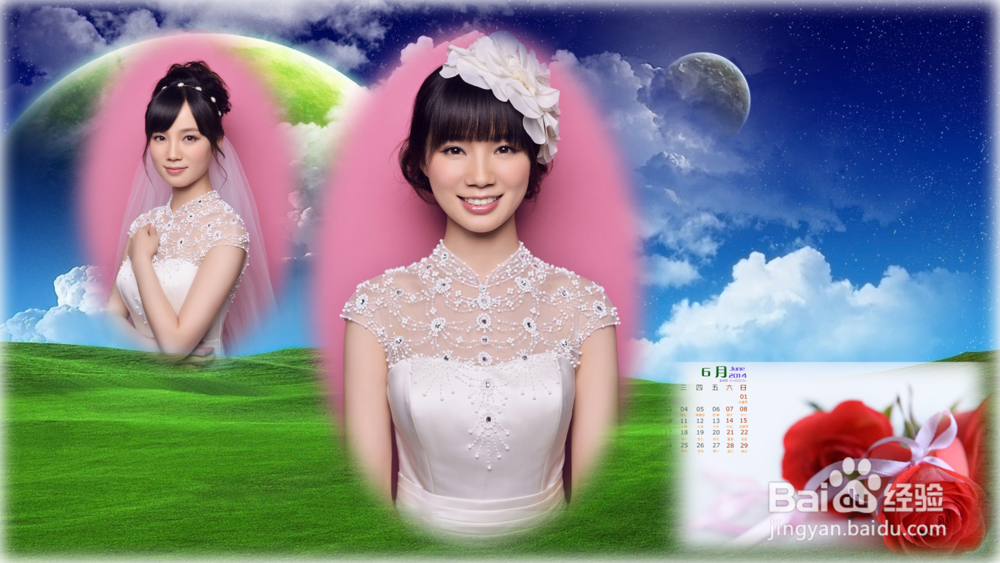
6、   制作后效果如图,大家可以利用业余的时间对Photoshop进行学习。
使用Photoshop贴入命令制作精美图片的方法

  • PhotoShop初学者之椭圆选框工具的使用
  • PS中如何添加纹理图案
  • Photoshop使用羽化效果制作精美图片的方法
  • PS怎样制作图片海报边缘效果
  • PS如何从照片中抠出人物?
  • 热门搜索
    h3c路由器怎么设置 大写八怎么写 pdf文件怎么编辑 镶嵌怎么读 端午节是怎么来的 我的世界地狱门怎么做 全身发痒是怎么回事 内脏脂肪怎么减 彦怎么读 殇怎么读