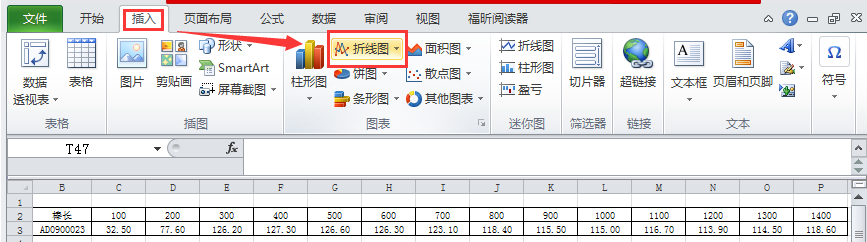
1、首先,我们先要收集数据,用我们收集好的数据来创建图表,以下为我收集的数据:

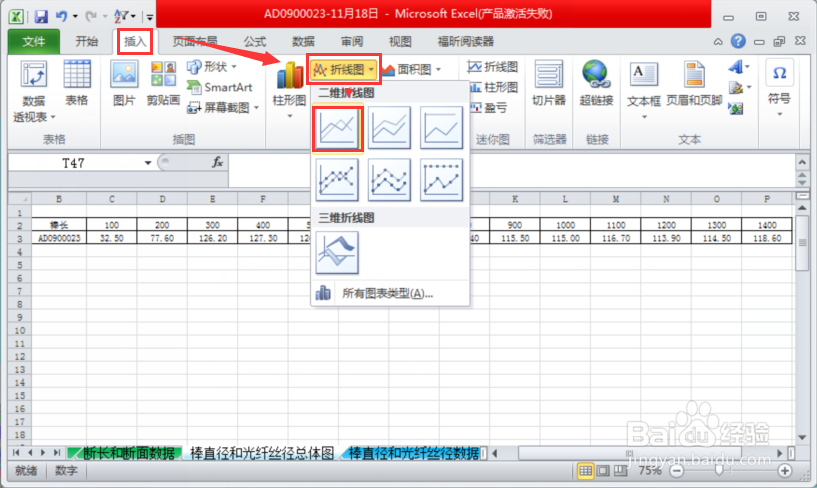
2、然后点击菜单栏中的“插入”-“折线图”-选择自己想要创建的折线图类型(我就选择第一个),如图:
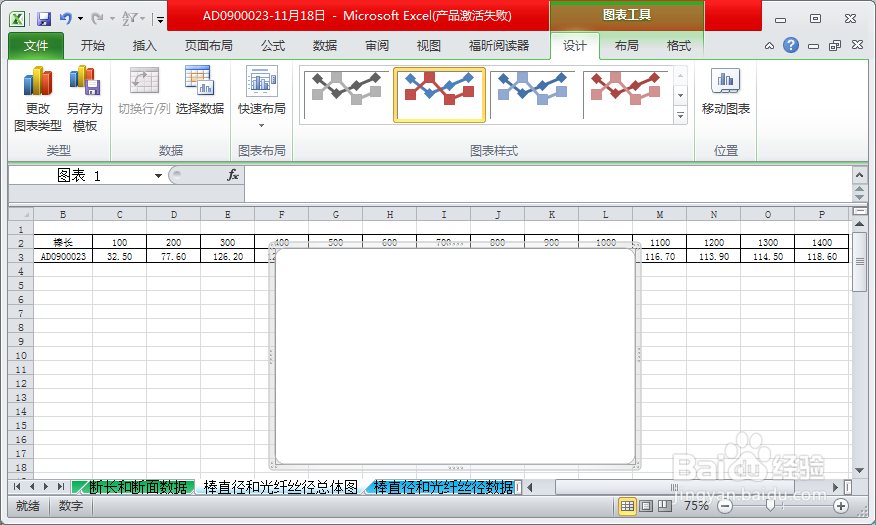
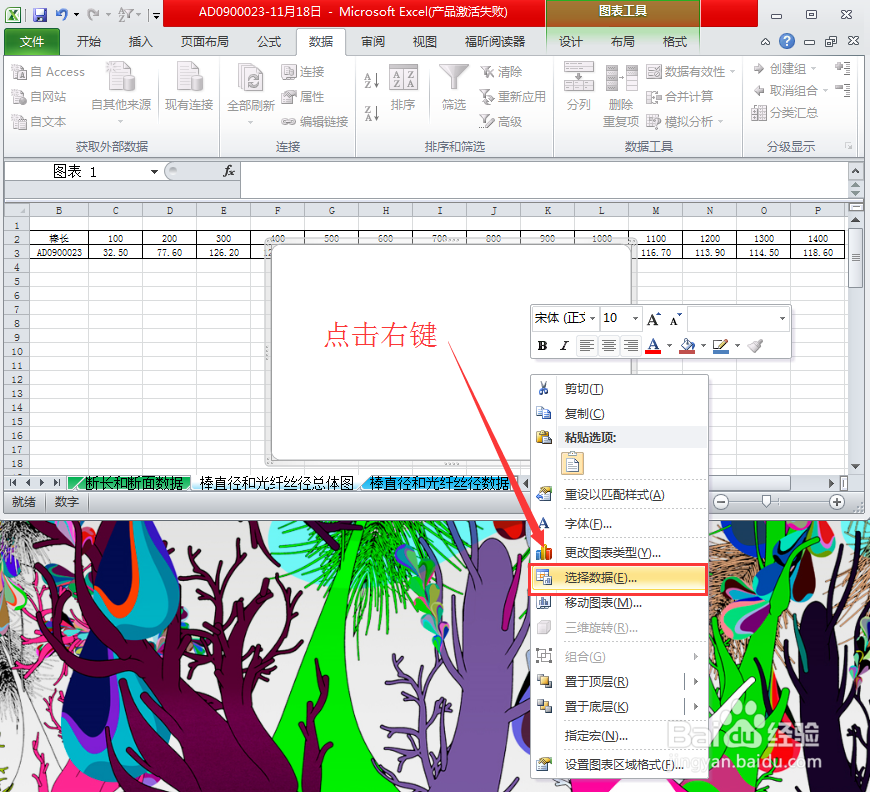
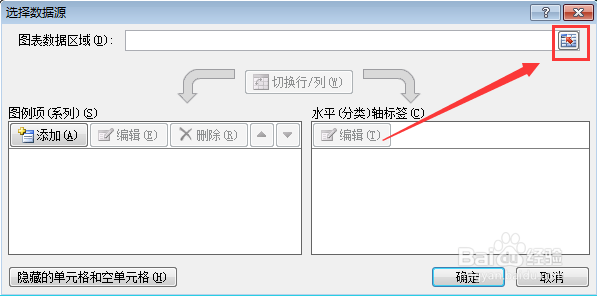
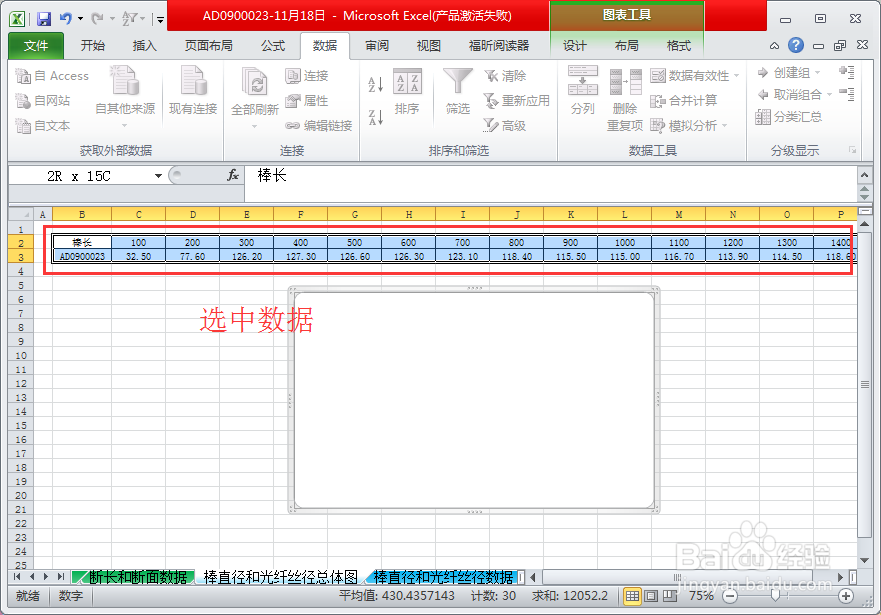
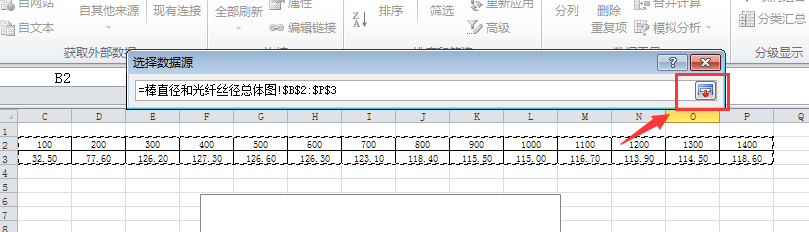
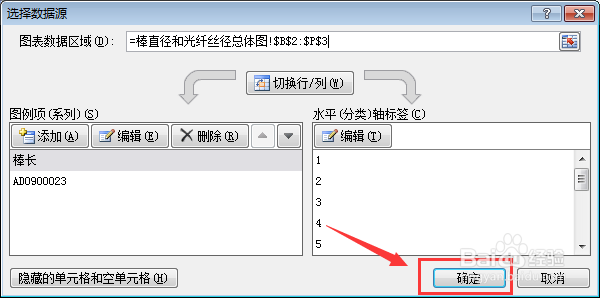
3、然后会弹出一个空白的图片,点击“右键”-“选择数据”-点击“选择数据区域按钮”-选择“数据”-点击“选择数据区域按钮”-“确定”,如下图:
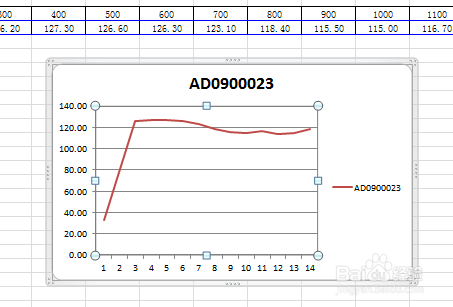
4、这个时候我们就创建好了我们想要创建的折线图了,很简单吧。赶紧来试一下吧,如果在操作中出现了其他问题,请留言哦。
时间:2026-05-15 00:48:02
1、首先,我们先要收集数据,用我们收集好的数据来创建图表,以下为我收集的数据:
2、然后点击菜单栏中的“插入”-“折线图”-选择自己想要创建的折线图类型(我就选择第一个),如图:
3、然后会弹出一个空白的图片,点击“右键”-“选择数据”-点击“选择数据区域按钮”-选择“数据”-点击“选择数据区域按钮”-“确定”,如下图:
4、这个时候我们就创建好了我们想要创建的折线图了,很简单吧。赶紧来试一下吧,如果在操作中出现了其他问题,请留言哦。
