1、插上你准备的U盘,打开Boot Camp(Finder--应用程序--实用工具--Boot Camp助理)
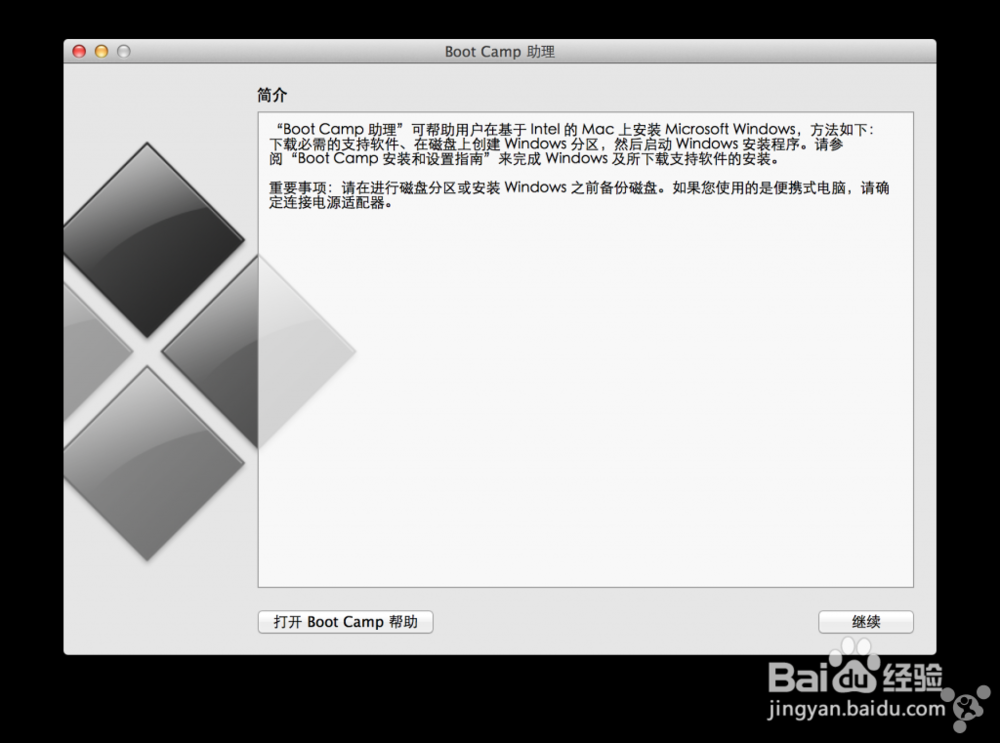
2、选择中间的“从Apple下载最新的Windows支持软件
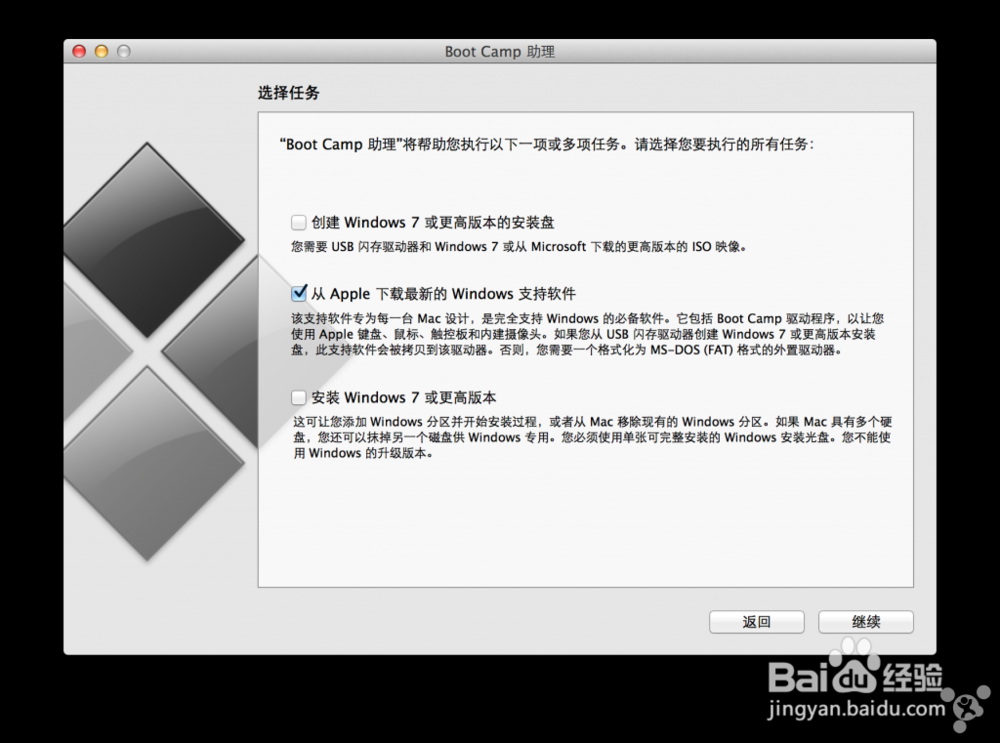
3、选择一下文件存储的位置

4、下载Windows支持软件到U盘
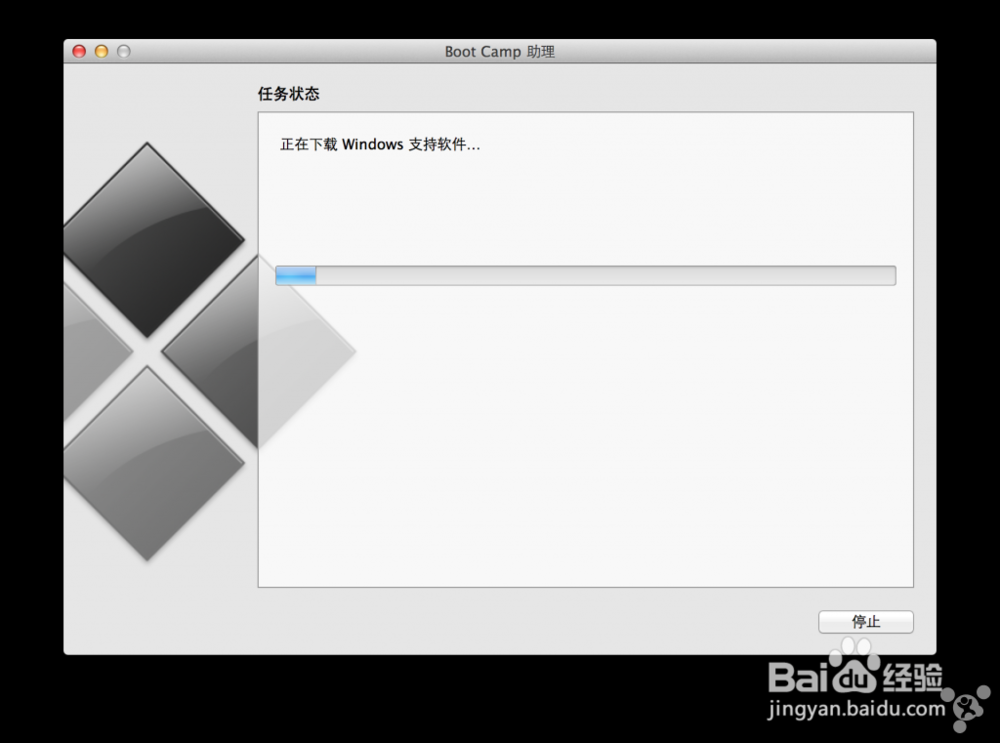
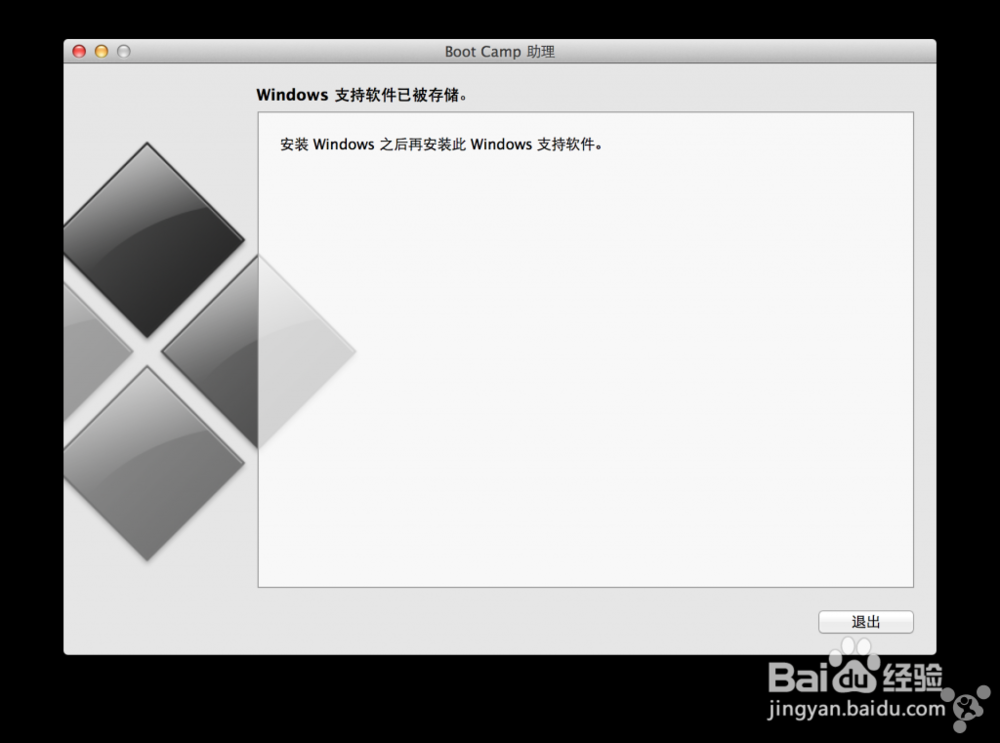
5、直到下载存储好推出U盘,关机
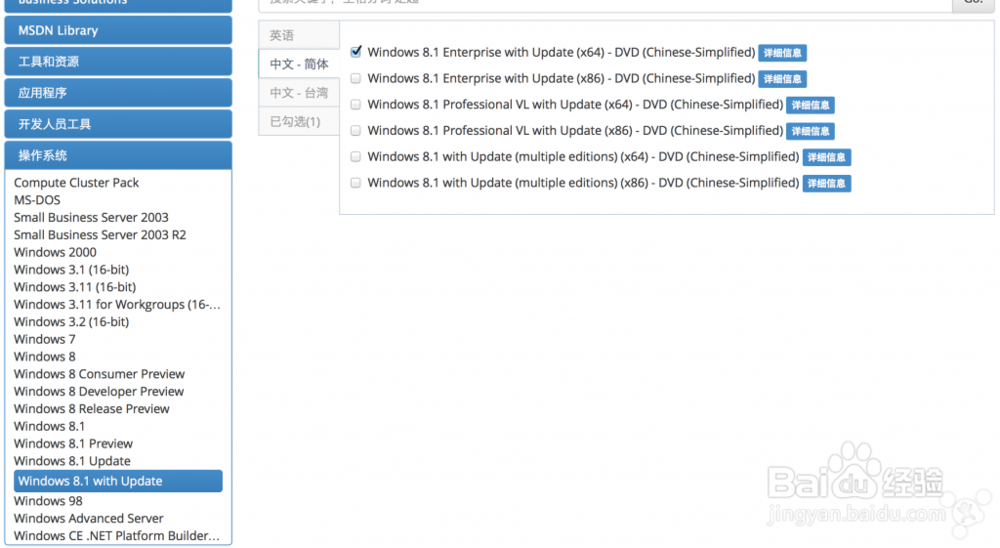
1、首先去“MSDN,我告诉你”下载Windows 8.1的官方镜像吧!
我下载的镜像:Windows 8.1 Enterprise with Update (x64) - DVD (Chinese-Simplified)
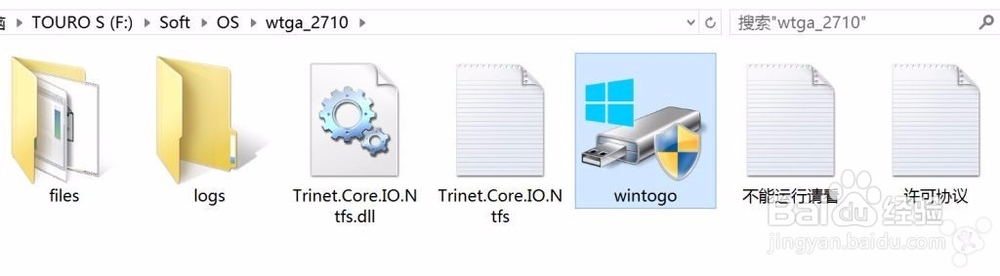
2、再去官方下载最新版的WTG辅助工具,把下载好的Win8.1镜像加载上
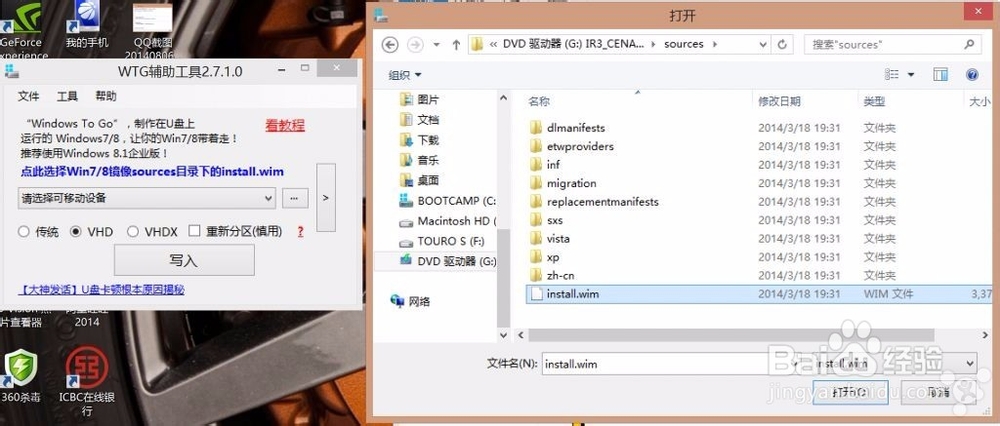
3、打开WTG辅助工具,选择win8.1镜像中的sources文件夹中的install.wim,点击程序蓝色的一行字

4、在程序里选择你要安装Win8.1的移动硬盘,可以点选“传统”。这里需要注意一下!传统就是一整个移动硬盘就是一个分区。VHD会有个虚拟分区。我一开始用的VHD,C盘是虚拟分区,D盘是另一个分区,但是识别出来的是移动硬盘。安装某些程序的时候,如果选择D分区会提示不能安装到移动硬盘上。所以最后我又重做了一遍,选择到传统。我感觉这样更纯粹省事儿!这个分区的就看你准备怎么分配你的移动硬盘了。点击写入,剩下的就是一路YES就好了。
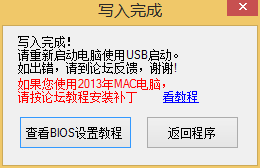
5、直到写入完成的对话框弹出,点X关闭,至此,Win8.1准备完毕,去Mac做首次启动吧
1、启动前确定连接了Win8.1的移动硬盘,拔掉其他设备。
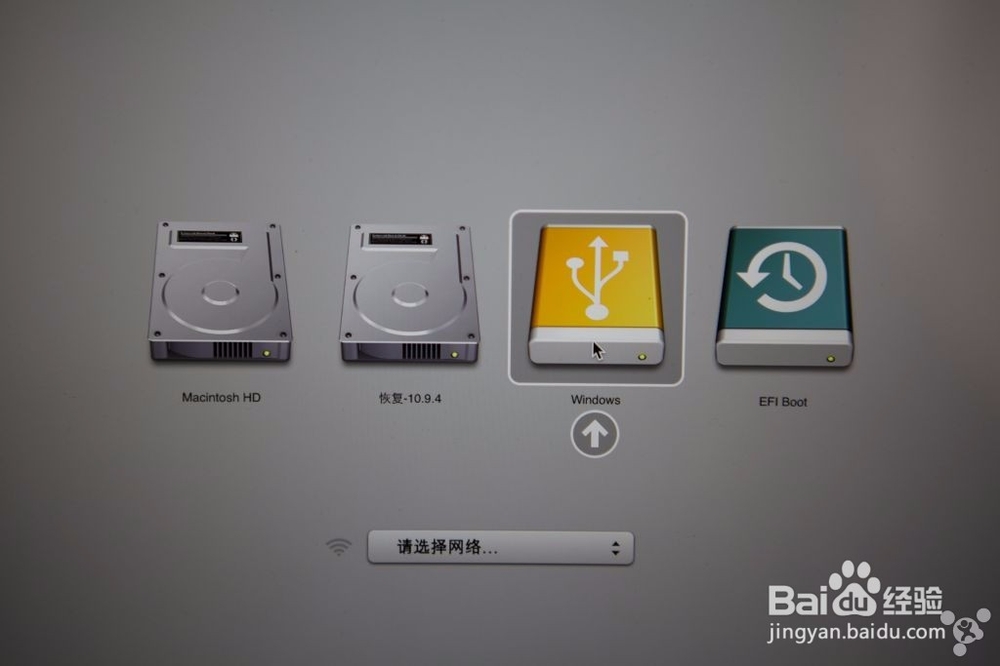
2、听到开机声音后按住option不放,直到出现启动选项,选择Windows。选择完后,就等着首次设置就成
1、进入到Windows的桌面,插上U盘,运行Boot Camp安装驱动


2、搞定后下载工具一键激活。到这里Windows8.1就安装完成了
