1、第一步,右键底部开始菜单。

2、第二步,打开其中的“设置”
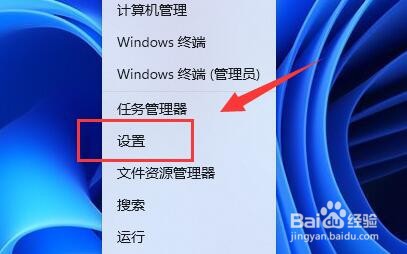
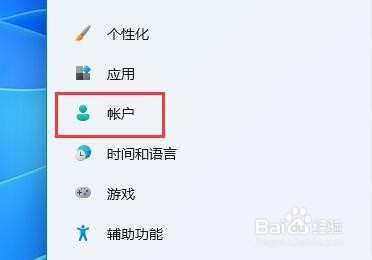
3、第三步,点击左边的“账户”选项。
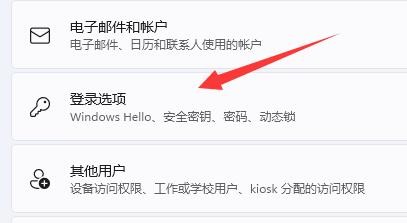
4、第四步,打开右侧列表的“登录选项”
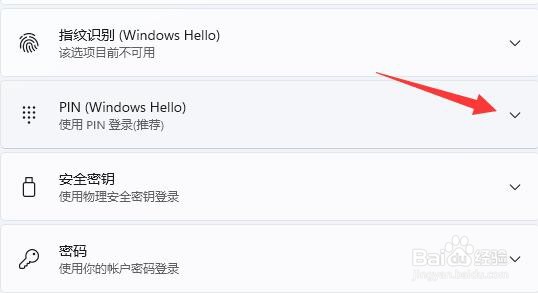
5、第五步,点击pin右侧“小箭头”展开。
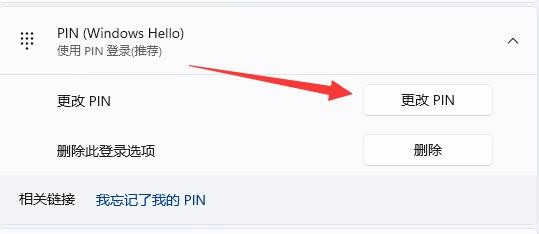
6、第六步,点击下方“更改pin”
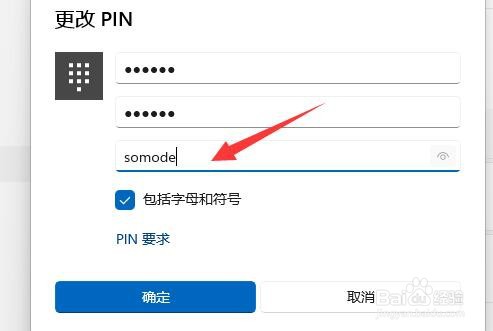
7、第七步,在其中输入原pin码,再输入新pin码。输入完成点击“确定”即可完成修改。
时间:2026-04-22 14:39:21
1、第一步,右键底部开始菜单。
2、第二步,打开其中的“设置”
3、第三步,点击左边的“账户”选项。
4、第四步,打开右侧列表的“登录选项”
5、第五步,点击pin右侧“小箭头”展开。
6、第六步,点击下方“更改pin”
7、第七步,在其中输入原pin码,再输入新pin码。输入完成点击“确定”即可完成修改。
