win7打开的窗口在电脑下方任务栏上显示不出来

 时间:2026-04-26 06:24:21

1、鼠标右键点击下方的任务栏,如图所示,选择属性

win7打开的窗口在电脑下方任务栏上显示不出来

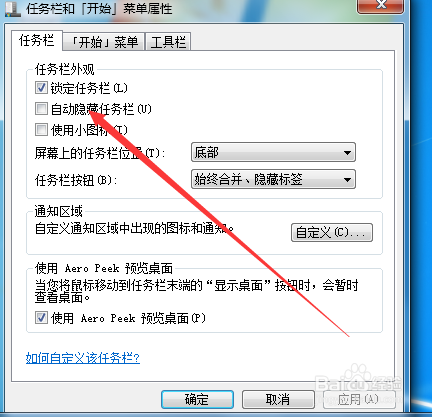
2、然后弹出如图所示的窗口

win7打开的窗口在电脑下方任务栏上显示不出来

3、然后如果“自动隐藏任务栏”的前面打上√,就取消掉即可

win7打开的窗口在电脑下方任务栏上显示不出来

1、如果“自动隐藏任务栏”的前面没有打√,不能显示

点击下方任务栏,选择打开任务管理器(也可以使用Ctrl+Alt+del然后选择打开任务管理器)
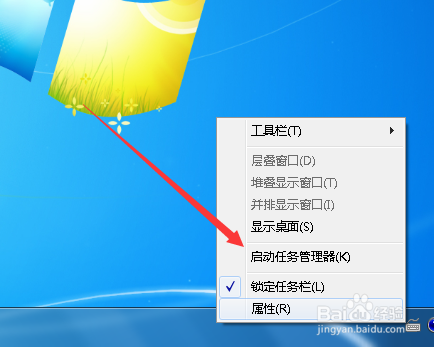
win7打开的窗口在电脑下方任务栏上显示不出来

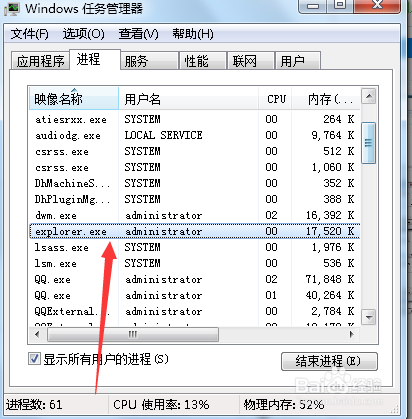
2、然后在进程中找到explorer.exe,如图所示

win7打开的窗口在电脑下方任务栏上显示不出来

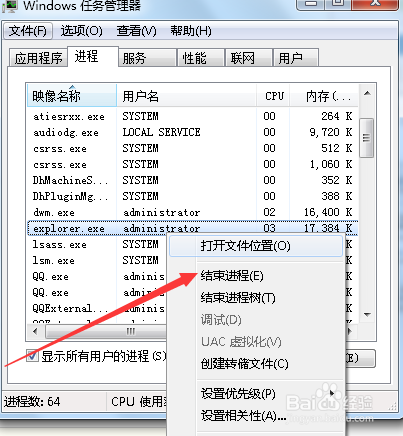
3、然后关闭explorer.exe,进程(其实就是关闭资源管理器)

win7打开的窗口在电脑下方任务栏上显示不出来

4、然后就需要重新打开资源管理器

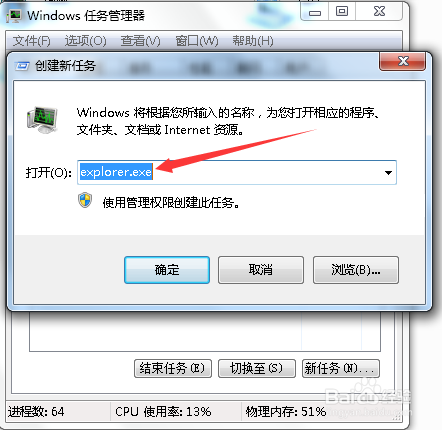
使用Ctrl+Alt+del然后选择打开任务管理器,点击文件,选择新建任务,如图所示
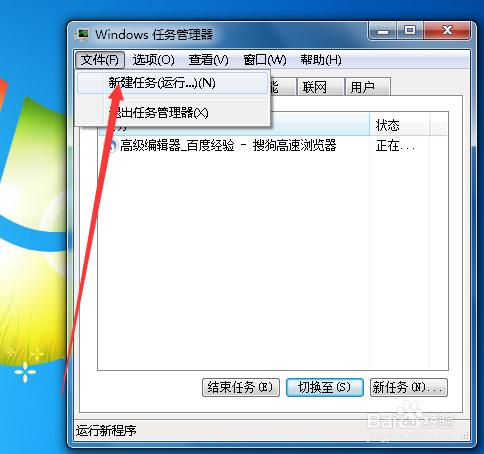
win7打开的窗口在电脑下方任务栏上显示不出来

5、然后输入explorer.exe即可

win7打开的窗口在电脑下方任务栏上显示不出来

6、输入完成后点击确定,这样就重启了,看看任务栏是否正常

  • 如何解决win10系统应用程序启动提示0xc0000018
  • 如何解决win7“您可能没有权限使用网络资源”
  • everything软件怎样添加文件夹?
  • 怎么在Win7系统清除DNS缓存和刷新DHCP列表
  • 怎么利用计划任务功能实现文件定时备份操作
  • 热门搜索
    磨砂鞋脏了怎么处理 九华山在哪里 如何剪窗花 怎么让jb变大 如何去水垢 emule怎么用 如何投诉快递公司 圣荷丰胸怎么样 梦想卡片怎么做 房产契税如何计算