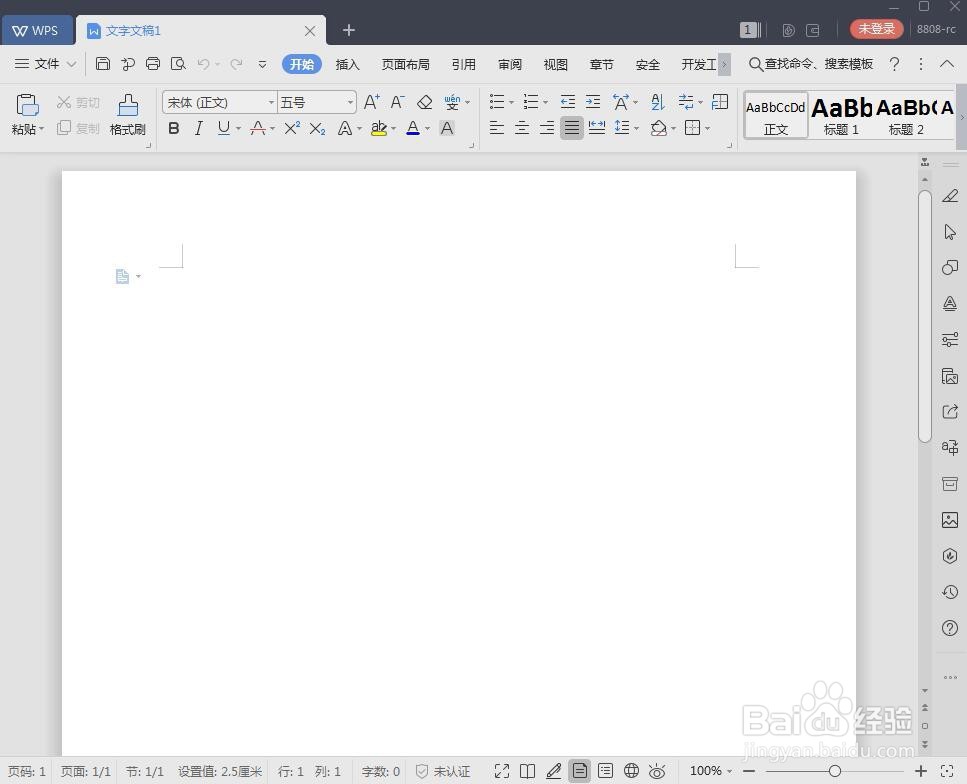
1、打开wps文字,进入其主界面中;
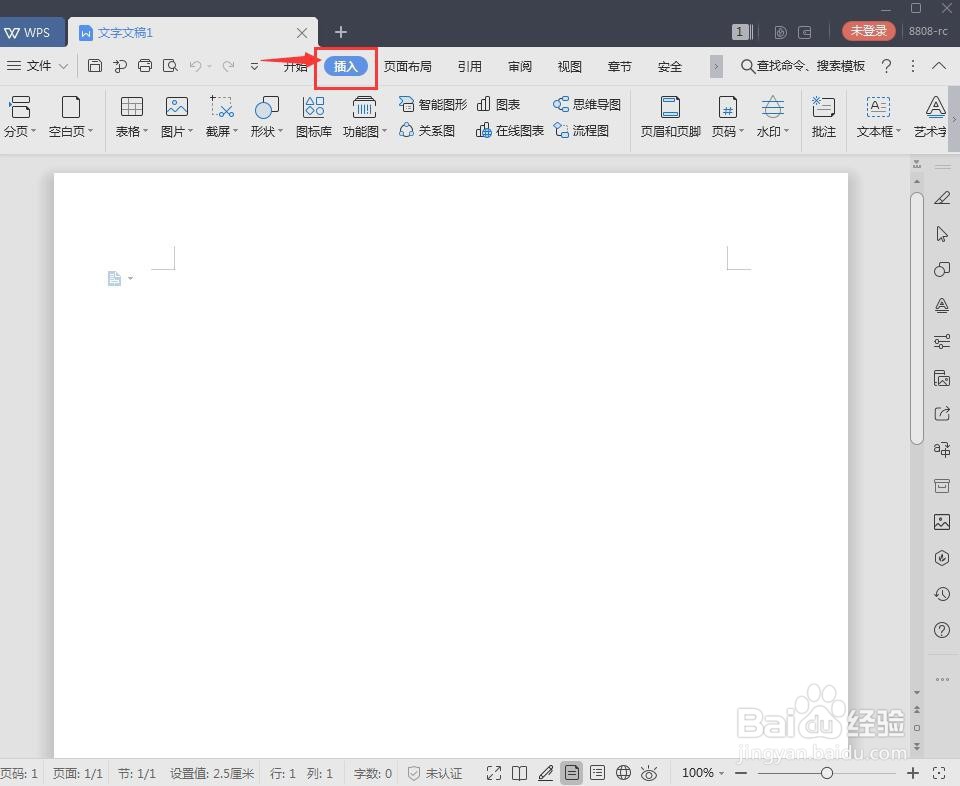
2、点击插入菜单;
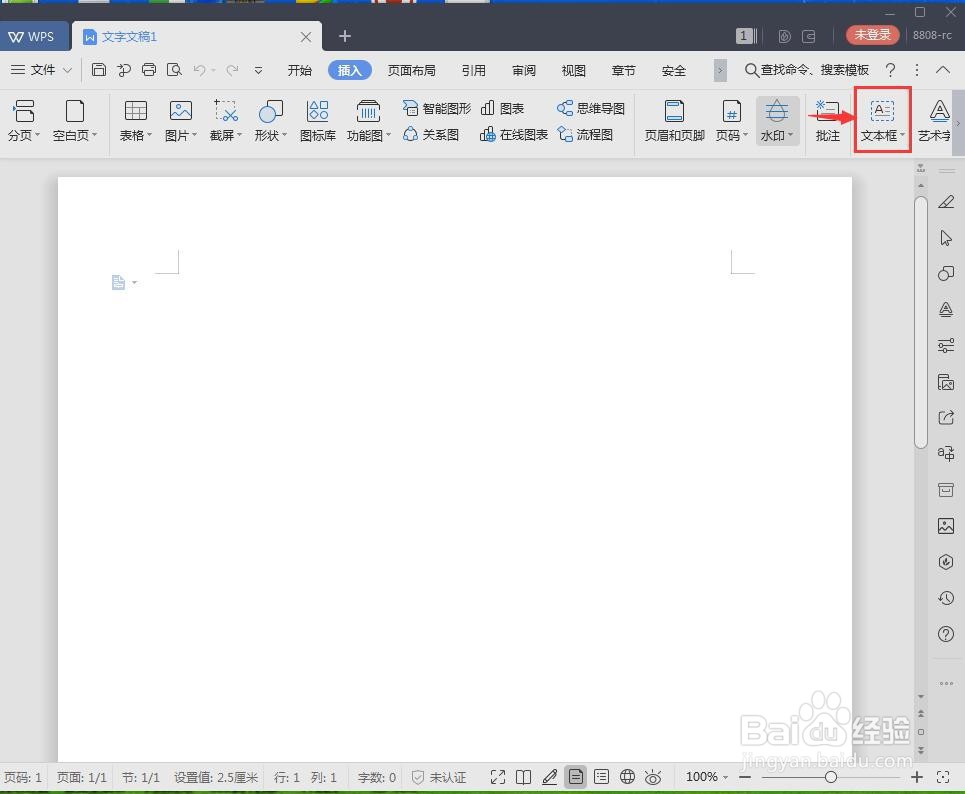
3、在工具栏中点击文本框;
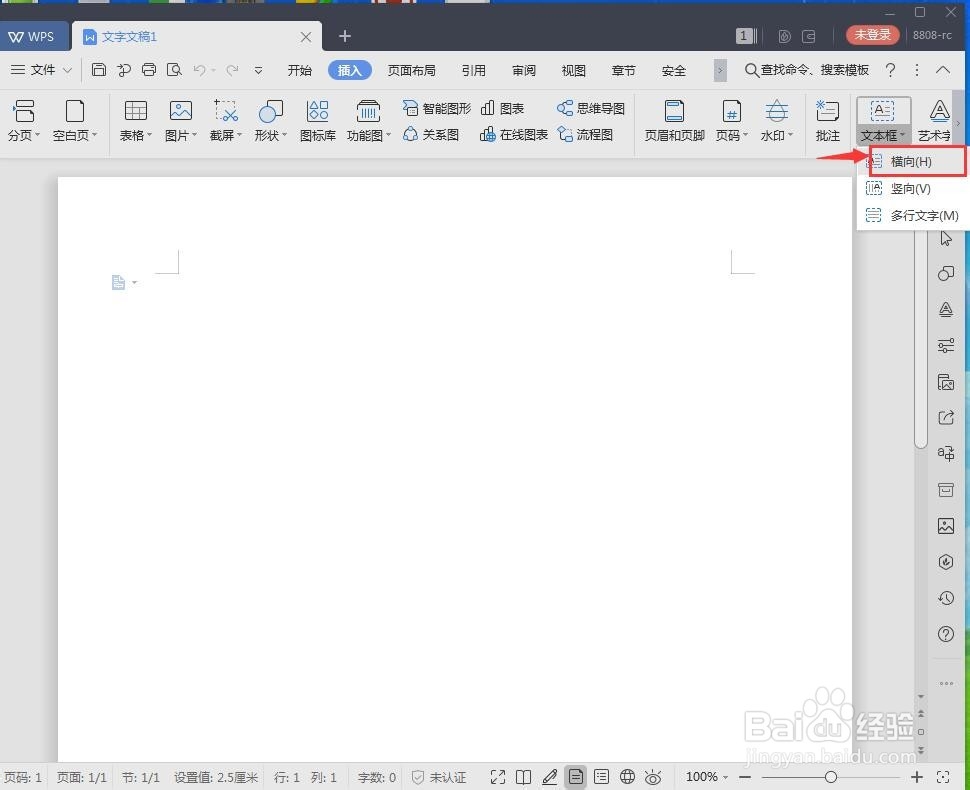
4、在打开的下拉菜单中点击横向文本框;
5、用鼠标在空白页面拖动,画出一个文本框;

6、在文本框中输入需要的文字内容;

7、选中文字,改变其字号;

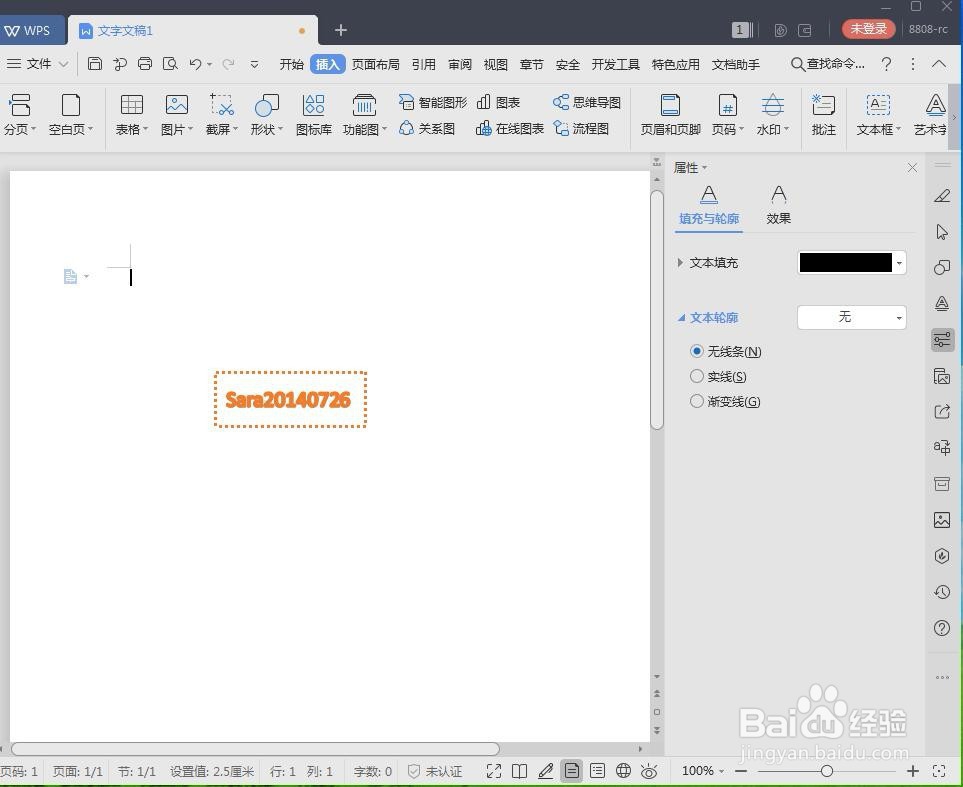
8、选中文字,点击一种艺术字样式,给文字添加上艺术字效果;

9、点击形状轮廓;

10、设置好线型及线条的颜色;

11、用这种方法,就可以在wps文字中创建好需要的文本框。
时间:2026-04-28 20:12:21
1、打开wps文字,进入其主界面中;
2、点击插入菜单;
3、在工具栏中点击文本框;
4、在打开的下拉菜单中点击横向文本框;
5、用鼠标在空白页面拖动,画出一个文本框;
6、在文本框中输入需要的文字内容;
7、选中文字,改变其字号;
8、选中文字,点击一种艺术字样式,给文字添加上艺术字效果;
9、点击形状轮廓;
10、设置好线型及线条的颜色;
11、用这种方法,就可以在wps文字中创建好需要的文本框。
