笔记本电脑进入睡眠状态后无法唤醒的解决办法

 时间:2026-05-02 06:33:33

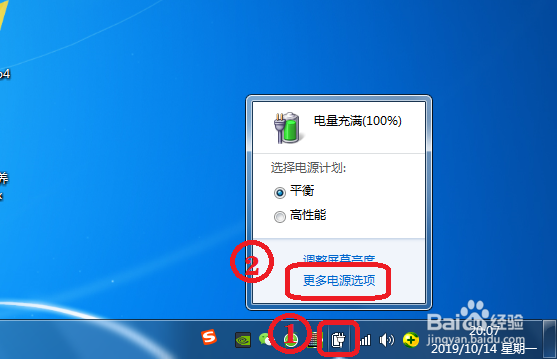
1、第一步:左键点击桌面右下角的“电池”图标,然后再点击“更多电源选项”,如下图所示。
笔记本电脑进入睡眠状态后无法唤醒的解决办法

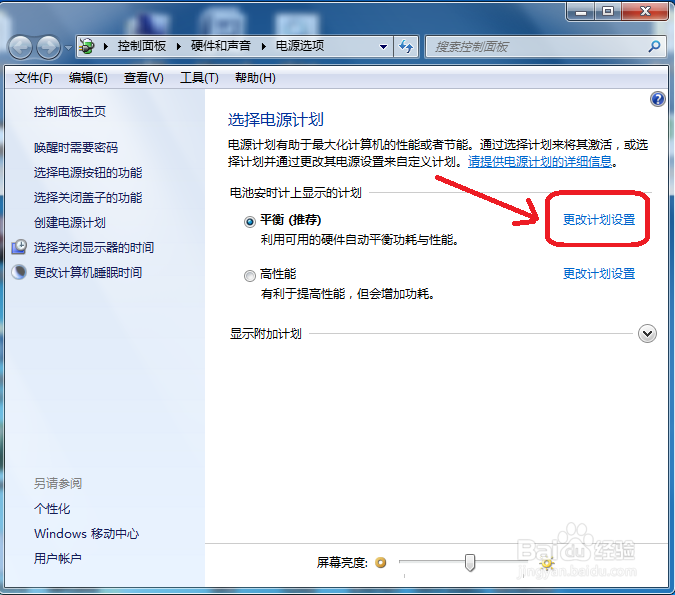
2、第二步:然后点击窗口中的“更改计划设置”,如下图所示。

笔记本电脑进入睡眠状态后无法唤醒的解决办法

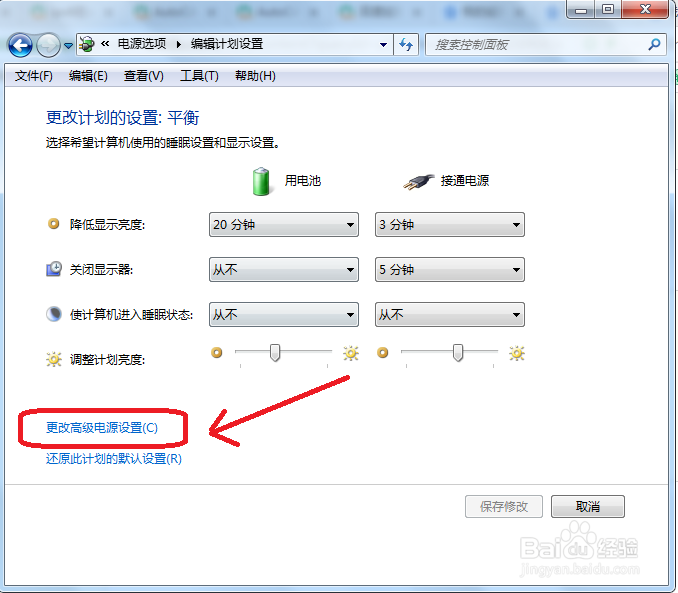
3、第三步:再点击“更改高级电源设置”,如下图所示。

笔记本电脑进入睡眠状态后无法唤醒的解决办法

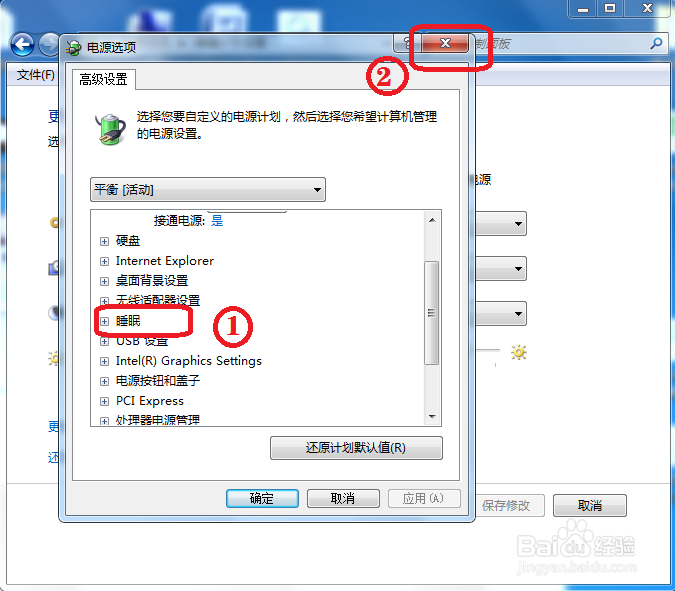
4、第四步:我们点击“睡眠”前面的“+”号,此时只有两项,我们关闭窗口,如下图所示。
笔记本电脑进入睡眠状态后无法唤醒的解决办法

5、第五步:按快腊蹲捷键“WIN+R”,然后输入“powercfg -h on”,再点击“确定”,此时一个窗口闪过,休眠选项就打开了,如下图所示。

笔记本电脑进入睡眠状态后无法唤醒的解决办法

6、第六步:左键点击桌面右下角的“电池”图标,然后再点击“更多电源选项”,如下图所何盆示。
笔记本电脑进入睡眠状态后无法唤醒的解决办法

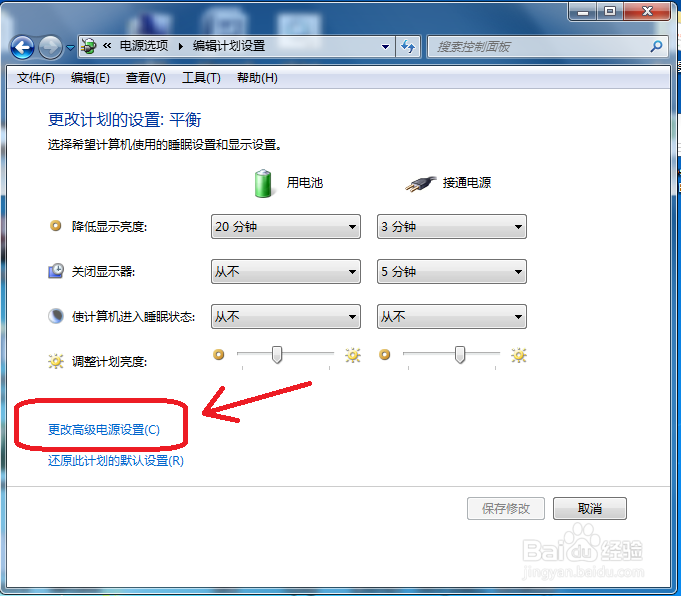
7、第七步:然后点击窗口中的“更改计划设置”,再点击窗口中的“更改高级电源设置”,如爱缝注下图所示。
笔记本电脑进入睡眠状态后无法唤醒的解决办法

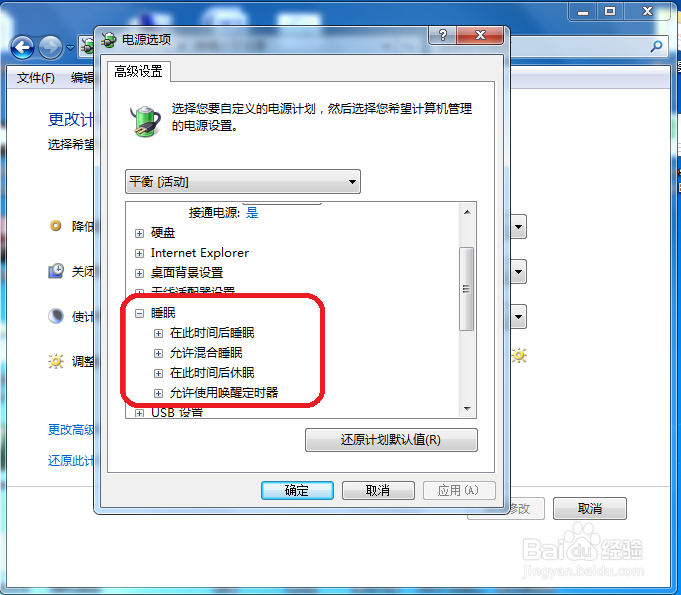
8、第八步:现在点击“睡眠”前面的“+”号,此时看到已经有四项了,这样睡眠已经打开了,如下图所示。
笔记本电脑进入睡眠状态后无法唤醒的解决办法

  • 如何正确设置Win10系统传递优化
  • win7 win8 win10 原版系统安装 EFI启动
  • windows10输入法不见了?怎样找回?
  • win10外观和个性化设置,win10如何设置个性化
  • 如何使用重装工具一键重装系统?
  • 热门搜索
    最简单的打领带方法 阿根廷红虾怎么做好吃 化妆品过敏了怎么办 系鞋带的方法图解步骤 永久脱毛方法 吊兰的养殖方法和注意事项 工程图纸怎么看 白色衣服发黄怎么洗 因式分解的方法 蛏子怎么做好吃