Windows10如何安装IIS(互联网信息服务)

 时间:2026-04-22 01:00:53

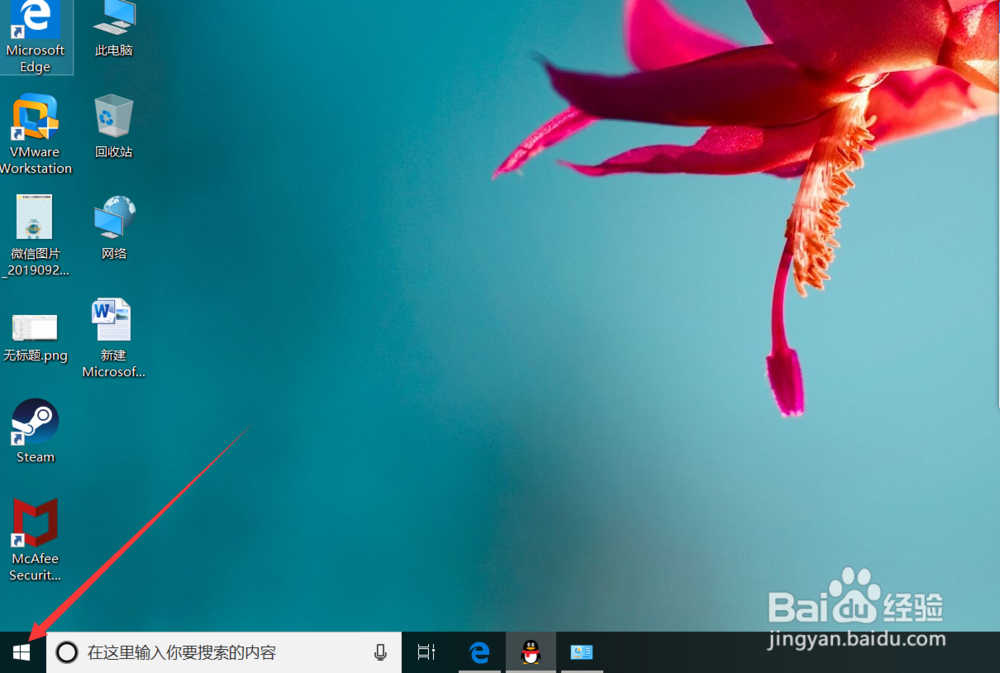
1、电脑开机后,点击左下角的开始按钮,如图。
Windows10如何安装IIS(互联网信息服务)

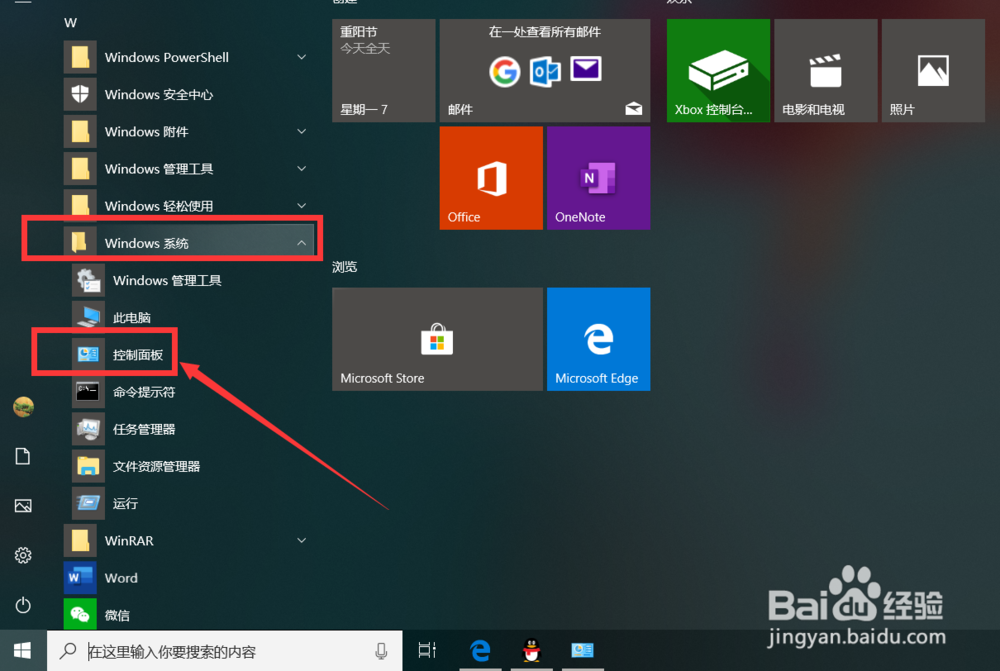
2、进入开始界面后,点击“Windows系统—控制面板”选项,如图。

Windows10如何安装IIS(互联网信息服务)

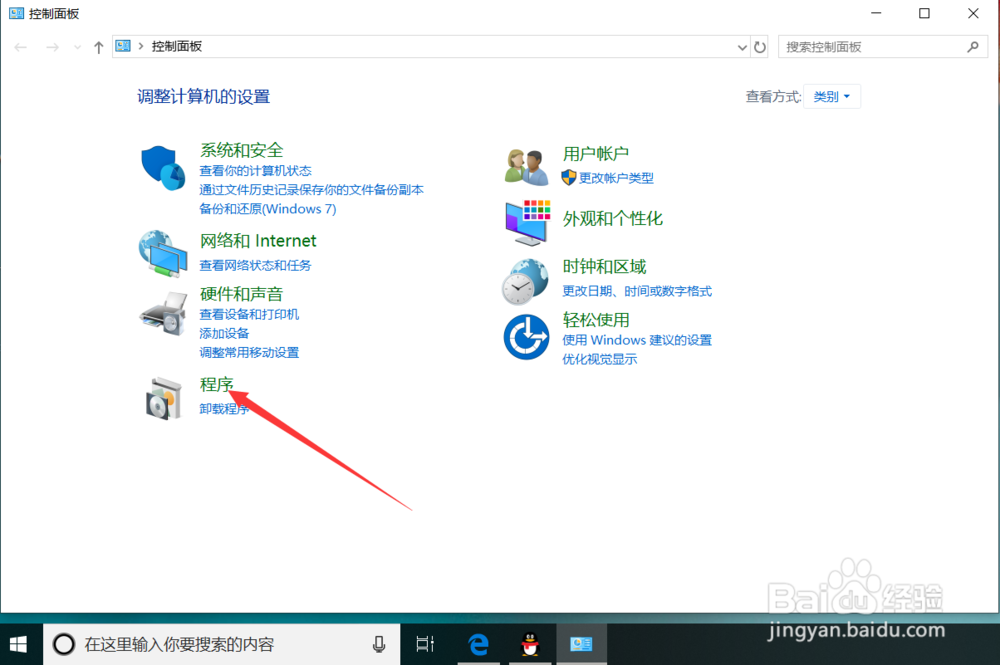
3、进入控制面板后,点击“程序”选项,如图。

Windows10如何安装IIS(互联网信息服务)

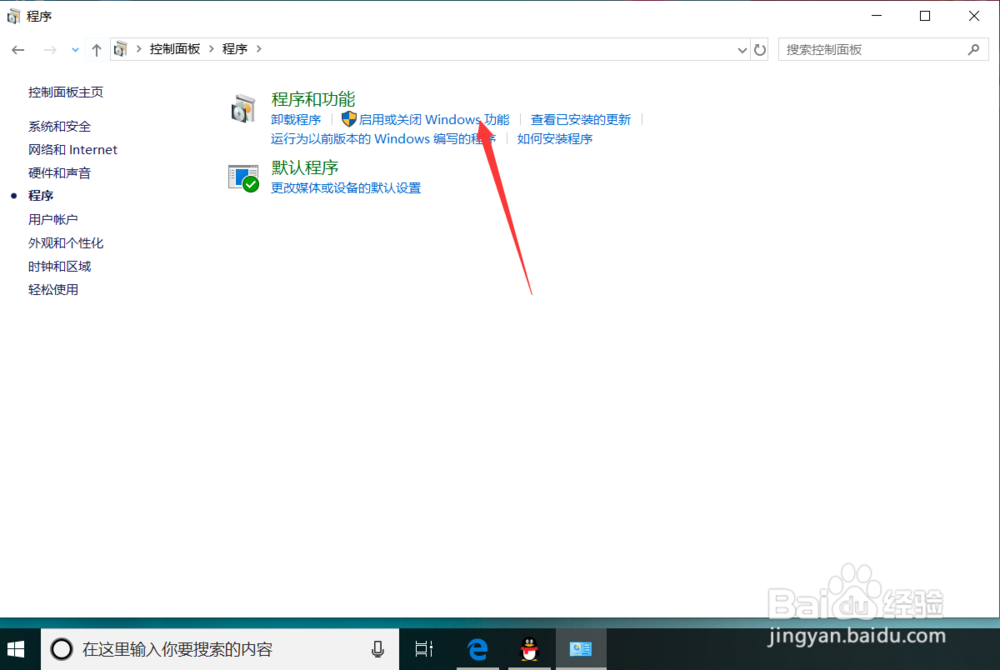
4、进入程序界面后,点击“启用或关闭Windows功能”,如图。

Windows10如何安装IIS(互联网信息服务)

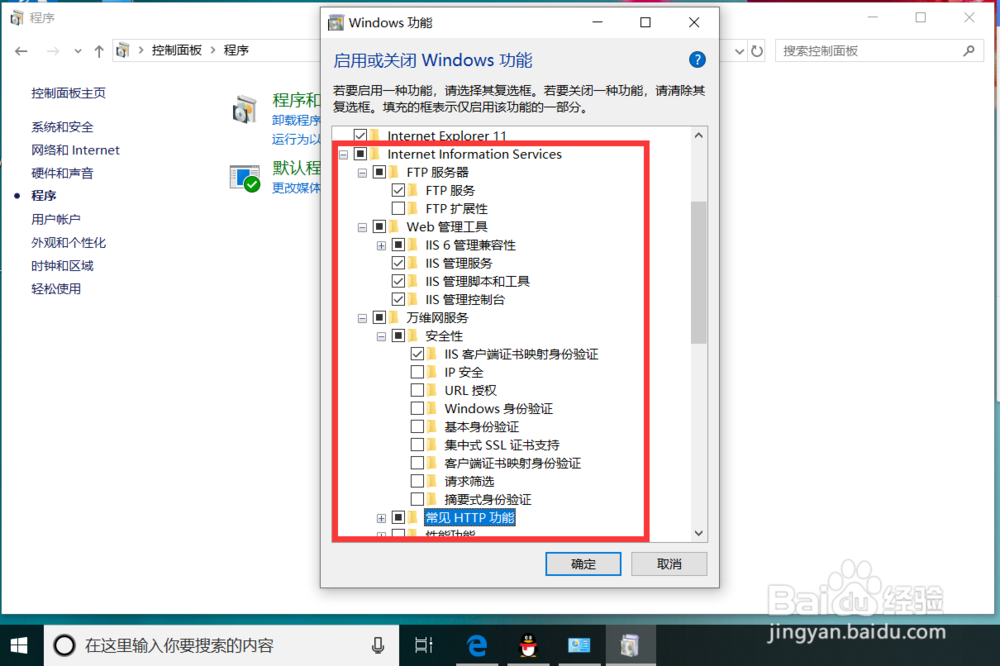
5、进入启用或关闭Windows功能后,在界面勾选需要安装的IIS服务,然后点击确定,如图。
Windows10如何安装IIS(互联网信息服务)

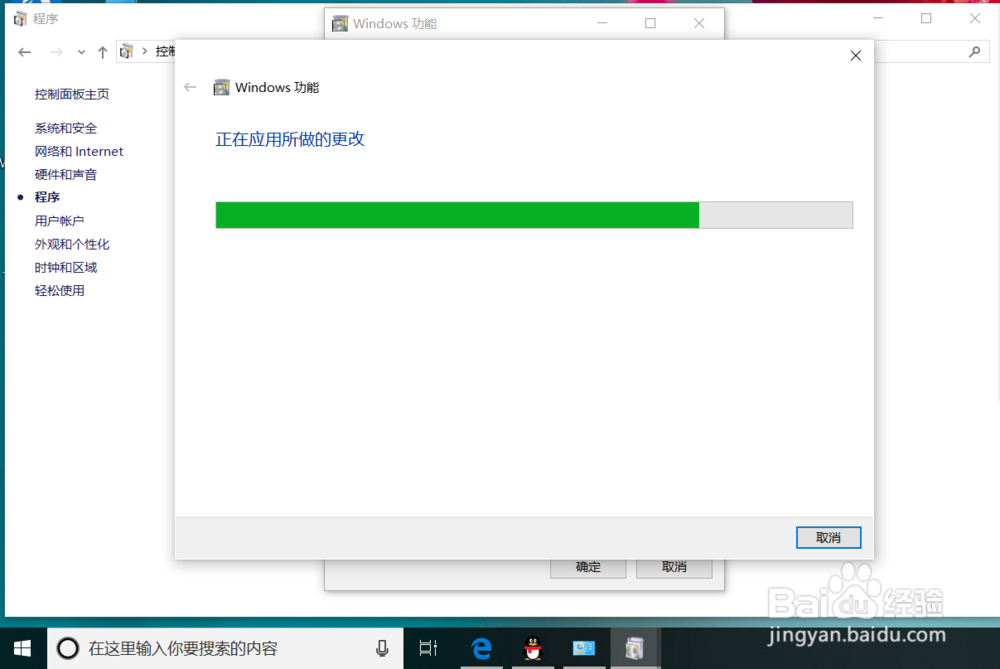
6、点击确定后,弹出Windows功能安装界面,等待程序安装完毕,如图。

Windows10如何安装IIS(互联网信息服务)

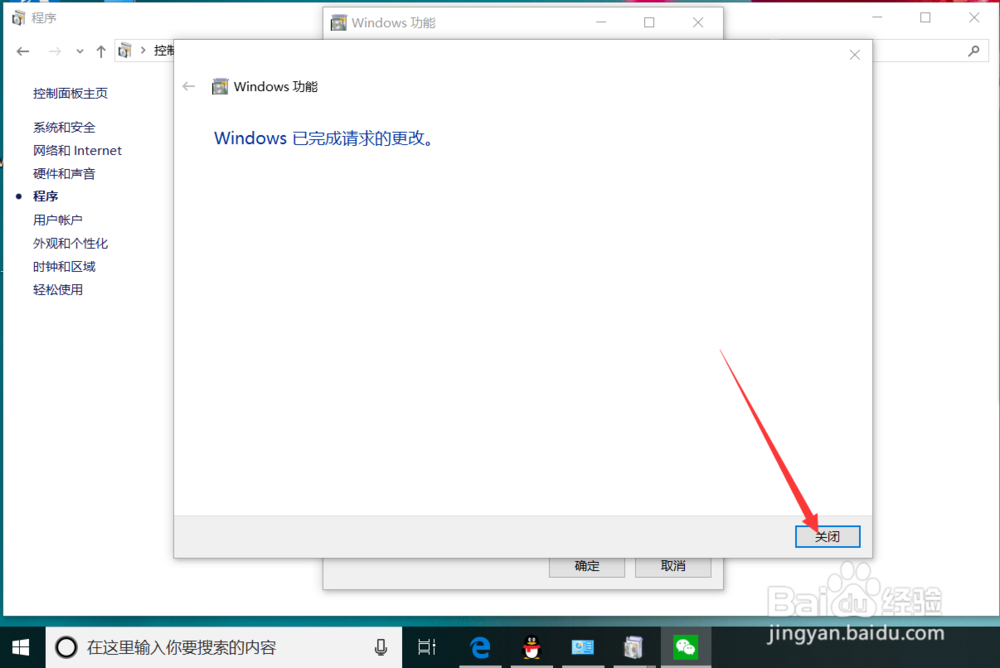
7、程序安装完毕后,在弹出的Windows功能界面点击“关闭”,如图。

Windows10如何安装IIS(互联网信息服务)

1、Windows10 IIS服务安装步骤:

1、在桌面点击开始

2、进入开始后点击控制面板

3、进入控制面板后点击程序

4、点击启用或关闭Windows功能

5、勾选IIS服务并点击确定

6、等待IIS功能安装完毕

Windows10如何安装IIS(互联网信息服务)

  • java 怎么实现设置免密支付功能
  • WPF应用程序中如何添加DatePicker控件
  • ajax传递参数PHP怎么接收参数
  • WampServer 快速搭建本地wordpress个人博客
  • 制作一个wordpress网站
  • 热门搜索
    如何排毒最快最有效 蹲久了站起来头晕眼黑是什么原因 欧亚利手表怎么样 如何提高执行力 膜法传奇1853怎么样 突兀森郁的意思是什么 头皮发麻是什么原因 ppt图表怎么做 tanx的导数是什么 如何治疗青春痘