win10激活提示无法访问Windows激活服务器怎么办

 时间:2026-02-14 23:58:18

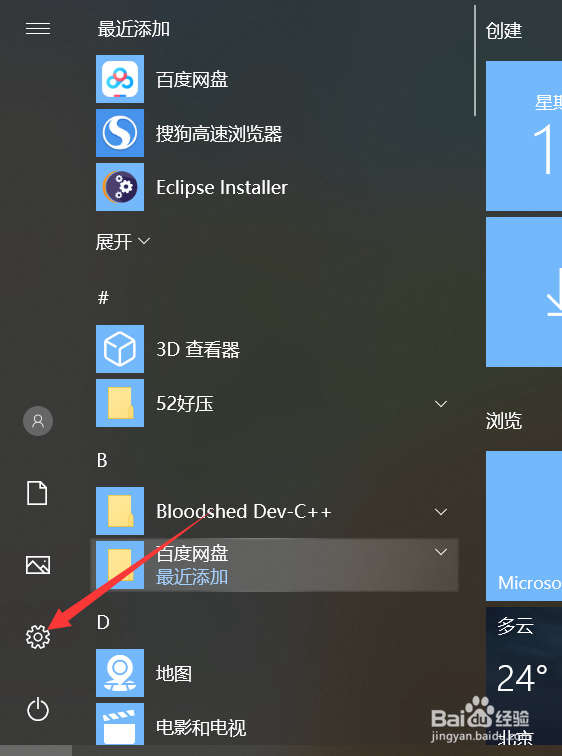
1、首先点击设置

win10激活提示无法访问Windows激活服务器怎么办

2、在设置中找到并打开网络与Internet

win10激活提示无法访问Windows激活服务器怎么办

3、再进入WLAN

win10激活提示无法访问Windows激活服务器怎么办

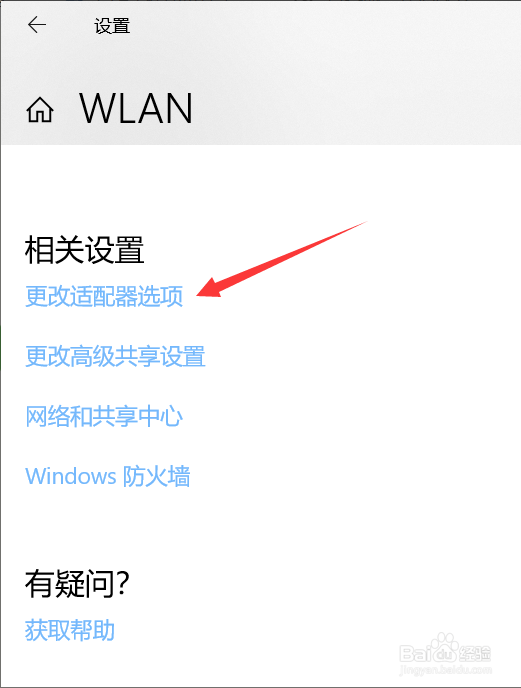
4、向下滑找到更改适配器选项

win10激活提示无法访问Windows激活服务器怎么办

5、右键点击本地连接,进入属性

win10激活提示无法访问Windows激活服务器怎么办

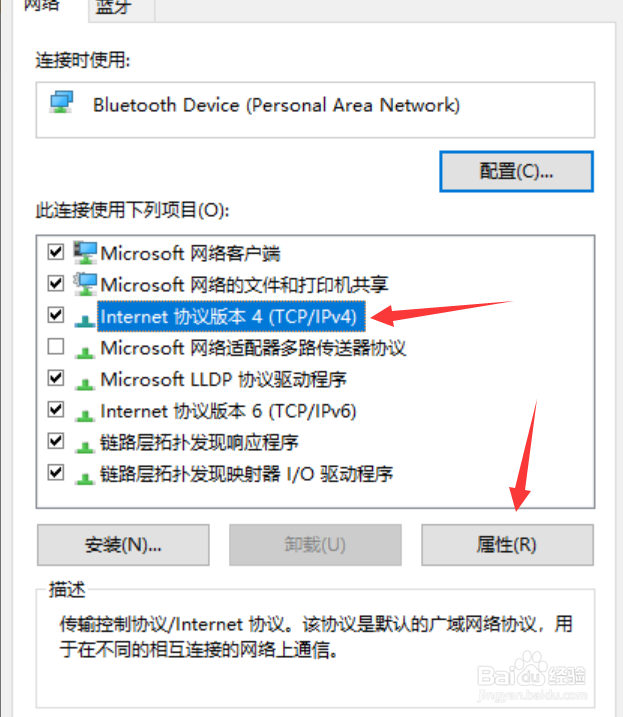
6、找到internet协议版本4,点击属性

win10激活提示无法访问Windows激活服务器怎么办

7、选择使用下面的DNS服务器地址

win10激活提示无法访问Windows激活服务器怎么办

8、分别输入114.114.114.114,115.115.115.115

再点确定,这样就再也不会提示无法访问Windows激活服务器

win10激活提示无法访问Windows激活服务器怎么办

1、1.打开设置

2.打开网络与Internet

3.进入WLAN

4.找到更改适配器选项

5.右键点击本地连接,点击属性

6.找到internet协议版本4,点击属性

7.选择使用下面的DNS服务器地址

8.输入给的DNS地址

  • 如何禁用设备管理器,禁止自动安装驱动的方法
  • Windows11磁盘占用100%怎么解决?
  • Win10电脑自动修复时不断循环重启系统怎么办?
  • PC电脑系统设置虚拟内存的必要性
  • 电脑8g内存够用吗
  • 热门搜索
    bathroom怎么读 新手机怎么充电 开方怎么算 无线话筒怎么用 怎么控制食欲 怎么让眼睛变大 dnf徽章怎么镶嵌 公务员考试怎么报名 怎么判断是不是流感 出虚汗怎么办