怎么彻底卸载删除电脑上面的软件

 时间:2026-04-23 08:40:59

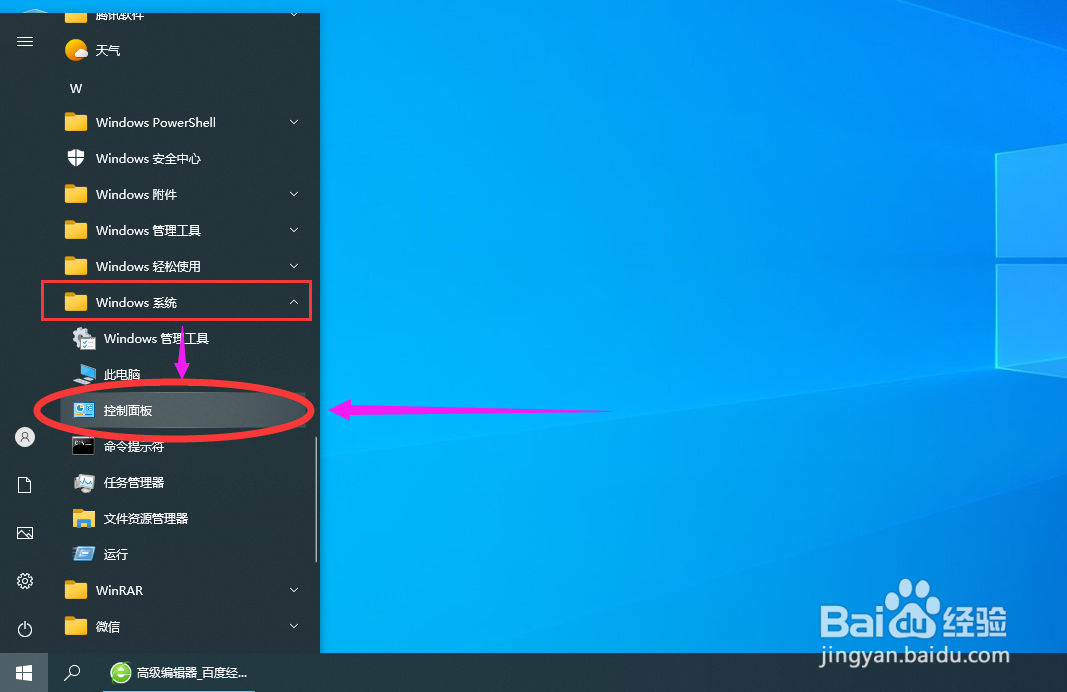
1、点击【windows系统】

单击左下角的【开始】,在弹出的菜单中找到【windows系统】选项,然后用鼠标左键点击
怎么彻底卸载删除电脑上面的软件

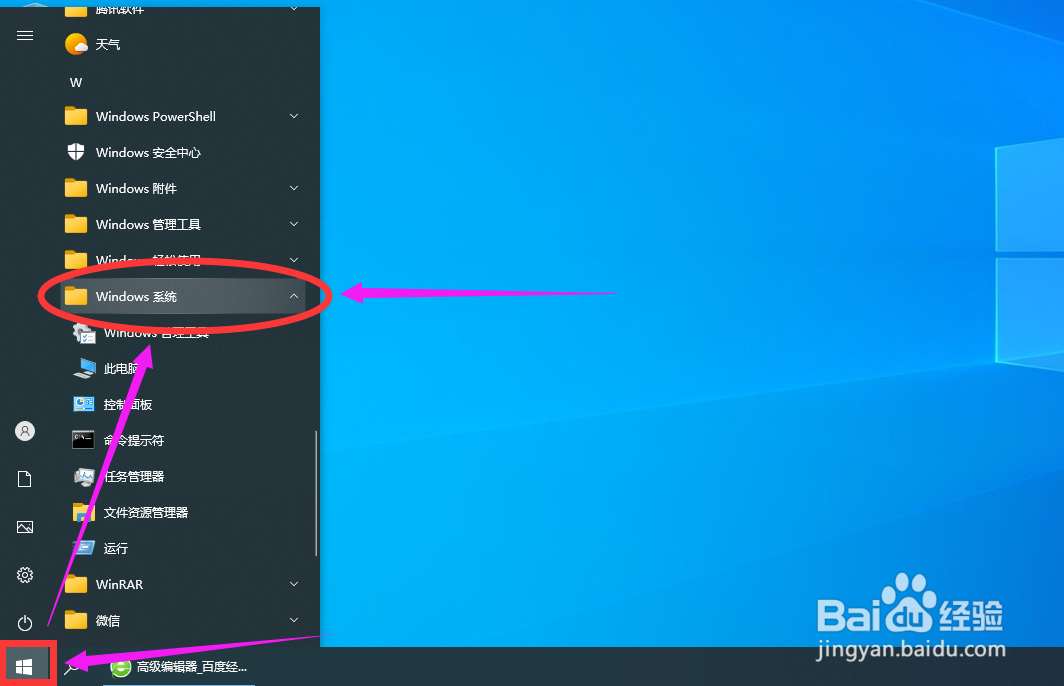
2、点击【控制面板】

然后在展开的子菜单中找到【控制面板】选项单击打开

怎么彻底卸载删除电脑上面的软件

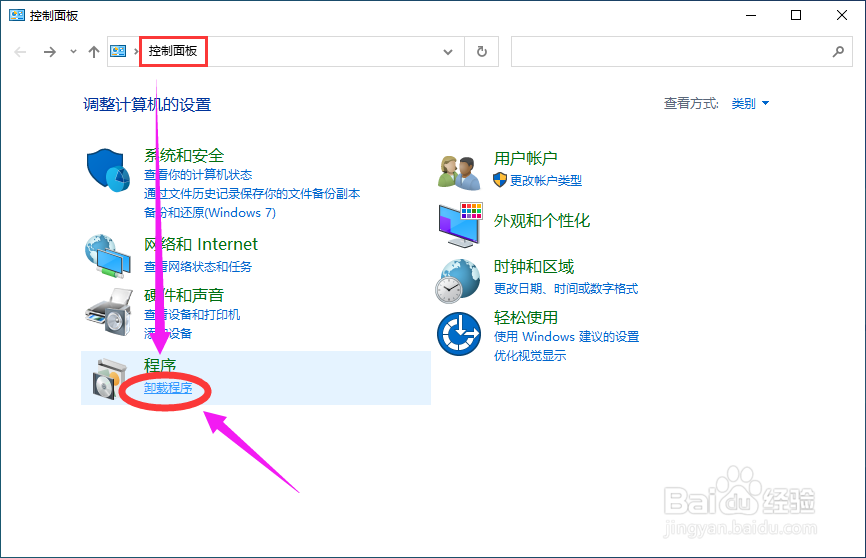
3、点击【卸载程序】

打开【控制面板】以后,然后点击程序下面的【卸载程序】选项打开
怎么彻底卸载删除电脑上面的软件

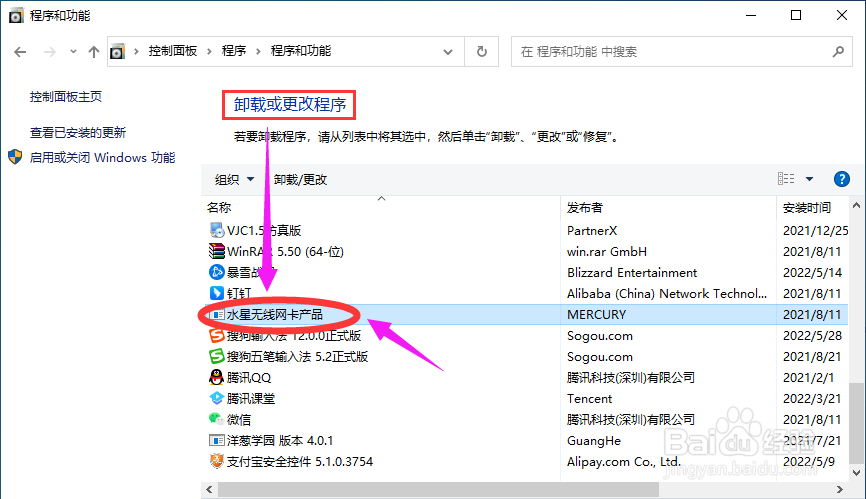
4、点击【要卸载的程序】

打开【程序和功能】窗口以后,在“卸载和更改程序”下面点击【要卸载的程序】
怎么彻底卸载删除电脑上面的软件

5、点击【卸载/更改(U)】

在“要卸载的程序”上面点击右键,然后点击弹出菜单上的【卸载/更改(U)】

怎么彻底卸载删除电脑上面的软件

6、点击【确定】

最后在弹出的对话框上面点击【确定】按钮即可。

怎么彻底卸载删除电脑上面的软件

  • 怎么彻底清除电脑软件?
  • 怎么彻底删除电脑软件
  • 电脑怎么卸载软件干净
  • 怎么卸载电脑上的软件
  • 如何彻底删除电脑软件
  • 热门搜索
    小炒肉的家常做法 雪糕怎么做 玉米面条的做法 借条怎么写有法律效力 网约车驾驶员资格证怎么办理 煎鱼的做法 黄豆的做法大全 红烧肉 做法 胆红素高是怎么回事 甲鱼的做法