ps如何用通道美白皮肤?

 时间:2026-04-21 15:12:23

1、打开ps,执行“文件”-“打开”,打开图片。

ps如何用通道美白皮肤?

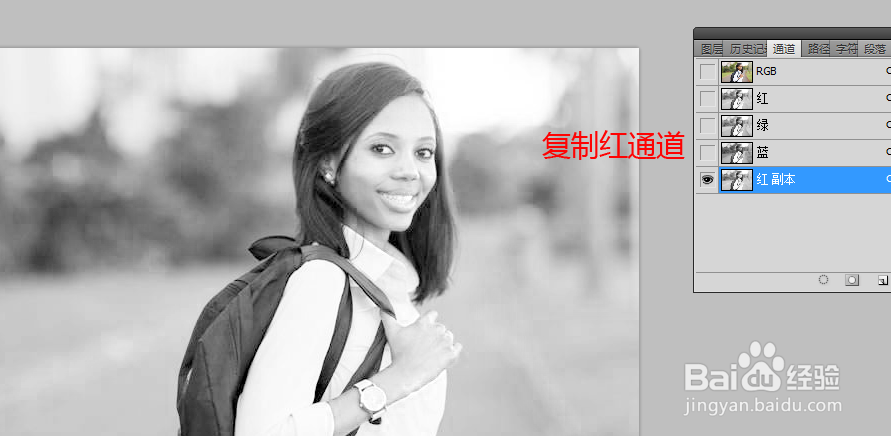
2、切合到“通道”面板,按住快捷键ctrl+m曲线调整。

将红通道复制一层。
ps如何用通道美白皮肤?

ps如何用通道美白皮肤?

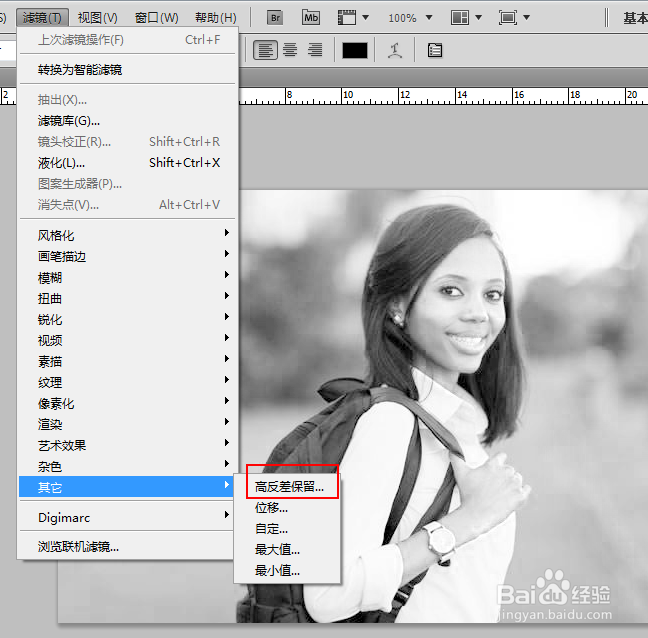
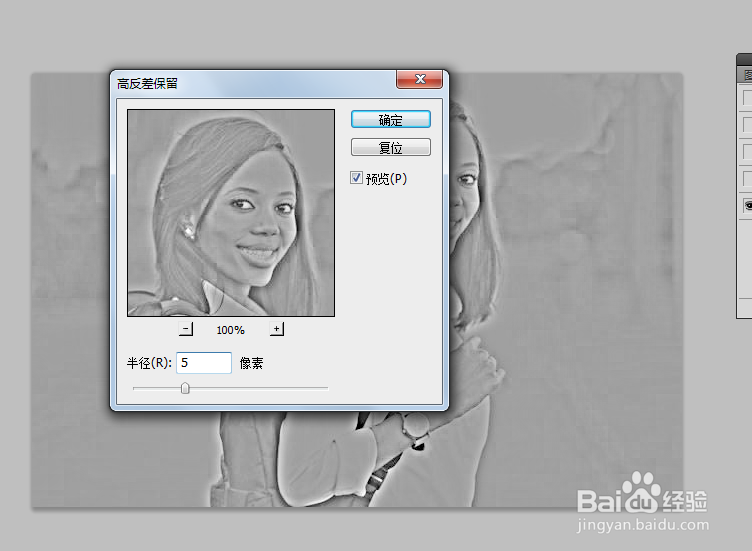
3、执行“滤镜”-“其他”-“高反差保留”,设置半径为5像素,确定。

ps如何用通道美白皮肤?

ps如何用通道美白皮肤?

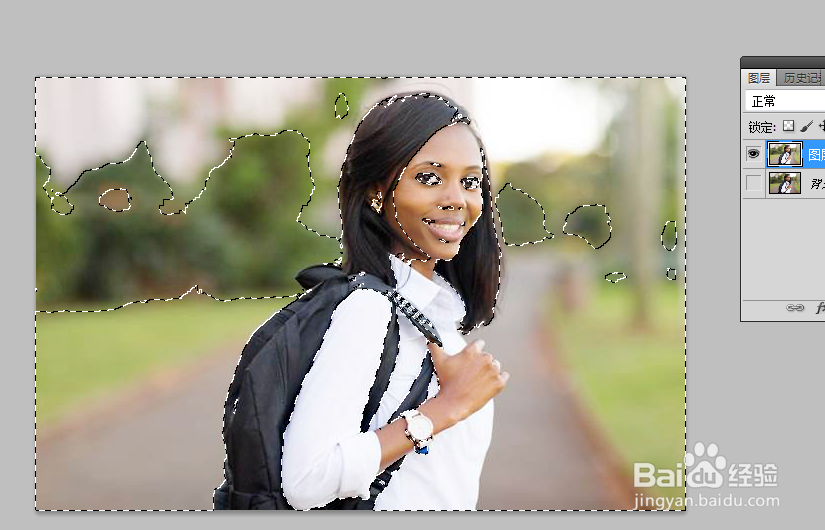
4、按ctrl键单击“红通道”,将其载入到选区,返回到RGB通道。

ps如何用通道美白皮肤?

ps如何用通道美白皮肤?

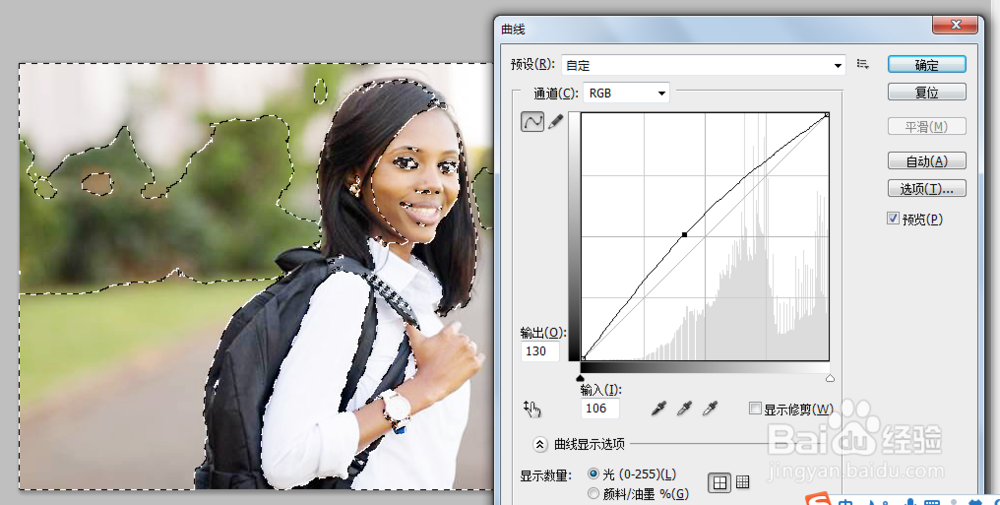
5、切回图层面板,调出曲线对话框,设置参数。

ps如何用通道美白皮肤?

6、按快捷键ctrl+shift+alt+e盖印图层,选择“污点修复画笔工具”,去除人物上的污点。

ps如何用通道美白皮肤?

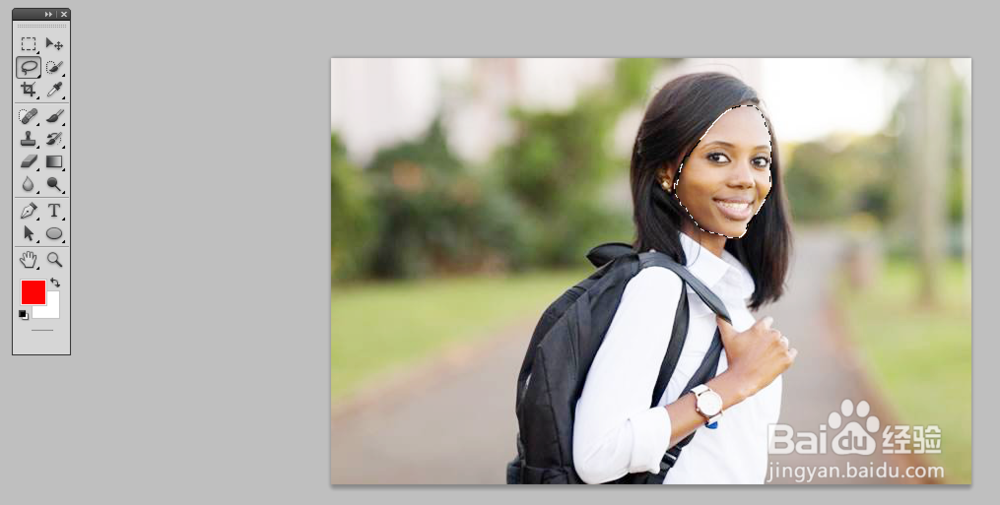
7、用“套索工具”选中人物脸部,然后按住shift+f6羽化20像素。

ps如何用通道美白皮肤?

ps如何用通道美白皮肤?

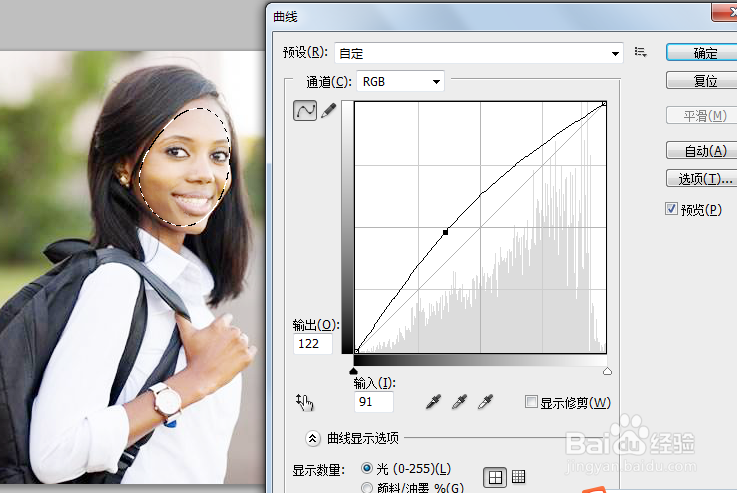
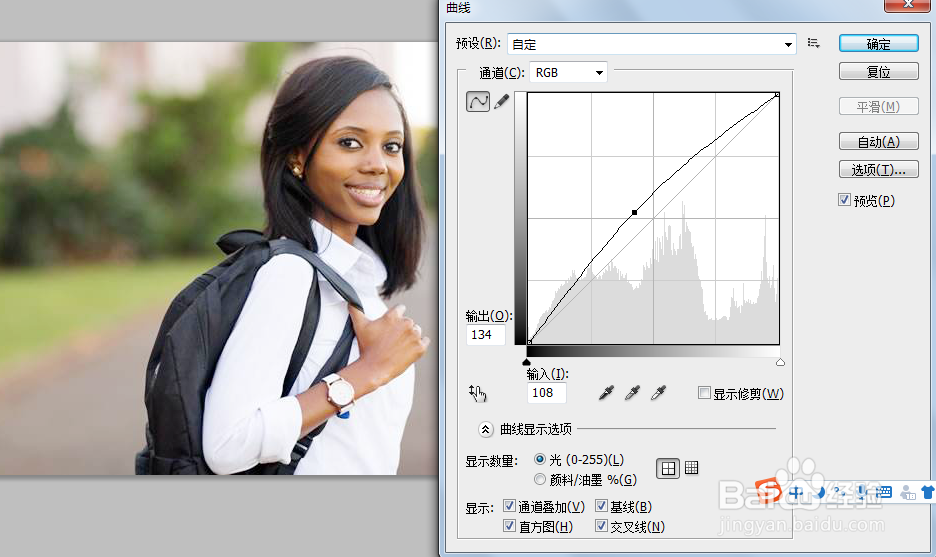
8、调整曲线参数后,看最终效果。

ps如何用通道美白皮肤?

ps如何用通道美白皮肤?

  • PS中如何对齐图层
  • 怎样在ps中调用内置动作完成图像处理?
  • ps中怎么抠头发丝
  • 如何使用ps软件创建图层蒙版特效?
  • PS的批处理功能怎么使用
  • 热门搜索
    个体工商户如何纳税 锦鲤鱼怎么分公母 树洞是什么意思 wifi已连接不可上网是什么原因 完美生活网 如何安装空调 如何提高学生的学习兴趣 生活很累的经典句子 泰福高保温杯怎么样 湘西生活