如何用Photoshop擦除多余图像

 时间:2026-02-14 13:51:29

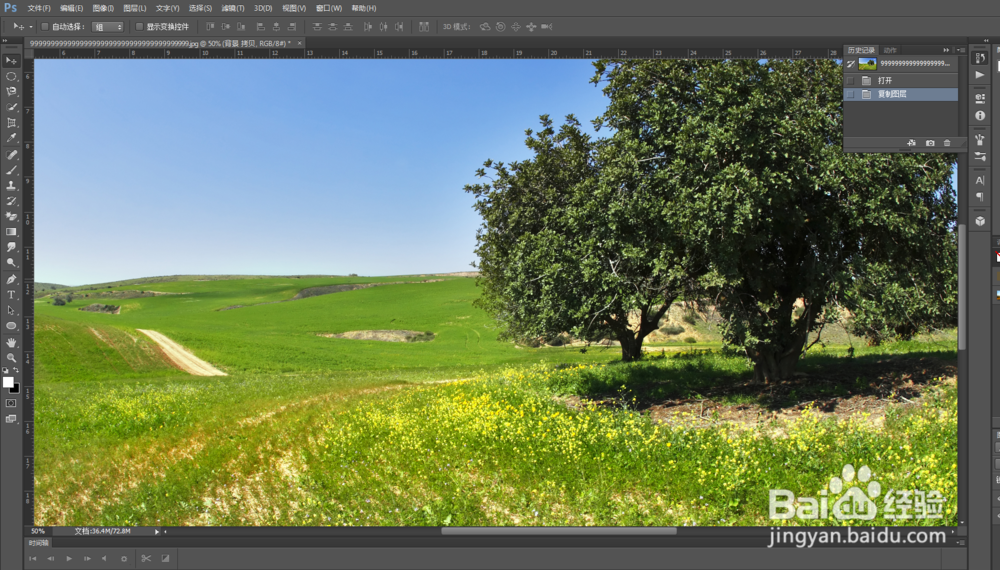
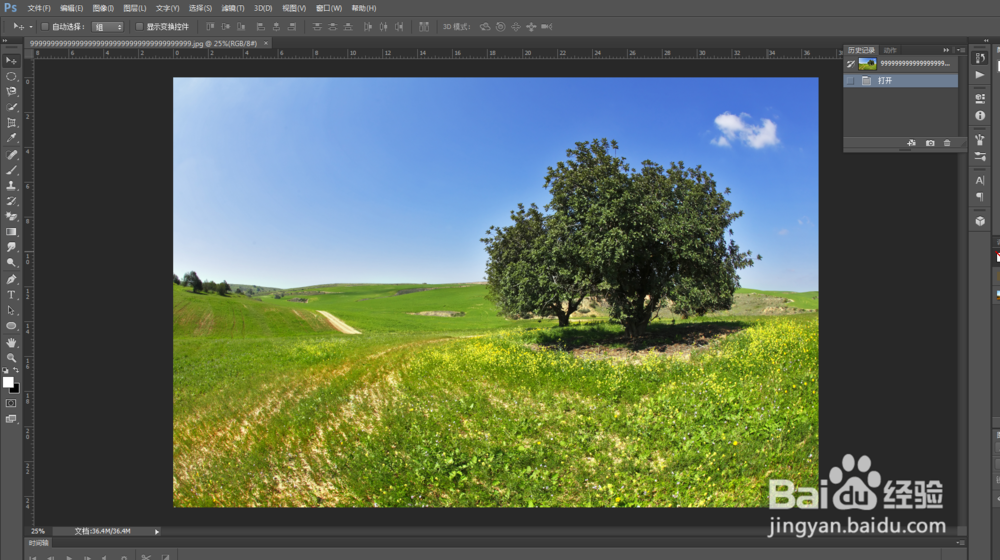
1、载入素材图片,如图所示:

如何用Photoshop擦除多余图像

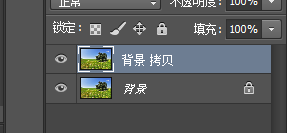
2、复制“背景”图层,如图所示:

如何用Photoshop擦除多余图像

3、按快捷键Ctrl + +放大图像,如图所示:

如何用Photoshop擦除多余图像

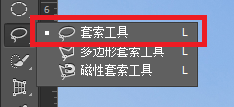
4、选择套索工具,如图所示:

如何用Photoshop擦除多余图像

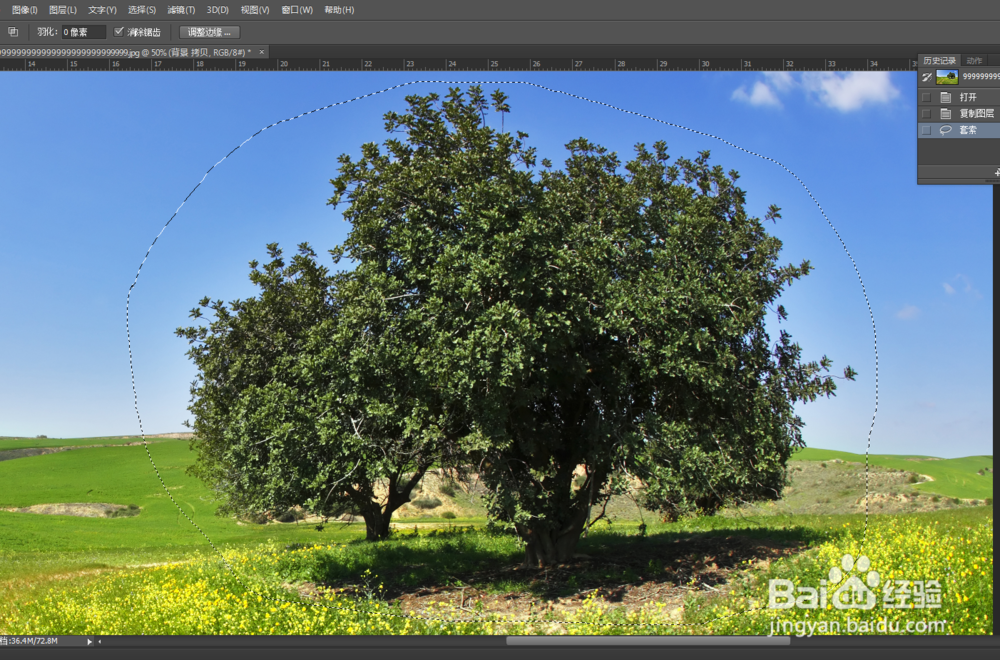
5、在画面大树区域创建相应选区,如图所示:

如何用Photoshop擦除多余图像

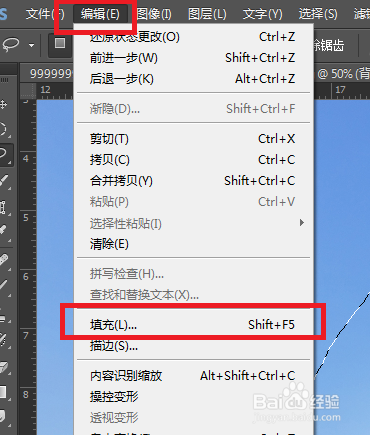
6、执行“编辑->填充”命令,如图所示:

如何用Photoshop擦除多余图像

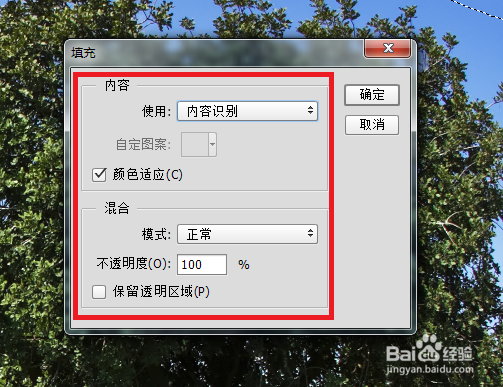
7、在弹出的对话框中设置参数,如图所示:

如何用Photoshop擦除多余图像

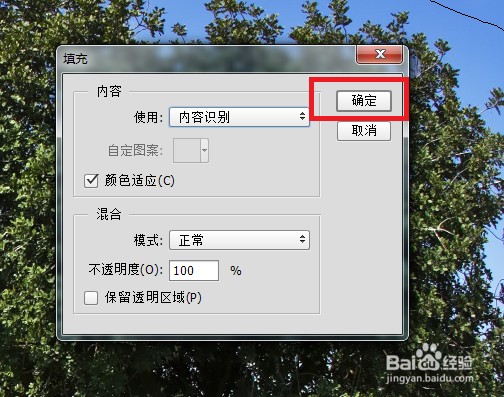
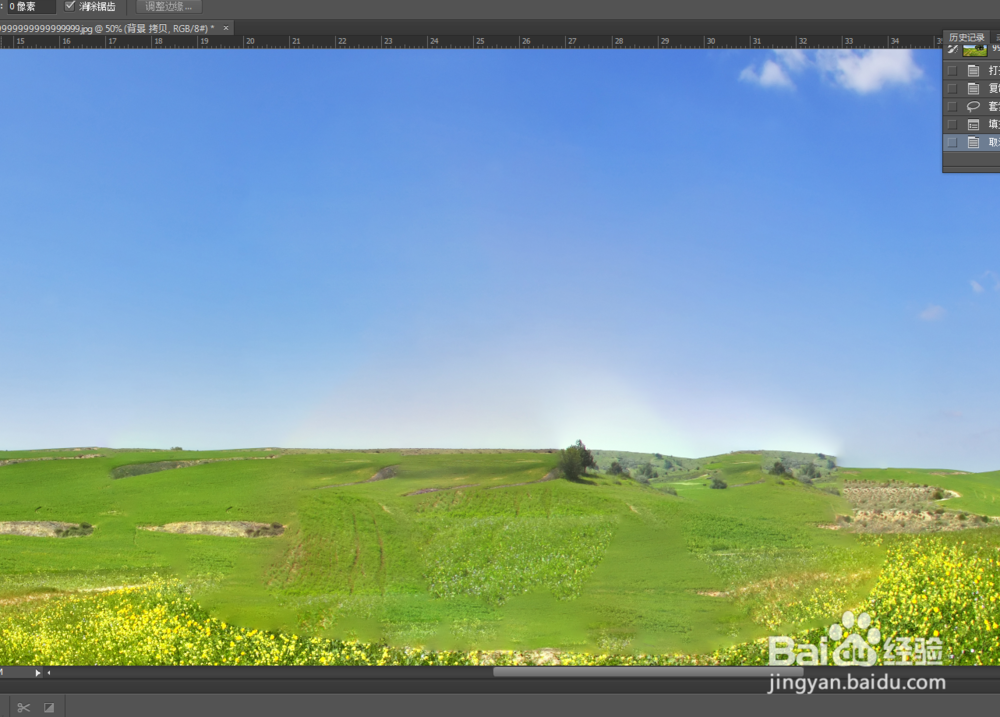
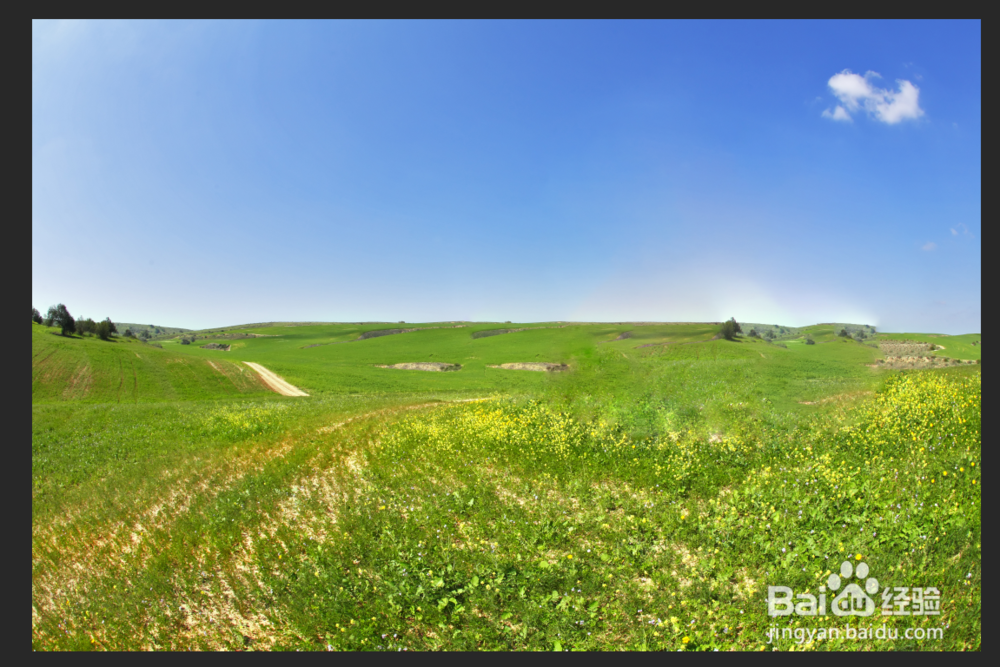
8、单击“确定”按钮,去除选区内的大树,如图所示:

如何用Photoshop擦除多余图像

9、取消选区,按快捷键Ctrl + +放大视图,如图所示:

如何用Photoshop擦除多余图像

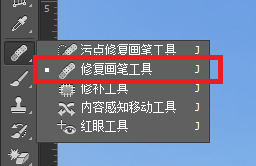
10、选择修复画笔工具,如图所示:

如何用Photoshop擦除多余图像

11、在其属性栏中设置参数,如图所示:

如何用Photoshop擦除多余图像

12、按Alt键的同时单击选区外的相关区域,如图所示:

如何用Photoshop擦除多余图像

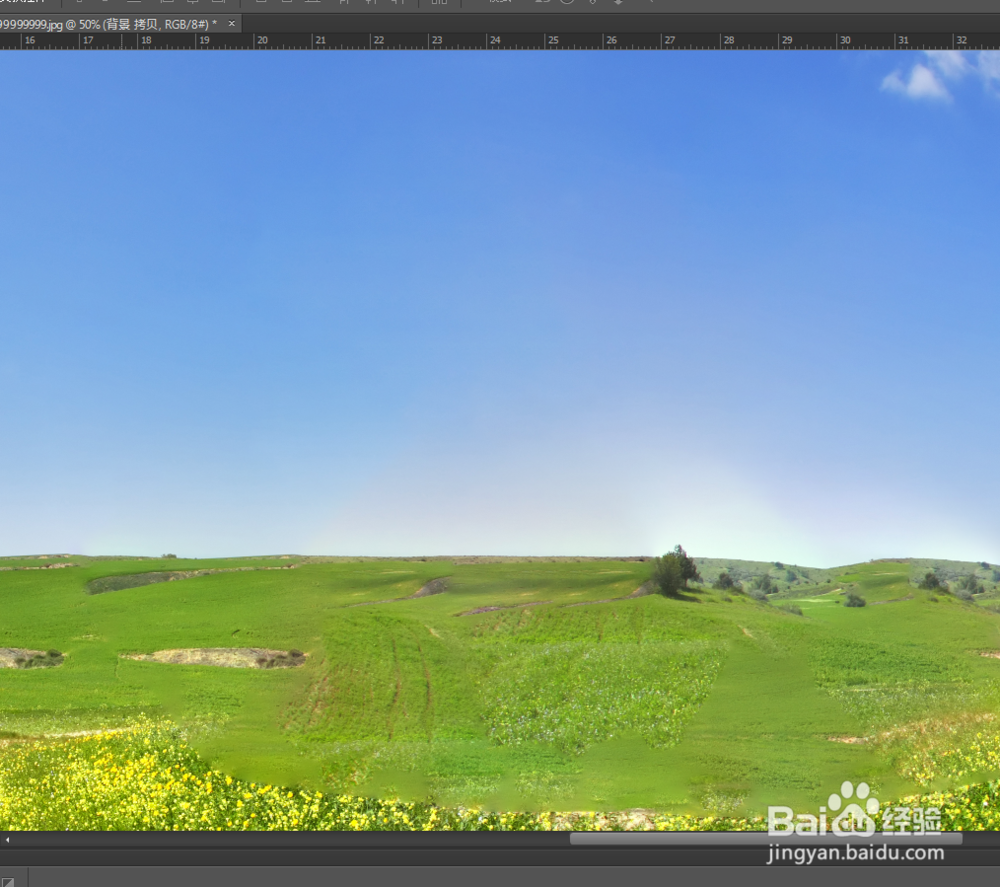
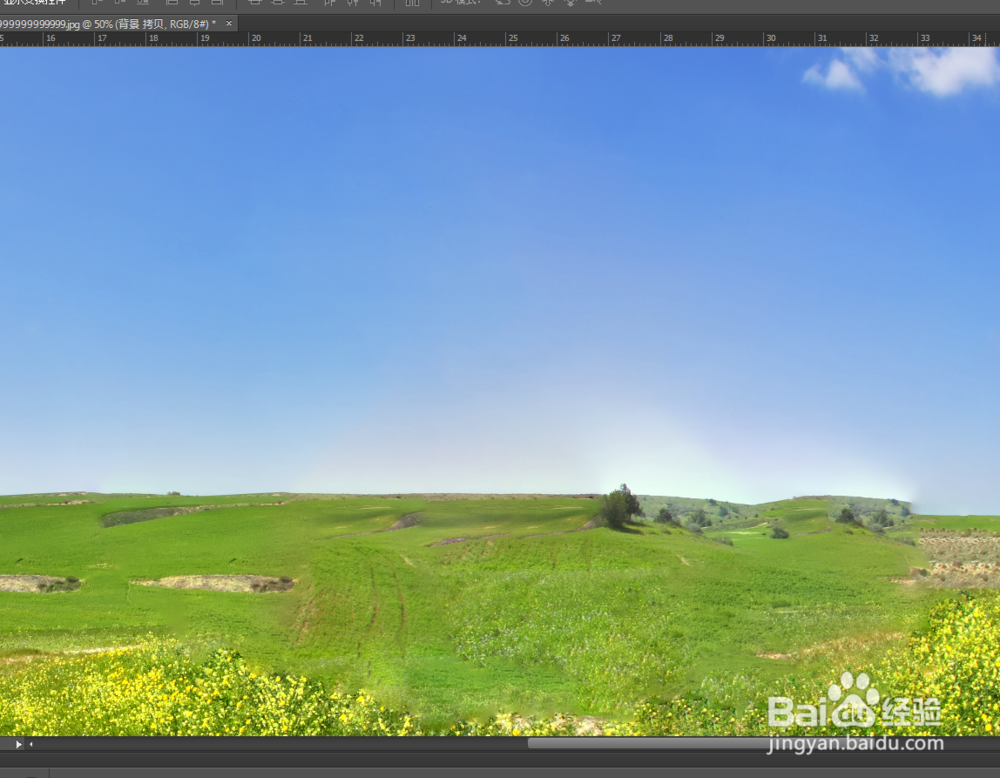
13、释放Alt键后涂抹衔接区域,使填充区域与周围环境自然衔接,如图所示:
如何用Photoshop擦除多余图像

14、至此,本教程结束

如何用Photoshop擦除多余图像

  • 如何用PS通道工具快速抠图
  • 怎样制作qq界面背景
  • 如何制作七夕浪漫宣传海报
  • PS如何制作插画小行星?(上篇)
  • Photoshop中模糊工具的介绍使用
  • 热门搜索
    陪产假工资怎么算 dos怎么进入 短袖衬衫搭配 谌龙怎么读 哥本哈根减肥食谱 盲僧怎么玩 华东五市旅游攻略 李白的简介 快速减肥法 广州住宿攻略