1、首先鼠标左键双击桌面的cad快捷方式,运行AutoCAD2014软件。
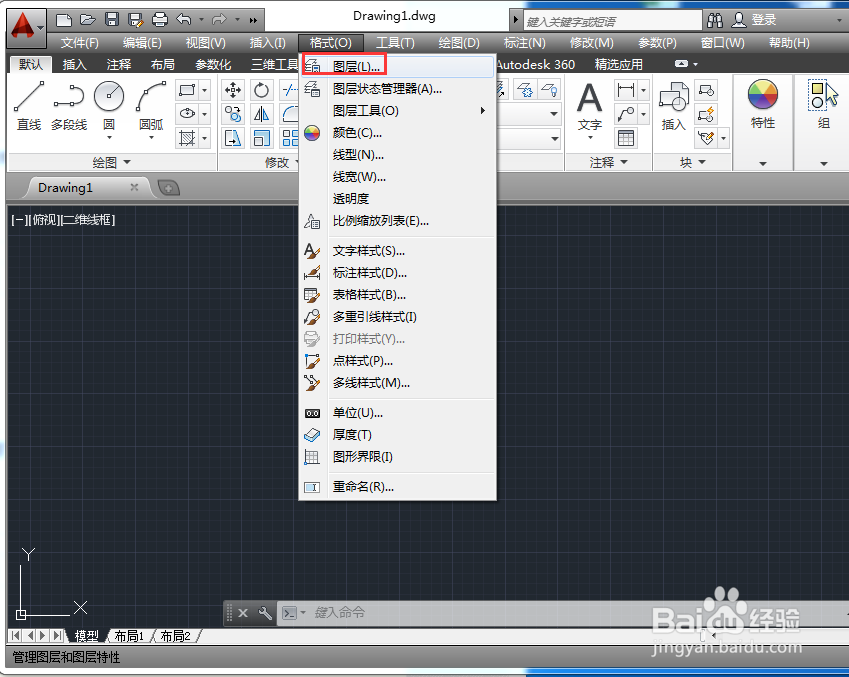
2、点击菜单栏【格式】按钮,在弹出的下拉列表中选择【图层】选项。
3、此时弹出【图层特性管理器】,在图层列表中选择所需设置图层“地面”,如图所示。

4、选择完成后,单击该图层后【颜色】按钮,如图所示。

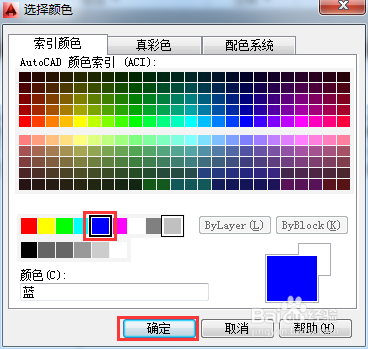
5、弹出【选择颜色】对话框,选择需要的颜色“蓝色”,单击【确定】按钮,关闭当前对话框。
6、这时候该图层的颜色已发生了变化,如图所示。

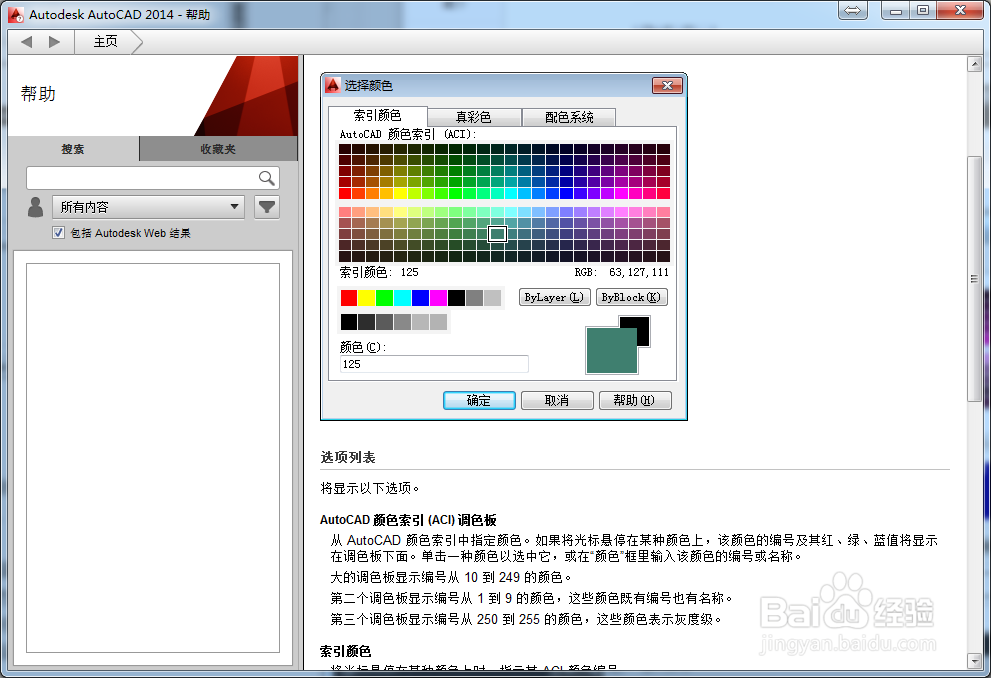
7、要详细了解【选择颜色】对话框中的各选项卡的说明,可以点击【帮助】按钮。
时间:2026-05-08 12:03:49
1、首先鼠标左键双击桌面的cad快捷方式,运行AutoCAD2014软件。
2、点击菜单栏【格式】按钮,在弹出的下拉列表中选择【图层】选项。
3、此时弹出【图层特性管理器】,在图层列表中选择所需设置图层“地面”,如图所示。
4、选择完成后,单击该图层后【颜色】按钮,如图所示。
5、弹出【选择颜色】对话框,选择需要的颜色“蓝色”,单击【确定】按钮,关闭当前对话框。
6、这时候该图层的颜色已发生了变化,如图所示。
7、要详细了解【选择颜色】对话框中的各选项卡的说明,可以点击【帮助】按钮。
