word2019怎么样在文档中输入罗马数字

 时间:2026-04-28 16:01:30

1、在电脑上打开我的2019,点击菜单栏的插入菜单。

word2019怎么样在文档中输入罗马数字

2、接下来点击插入工具栏的符号下栏按钮。

word2019怎么样在文档中输入罗马数字

3、然后在弹出的下拉菜单中选择其他符号的菜单项。

word2019怎么样在文档中输入罗马数字

4、大家打开的符号窗口中,我们点击自己下来按钮,选择数字的形式的菜单项。

word2019怎么样在文档中输入罗马数字

5、这时可以在打开的服务窗口中看到罗马数字了。

word2019怎么样在文档中输入罗马数字

6、点击插入按钮,就可以在文档中插入对应的罗马数字。

word2019怎么样在文档中输入罗马数字

7、总结:

1、在电脑上打开我的2019,点击菜单栏的插入菜单。

2、接下来点击插入工具栏的符号下栏按钮。

3、然后在弹出的下拉菜单中选择其他符号的菜单项。

4、大家打开的符号窗口中,我们点击自己下来按钮,选择数字的形式的菜单项。
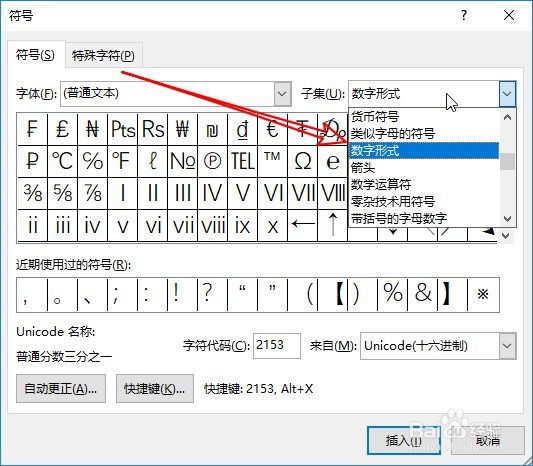
5、这时可以在打开的服务窗口中看到罗马数字了。

6、点击插入按钮,就可以在文档中插入对应的罗马数字。

  • word罗马数字怎么打
  • word中怎么输入罗马数字?
  • Word中怎么输入罗马数字
  • word文档中怎样插入罗马数字
  • word公式中的字体怎么改
  • 热门搜索
    or是什么意思 怎么查看显卡信息 梦见死人是什么预兆 生活习惯有哪些 阿黛尔的生活下载 太岁是什么东西 粽子怎么包的步骤视频 红龙鱼怎么养 老罗英语培训怎么样 敷衍是什么意思