如何在wps文字中创建竖向文本框并进行美化

 时间:2024-10-12 23:20:02

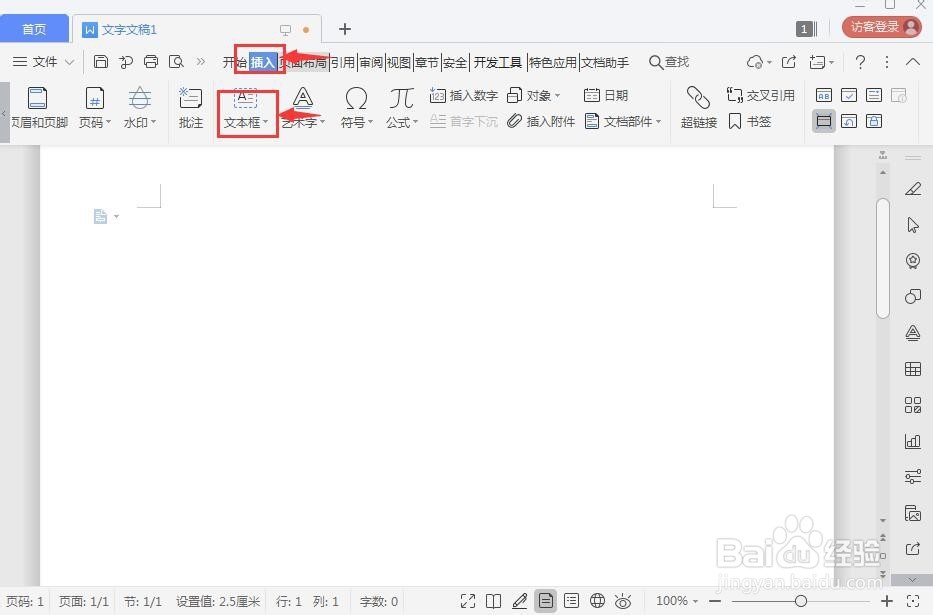
1、打开wps 2019,进入其主界面;

如何在wps文字中创建竖向文本框并进行美化

2、点击插入菜单,选择文本框工具;

如何在wps文字中创建竖向文本框并进行美化

3、在打开的页面中选择竖向文本框;

如何在wps文字中创建竖向文本框并进行美化

4、按下鼠标左键不放,在编辑区中拖动鼠标,画出一个文本框;

如何在wps文字中创建竖向文本框并进行美化

5、输入需要的文字内容;

如何在wps文字中创建竖向文本框并进行美化

6、拖动中间的圆形句柄,调整好文本框的大小;

如何在wps文字中创建竖向文本框并进行美化

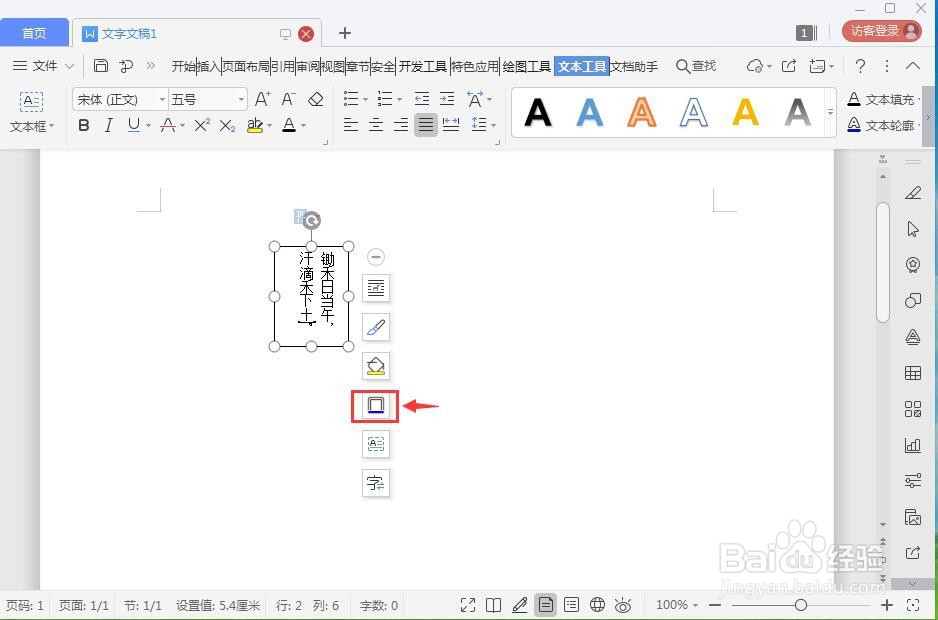
7、点击形状轮廓;

如何在wps文字中创建竖向文本框并进行美化

8、设置好文本框边框的颜色和线型;

如何在wps文字中创建竖向文本框并进行美化

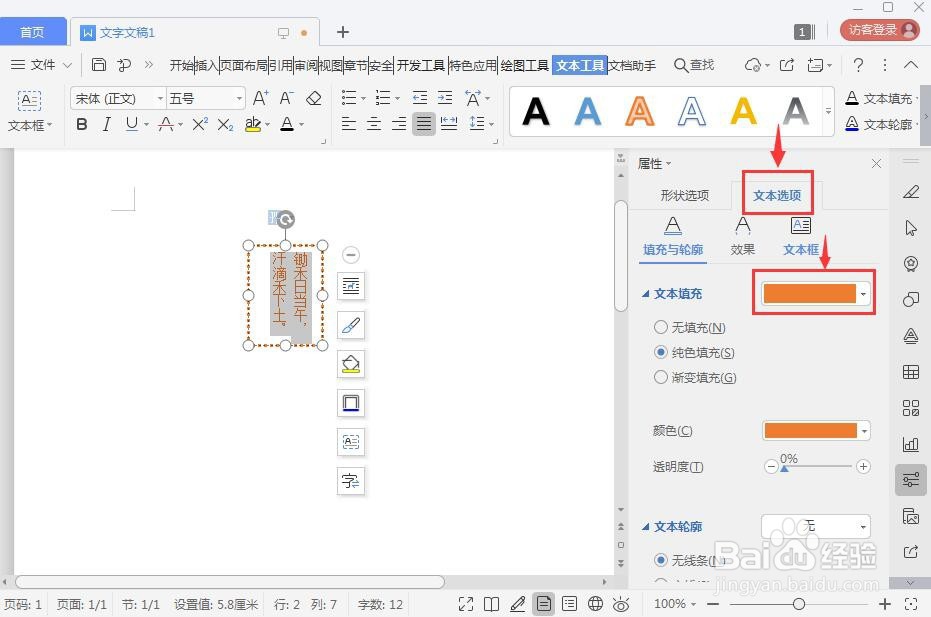
9、点击文本选项,选中文字后设置文本的颜色;

如何在wps文字中创建竖向文本框并进行美化

10、我们就在wps文字中创建好了一个竖向文本框并对它进行了美化。

如何在wps文字中创建竖向文本框并进行美化
  • wps如何设置文字方向
  • wps文本框怎么随着文字改变大小
  • WPS文档技巧—新建文档的三种方式
  • WPS文字如何通过选中栏和菜单快速选定文本内容
  • 如何旋转WPS文档中的图片
  • 热门搜索
    lamer是什么牌子 如何快速缓解痛经 冒险岛星之力怎么获得 月经推迟不来什么原因 如何制作微信公众号 朝鲜人民的真实生活 如何创业赚钱 kh是什么意思 360浏览器如何截图 be是什么意思