1、步骤敏沃1:点击打开WPS后泥栗,新建Word.

2、步骤2:出现如图所示页面,点击‘新建空白文档’。

3、步骤3:点击‘页面布局’。
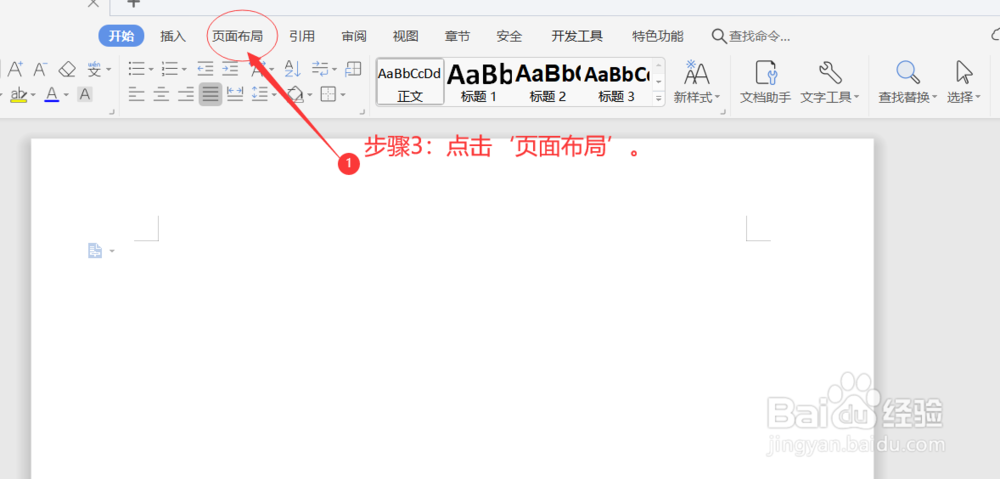
4、步骤4:出现如图所示页喝粒夏面,点击‘纸张方向’。

5、步骤5:点击‘纸张大小’,选择其它页面大小。

6、步骤6:根据自身要求进行选择后,点击‘确定’按钮。

7、步骤7:点击‘页边距’,选择自定义页边距。

8、步骤8:根据所需更改后,点击‘确定’按钮。

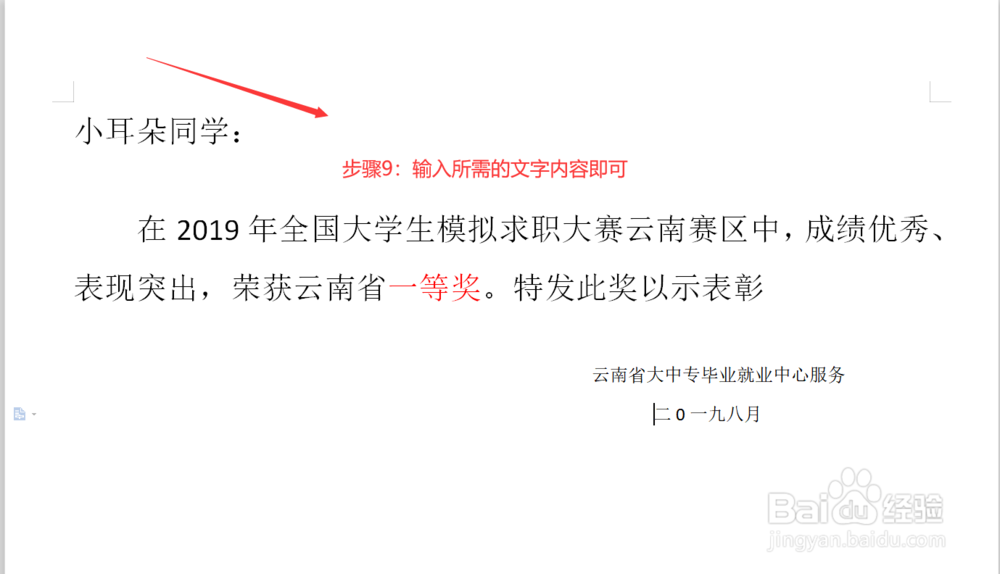
9、步骤9: 输入所需文字内容,即可完成,如图所示。
时间:2026-05-05 08:25:26
1、步骤敏沃1:点击打开WPS后泥栗,新建Word.
2、步骤2:出现如图所示页面,点击‘新建空白文档’。
3、步骤3:点击‘页面布局’。
4、步骤4:出现如图所示页喝粒夏面,点击‘纸张方向’。
5、步骤5:点击‘纸张大小’,选择其它页面大小。
6、步骤6:根据自身要求进行选择后,点击‘确定’按钮。
7、步骤7:点击‘页边距’,选择自定义页边距。
8、步骤8:根据所需更改后,点击‘确定’按钮。
9、步骤9: 输入所需文字内容,即可完成,如图所示。
