1、右键单击开始按钮,选择运行,如下图所示

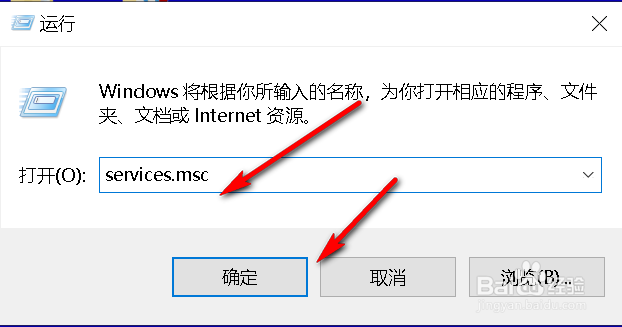
2、运行中输入services.msc,点击确定,如下图所示
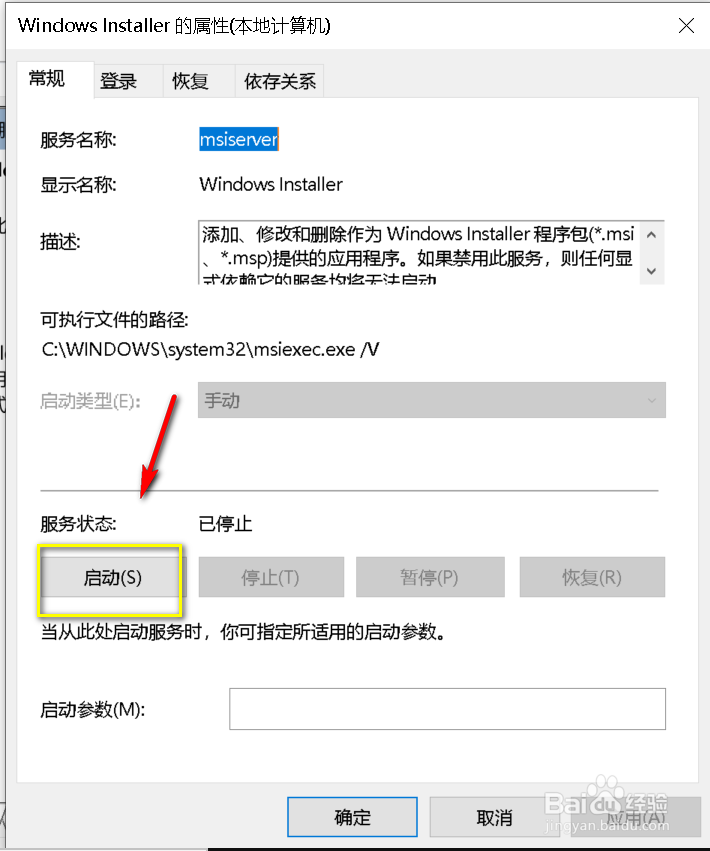
3、找到windows install服务,双击进入,如下图所示

4、点击服务面板的启动,如下图所示
5、系统开启启动install服务,如下图所示
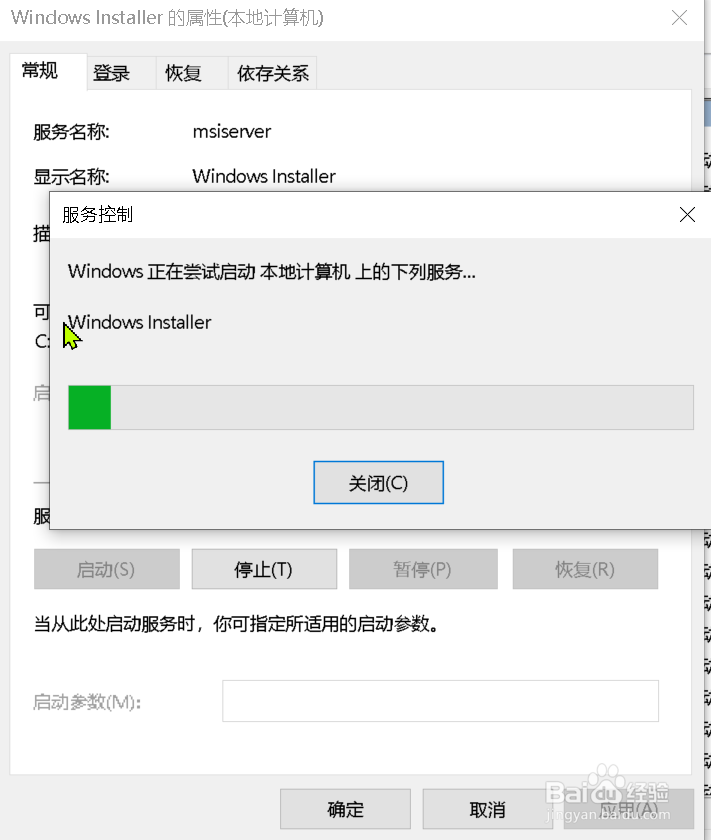
6、服务启动完成,点击确定按钮即可,如下图所示

时间:2026-04-30 04:36:19
1、右键单击开始按钮,选择运行,如下图所示
2、运行中输入services.msc,点击确定,如下图所示
3、找到windows install服务,双击进入,如下图所示
4、点击服务面板的启动,如下图所示
5、系统开启启动install服务,如下图所示
6、服务启动完成,点击确定按钮即可,如下图所示
