1、在IIS界面中选择一个网站,如图所示

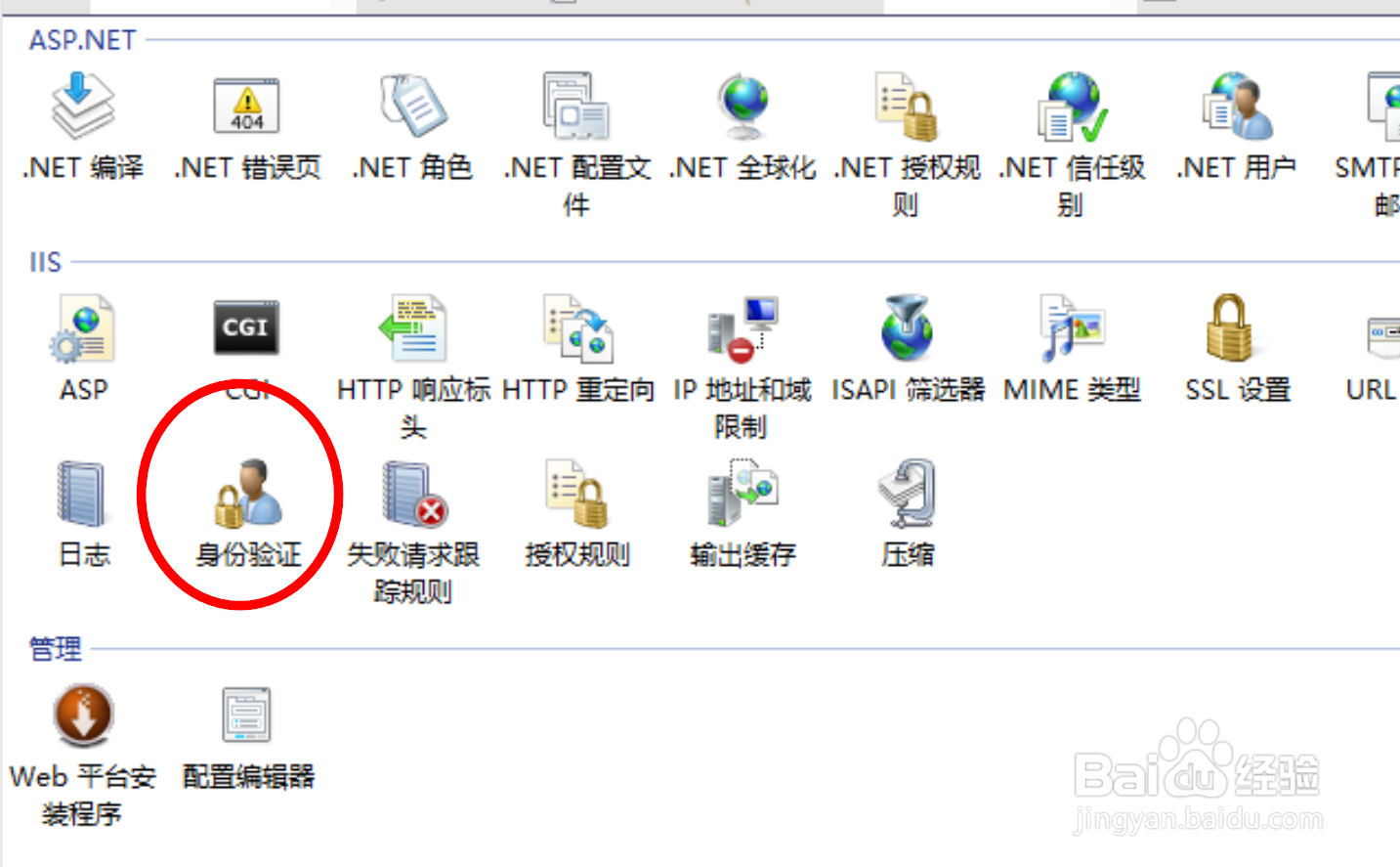
2、在右边的功能界面中选择“身份验证”并点击,如图所示
3、进入身份验证界面后,选择“基本身份验证”并点击右键,在右键菜单中选择“启用”,如图所示

4、然后再选中“匿名身份认证”并点击右键,在右键菜单中选择“禁用”,如图所示

5、打开改网站,可以看到要输入用户名和密码才能进入

时间:2026-04-25 03:06:43
1、在IIS界面中选择一个网站,如图所示
2、在右边的功能界面中选择“身份验证”并点击,如图所示
3、进入身份验证界面后,选择“基本身份验证”并点击右键,在右键菜单中选择“启用”,如图所示
4、然后再选中“匿名身份认证”并点击右键,在右键菜单中选择“禁用”,如图所示
5、打开改网站,可以看到要输入用户名和密码才能进入
