1、打开视频播放窗口,点击右上角的连拍截图按钮,如图。

2、这时候右上角会出现“正在进行连拍截图”提醒,如图。

3、自动连拍之后,会出现一个截图保存的路径,点击打开图片,如图。

4、这时候看到所有截图了,如图。

5、我们放大后发现基本上每个三秒就会截图一次,如图。

6、如果需要利用其中一张图片,可以放大后使用截图快捷键重新截图,如图。
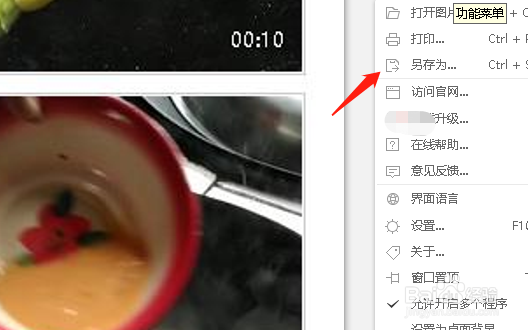
7、也可以点击右上角保存所有截图,如图。
时间:2026-04-29 08:24:47
1、打开视频播放窗口,点击右上角的连拍截图按钮,如图。
2、这时候右上角会出现“正在进行连拍截图”提醒,如图。
3、自动连拍之后,会出现一个截图保存的路径,点击打开图片,如图。
4、这时候看到所有截图了,如图。
5、我们放大后发现基本上每个三秒就会截图一次,如图。
6、如果需要利用其中一张图片,可以放大后使用截图快捷键重新截图,如图。
7、也可以点击右上角保存所有截图,如图。
